Chrome浏览器实验功能使用技巧实操经验教程

1. 打开Chrome浏览器并进入设置页面:首先,需要打开Chrome浏览器,然后点击菜单栏中的“设置”按钮,进入设置页面。
2. 启用实验功能:在设置页面中,找到“隐私和安全”选项卡,然后点击“实验”按钮,启用实验功能。这将允许用户在不违反任何法律的情况下测试新的功能。
3. 选择实验类型:在实验功能中,有多种类型的实验可供选择。例如,可以选择“新标签页”、“历史记录”或“扩展程序”等。用户可以根据自己的需求选择不同的实验类型。
4. 进行实验:选择好实验类型后,点击“开始实验”按钮,即可开始进行实验。在实验过程中,用户可以查看实验结果,并根据需要进行相应的调整。
5. 保存实验结果:实验完成后,可以点击“保存实验结果”按钮,将实验结果保存到本地。这样,下次再进行相同的实验时,可以直接从本地加载实验结果,而不需要重新进行实验。
6. 分享实验结果:如果需要与他人分享实验结果,可以在实验结果页面点击右上角的“分享”按钮,选择“复制链接”或“复制代码”,将实验结果分享给他人。
7. 关闭实验功能:实验结束后,可以点击“关闭实验”按钮,关闭实验功能。这样,下次再打开Chrome浏览器时,就不会再自动启用实验功能了。
总之,通过以上步骤,用户可以有效地使用Chrome浏览器的实验功能,探索和发现更多有趣的功能和应用。

谷歌浏览器ARM架构64位官方正版包最新下载教程
谷歌浏览器适配 ARM 架构 64 位芯片的官方正版镜像获取及规范部署教程。针对 Apple Silicon 及国产 ARM 环境,详解底层驱动适配与运行参数配置,确保在高能效比计算终端上实现浏览器的极致稳健运行。

Chrome浏览器下载完成后网页内容高亮深度操作教程
Chrome浏览器支持网页内容高亮操作,用户可以轻松标注重点信息,提高阅读效率和学习工作效果,方便内容整理与回顾。
如何通过Chrome浏览器提高网页渲染性能
提高Chrome浏览器中的网页渲染性能,减少加载延迟,提升页面的加载速度和用户体验。

谷歌浏览器标签页加载速度慢的原因
标签页加载变慢可能由于扩展插件、缓存或网络问题引起,及时排查能有效提升浏览体验。
谷歌浏览器兼容模式怎么设置
谷歌浏览器兼容模式怎么设置?那么这次小编就给大家带来设置谷歌浏览器兼容模式图文教程,有需要的朋友不妨来学习一下。
google浏览器下载记录丢失的恢复教程
下载记录丢失妨碍管理和回溯。本文提供google浏览器下载记录丢失的恢复教程,帮助用户保护并恢复下载历史的完整性。
如何在 Android 版 Chrome 中管理下载?
当您在 Android 上查看 Chrome 浏览器时,您可能会注意到它几乎没有提供管理下载的选项,您可能从桌面版 Chrome 中知道的内部 URL chrome: downloads 不起作用。
谷歌浏览器下载设置在哪里?怎么更改?
我们要下载软件的时候,通常都会使用浏览器来下载,而浏览器都有一个默认的下载位置,比如谷歌浏览器默认就会下载在C盘,时间久了就会占用系统空间了,所以我们可以对下载设置进行修改。

如何将 Manjaro Linux 上的 Chrome 更新到最新版本?
在这个现代计算时代,网络浏览器在计算机用户的生活中扮演着至关重要的角色。这些工具充当用户和互联网之间的媒介。
如何下载官方正式版谷歌Chrome浏览器?
如何下载官方正式版谷歌Chrome浏览器?我们经常会遇到这样一个问题:无法从谷歌官网下载网络版Chrome,总是停在下载的地方。
如何在 Android TV 上安装谷歌浏览器
如何在 Android TV 上安装谷歌浏览器?Android 电视盒是市场上最好的流媒体设备之一。它们可以充当 Kodi 盒子、Plex 服务器,甚至游戏机。
谷歌chrome浏览器网页版怎么下载?<安装教程>
就浏览器而言,相信大家都用过,也相信谷歌Chrome,这是一款在全球都非常流行的浏览器。用户使用这款浏览器可以体验到极速流畅的浏览体验。

如何在 Chrome 中静音整个网站?
Chrome 现在可让您自动将网站静音,这样您就不必忍受烦人的视频了。这是它的工作原理。

如何使用 Chrome 隐身功能?
Chrome 的隐身功能在浏览时为您提供额外的保护层或隐私,许多人使用 Google Incognito 来查看他们宁愿保密的内容,以及同时在网站上使用多个登录。每当您不想保存浏览历史记录时,请先启动 Chrome 隐身窗口。
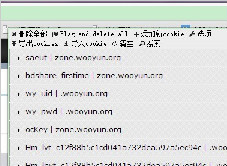
Chrome 如何查看修改Cookie_谷歌浏览器修改Cookie方法
谷歌浏览器该怎么样修改和编辑cookie呢,快来学学吧

Google 如何进行代码审查?
代码审查,有时称为代码质量保证,是在您编写代码后让其他人检查您的代码的做法。
如何将 Google Chrome 中的单个标签静音?
Tab Muter 是 Google Chrome 网络浏览器的浏览器扩展,可恢复浏览器中的标签静音功能。在最近的版本中,谷歌删除了在 Chrome 中将单个标签静音的选项。
如何使用谷歌浏览器命令?
谷歌浏览器是高度可定制的,允许您通过数百种设置微调浏览器,这些设置影响从应用程序的外观到其与安全相关的功能到更改下载目的地的所有内容。