google浏览器浏览器性能深度提升技巧

1. 使用无痕模式:在无痕模式下浏览网页,可以防止个人信息泄露。
2. 关闭不必要的插件:关闭不需要的插件可以减少浏览器的负担,提高性能。
3. 清理缓存和Cookies:定期清理浏览器的缓存和Cookies,可以释放内存,提高性能。
4. 使用高性能主题:选择适合自己设备的高性能主题,可以提高浏览器的渲染速度。
5. 启用硬件加速:在浏览器设置中启用硬件加速,可以让浏览器利用硬件资源来加速渲染。
6. 禁用JavaScript:在需要时再启用JavaScript,可以避免不必要的加载和渲染,提高性能。
7. 使用CDN加速:通过使用内容分发网络(CDN)来加速网页的加载速度。
8. 减少图片质量:降低图片的质量可以减少浏览器的负担,提高性能。
9. 使用HTTPS:使用HTTPS可以确保数据传输的安全性,同时也可以加快页面的加载速度。
10. 使用开发者工具:通过开发者工具可以查看和分析网页的性能,找出瓶颈并进行优化。
Chrome浏览器如何一键导入旧数据
本文重点介绍如何通过Chrome浏览器实现一键导入旧数据,方便用户快速恢复浏览器配置和历史信息,提升迁移效率。

谷歌浏览器最新安全漏洞修复动态与防护建议
谷歌浏览器安全漏洞可能影响使用安全,用户通过了解最新修复动态和防护建议可提升浏览器安全性,结合操作技巧优化防护措施,保障数据和隐私安全,提高日常使用安全感。

如何使用谷歌浏览器提高网页的访问性能
探索在谷歌浏览器中如何通过技术手段提高网页的访问性能,使用户能够更快地获取并浏览网页内容。

Google Chrome浏览器快捷键大全
快捷键让Chrome浏览器的操作更加高效,通过掌握常用快捷键,用户可以加速任务执行,提升整体操作效率。
google浏览器安装操作及问题解决操作流程详解
google浏览器讲解安装及问题解决流程,覆盖常见故障排查方法,帮助用户在最短时间内完成操作配置,提升使用流畅度。
google Chrome浏览器插件安装及冲突排查技巧
google Chrome浏览器插件安装及冲突排查技巧详解,帮助用户解决插件兼容问题,确保扩展功能稳定运行。

如何在 Windows上安装并行运行 Chrome 稳定版、测试版和开发版?
到目前为止,在 Windows 上使用的 Chrome 无法同时使用 Chrome 稳定版和浏览器的预发布版本之一。随着谷歌解除限制,这随着今天的公告而改变。这意味着现在可以在 Windows 上安装和运行 Chrome 稳定版和预发布版的 Chrome。
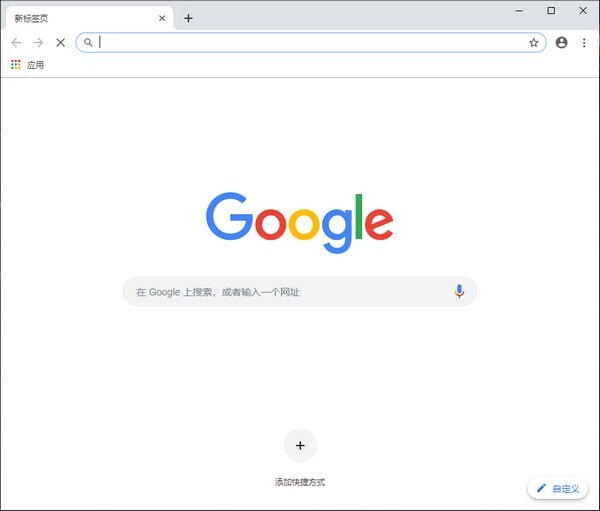
谷歌浏览器提示“无法安全下载”怎么办?<解决方法>
当我们在使用google Chrome浏览网页时,经常会遇到一些故障。例如,当一些用户使用谷歌浏览器浏览网页下载文件时,经常会被提示“无法安全地下载”问题。

谷歌浏览器如何设置安装在D盘
谷歌浏览器如何设置安装在D盘?下载好谷歌浏览器,点击安装,居然没有自定义设置安装在哪个盘?默认安装在C盘,这个操作真的是很恶心的。

怎么下载chromium最新版本?<下载与安装方法>
Chromium是Google主导开发的一款网页浏览器,基于KHTML的Webkit渲染引擎,以BSD许可证等多重自由版权发行并开放源代码。

chrome下载速度怎么提升
chrome下载速度怎么提升?Chrome是一款性能很强大的浏览器,使用起来非常方便,但美中不足的是,Chrome的下载速度非常慢。

如何在 Windows 8 上安装 Chrome?
在 Windows 8 上安装 Chrome 并不像您想象的那么简单。让我们来看看您在尝试安装它时可能遇到的一些选择和问题

如何按日期获取 Google 搜索结果?
您现在可以通过多种方式自定义您的 Google 搜索。在日期内搜索对于某些特定类型的信息很重要。

如何在 Chrome 中禁用弹出窗口阻止程序?
尽管弹出窗口很烦人,但其中一些很有用。这是在 Chrome 中禁用弹出窗口阻止程序的方法。

如何修复Windows版Google Chrome上的ERR ADDRESS UNREACHABLE错误?
Chrome 是世界上最受欢迎的浏览器,但它也存在问题。以下是如何修复 Windows 中的 ERR_ADDRESS_UNREACHABLE 错误。

如何使用Chrome的新广告拦截器屏蔽广告?
谷歌浏览器现在有自己的内置广告拦截器。为了消除任何混淆,谷歌解释了 Chrome 的新广告拦截器是如何工作的

如何在Linux操作系统(Wayland)上修复Google Chrome黑屏
本篇文章给大家详细介绍了在Linux操作系统(Wayland)上修复Google Chrome黑屏的详细操作方法。
如何将 Chrome 中的下载内容自动保存到 Date 文件夹?
按日期组织下载是 Google Chrome 网络浏览器的扩展,可自动将下载保存到日期文件夹。Chrome 与其他任何浏览器一样,默认情况下会将下载内容保存到单个目录中。在 Windows 上,通常将所有内容保存到系统上的 Downloads 文件夹。