google Chrome浏览器浏览器设置备份及恢复

1. 打开Chrome浏览器,点击左上角的菜单按钮(三个垂直点),然后选择“设置”。
2. 在设置页面中,向下滚动到“高级”部分,然后点击“恢复默认设置”。这将清除您的浏览器设置,包括缓存、Cookie和其他数据。
3. 在“高级”设置中,找到“备份与同步”部分。在这里,您可以选择是否将浏览数据保存到云端,以及如何恢复这些数据。如果您希望将数据保存到云端,请确保您的网络连接正常。
4. 如果您希望在出现问题时恢复之前的状态,可以在“备份与同步”部分选择“手动恢复”。这将允许您从最近一次的备份中恢复数据。
5. 点击“手动恢复”,然后选择要恢复的日期范围。这将显示您最后一次备份的数据。
6. 点击“恢复”,然后确认您的操作。这将开始恢复过程,可能需要一些时间。
7. 一旦恢复完成,您应该能够看到之前备份的数据。如果一切顺利,您现在应该可以正常使用Chrome浏览器了。
谷歌浏览器下载速度优化操作指南
谷歌浏览器支持下载速度优化操作。文章提供操作指南,帮助用户高效获取文件,提高下载效率,提升整体使用体验。
Chrome浏览器插件开启后影响网页样式怎么修复
针对Chrome浏览器插件启用后导致网页样式异常的问题,提供修复思路和解决方案,恢复正常浏览效果。
Chrome浏览器如何阻止自动播放视频
在Chrome浏览器中阻止自动播放视频功能,能够避免网页中自动播放的广告或视频影响浏览体验,让用户可以更安静、高效地浏览网页内容。
Chrome浏览器缓存清理技巧实操经验
Chrome浏览器缓存清理技巧实操经验总结了详细方法。用户通过定期清理缓存与历史记录,可释放存储空间并提升加载速度。

Chrome与Opera哪个浏览器的视频播放功能更强
很多用户还不太了解Chrome与Opera哪个浏览器的视频播放功能更强?于是,本篇教程将给大家一个详细的解答。
google浏览器网页开发调试工具操作实例分享
Google浏览器网页开发调试工具功能强大,本文通过操作实例分享技巧,帮助开发者快速定位问题,提高开发效率。

如何解决"计算机已经安装了更高版本的Google Chrome组件"?
Chrome谷歌浏览器是目前使用人数、好评都比较高的一款浏览器了、深受用户的喜爱,追求的是全方位的快速体验,
谷歌网络浏览器安装不了怎么办?
谷歌浏览器安装不了怎么办?虽然现在市面上的浏览器越来越多,但是还是有很多朋友更喜欢用谷歌Chrome。这个浏览器确实很好用,但是最近有很多朋友反映自己的电脑装不了谷歌Chrome。那么这个时候我们该怎么办呢?不清楚的朋友来们一起来看看如何操作吧!

如何停止谷歌chrome浏览器更新?<解决方法>
谷歌chrome更新非常频繁,以下是停止更新的方法。在线停止更新的方法有很多,但是Google chrome更新很顽固即使服务停止,更新仍在进行。

谷歌浏览器官网下载与安装详细方法介绍!
每个浏览器都有自己独特的优势。有时候我们想在网上浏览一些文档或者打印一些考试报名表,建议用Google浏览器打开进行打印,因为用其他浏览器打印是两张纸,不可能打印成一张。下面小编就给大家分享一下如何在谷歌浏览器官网下载和安装谷歌浏览器电脑版。

谷歌浏览器怎么下载_怎么检查自己下载的谷歌浏览器版本?
你会下载谷歌浏览器吗?你知道你电脑中的谷歌浏览器是什么版本嘛?现在就让小编来教你如何轻松下载谷歌浏览器并查看自己的谷歌浏览器是什么版本吧!
如何更新谷歌浏览器
如何更新谷歌浏览器?如果您想确保您使用的是最新版本的 Google Chrome 浏览器,以下是在桌面、Apple iOS 和 Android 设备上检查和更新的方法。

谷歌浏览器的键盘快捷键有哪些!
Google Chrome 提供了许多不同的功能和快捷方式。键盘快捷键允许您快速高效地使用 Chrome 浏览器,从而使您的工作更轻松。您可以使用一些重要的键盘快捷键轻松控制 Google Chrome 浏览器的设置、选项、页面和窗口。
Chrome.adm管理模版文件下载及安装方法!
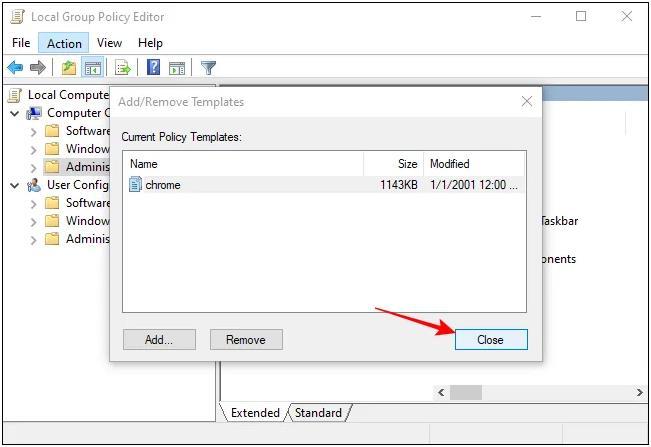
在谷歌浏览器市场占有率超过60%基本是所向披靡。相比其他浏览器胜在速度上,简洁快速。专业人士爱用chrome,用chrome再也看不上别的浏览器了。

如何在 Google Chrome 中预览 Google 搜索结果?
Google Results Previewer 是 Google Chrome 的新浏览器扩展程序,可直接在 Google 搜索上预览搜索结果。
通过 4 个快速步骤清除 Chrome 缓存!
想清除 Chrome 中的缓存吗?跟着这些步骤。一起来看看吧。

重置谷歌浏览器设置在哪里
本篇文章给大家介绍了重置谷歌浏览器至原始状态的详细操作步骤,还不清楚如何操作的朋友可以来看看详细内容。

IE浏览器和Chrome浏览器的内核有何区别
本篇文章给大家带来IE浏览器和Chrome浏览器的差异和优劣势分析,感兴趣的朋友千万不要错过了。