谷歌浏览器浏览记录管理与恢复方法

1. 使用“历史”功能:
- 打开谷歌浏览器。
- 点击浏览器右上角的三个点,选择“设置”。
- 在设置菜单中,找到并点击“历史”选项。
- 在“历史”页面,你可以看到所有访问过的网页、下载的文件以及保存的密码等。
- 点击你想要恢复的记录,然后点击右下角的“恢复”按钮。
- 确认恢复操作后,该记录将被恢复到你的设备上。
2. 使用“清除浏览数据”功能:
- 同样地,打开谷歌浏览器。
- 点击浏览器右上角的三个点,选择“设置”。
- 在设置菜单中,找到并点击“高级”或“隐私”。
- 在“隐私”设置中,找到并点击“清除浏览数据”或“清除缓存和cookies”选项。
- 根据你的需要,选择不同的时间范围来清除数据。
- 点击“清除”按钮,浏览器将清除指定的数据。
3. 使用第三方插件:
- 安装并启用一个名为“chrome history viewer”的插件。
- 在插件的设置中,你可以查看和管理你的浏览记录。
- 如果你想要恢复某个特定的记录,可以直接从插件中选择并恢复。
4. 使用云同步服务:
- 如果你使用了谷歌账户进行登录,并且开启了云同步功能,那么你可以在任何设备上查看和管理你的浏览记录。
- 只需在浏览器中点击“更多工具”,然后选择“同步设置”,即可查看和管理你的浏览记录。
请注意,以上方法可能会因浏览器版本或地区差异而有所不同。如果遇到问题,建议查阅谷歌浏览器的帮助文档或联系谷歌客服寻求帮助。
Chrome浏览器插件是否消耗大量内存
Chrome浏览器安装过多或高耗资源插件会占用大量内存,建议合理管理插件以保证浏览器流畅。

Chrome浏览器如何禁用网页的自动提交表单功能
网页自动提交表单可能会导致误操作,给用户带来不便甚至风险。文中介绍了在Chrome浏览器中如何有效地禁用网页自动提交表单功能,确保用户在填写表单时的自主控制权,避免不必要的麻烦。
Chrome浏览器网页内容无法显示故障排查操作流程
讲解Chrome浏览器网页内容无法显示的故障排查流程,帮助用户快速定位问题,恢复网页正常显示。

如何通过Google Chrome提升网页的API请求速率
探索在Google Chrome中如何通过优化网络设置和代码结构来提高网页的API请求速率,从而加快数据交互。
Chrome浏览器插件页面缓存策略深入解析
深入解析Chrome浏览器插件页面缓存策略,助力优化页面加载速度,提升访问体验。

Chrome浏览器视频播放插件安装及使用技巧分享
Chrome浏览器视频播放插件可改善画质和流畅度。教程分享插件安装方法及实用操作技巧。
如何自定义chrome安装目录?修改chrome安装目录操作指南
Chrome谷歌浏览器是目前使用人数、好评都比较高的一款浏览器了、深受用户的喜爱,追求的是全方位的快速体验。

如何安装去广告的chrome浏览器?
如何安装去广告的chrome浏览器?对于浏览器而言,相信大家都用过并相信谷歌浏览器谷歌浏览器是全球都非常受欢迎的浏览器,用户通过使用该浏览器能够体验到极速流畅的浏览体验。
如何在 Ubuntu 20.04 上安装谷歌浏览器?
谷歌浏览器是众所周知的、快速且安全的网络浏览器。由于 google chrome 不是开源软件程序,这就是为什么您无法在 Ubuntu 的软件中心找到它的原因。您可以在那里找到 chromium 网络浏览器,但它不是原始的“Google Chrome”网络浏览器。
ubuntu 12.04 LTS 安装chrome问题及解决方法详解!
谷歌浏览器 Google Chrome完全免费,跨平台支持 Windows、Mac 和 Linux 桌面系统,同时也有 iOS、Android 的手机版 平板版,你几乎可以在任何智能设备上使用到它。
更新chrome后提示Adobe Flash Player因过期而遭到阻止怎么解决?
最近很多用户更新Chrome谷歌浏览器,打开网页后出现“Adobe Flash Player因过期被阻止”的错误信息。

谷歌浏览器升级失败怎么办
谷歌浏览器升级失败的操作教程来啦,还不清楚的小伙伴们,赶紧随下编一起来看一下谷歌浏览器升级失败的操作教程吧。

如何将书签侧边栏添加到 Google Chrome?
如果您希望进一步自定义 Google Chrome 并经常使用书签,您可能希望有一个书签侧边栏。以下是如何添加一个。

如何备份和恢复谷歌浏览器中的所有设置
与其他主要浏览器一样,Google Chrome 浏览器为用户提供了大量功能。从庞大的 Chrome 扩展库 到轻松管理已保存密码的能力,该浏览器非常广泛。此外,您还可以在 Google Chrome 中恢复和备份设置。

如何将Chrome 浏览历史导出为 HTML、CSV 或 TXT?
我们通常谈论清除我们的浏览器历史记录,以免它成为窥探的牺牲品,但在擦除之前存储您的历史记录也是一个好主意。
如何将 Chrome 中的下载内容自动保存到 Date 文件夹?
按日期组织下载是 Google Chrome 网络浏览器的扩展,可自动将下载保存到日期文件夹。Chrome 与其他任何浏览器一样,默认情况下会将下载内容保存到单个目录中。在 Windows 上,通常将所有内容保存到系统上的 Downloads 文件夹。
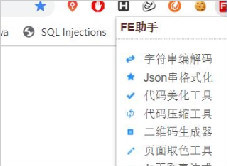
谷歌浏览器如何离线安装插件<详细教程>
相信很多人经常遇到进不去谷歌商店的问题,安装不了自己想要的插件,这里小编教给大家不用进谷歌商店也可以安装插件的方法。

IE浏览器兼容模式在哪里
IE浏览器出现的频率降低了,并不等于这就不用了,有时候还是得用的,特别是测试一些东西的时候,IE浏览器的测试数据还是很重要的。今天呢,就给大家分享一个IE浏览器小妙招,告诉你IE浏览器兼容模式怎么设置,在哪里。