Google浏览器网页元素检查功能怎么用
1. 打开Google Chrome浏览器。
2. 在地址栏输入需要检查元素的网址,然后按回车键打开该网页。
3. 在网页上找到需要检查的元素,例如一个按钮、链接或文本框等。
4. 右键点击该元素,选择“检查元素”选项。这将打开一个新的标签页,其中显示了该元素的详细信息。
5. 在新的标签页中,可以查看元素的类型(如按钮、链接等)、属性(如id、class等)以及内容(如文本、图像等)。
6. 如果需要进一步分析元素,可以使用Chrome浏览器的开发者工具进行调试和查看。
请注意,这个功能可能在某些情况下无法正常工作,例如在没有启用JavaScript的情况下。此外,这个功能可能受到网站安全性设置的限制,因此在使用之前请确保网站允许访问。

Chrome浏览器如何查看并删除已保存的表单数据
许多用户对于Chrome浏览器如何查看并删除已保存的表单数据还不太了解,于是,本文为大家介绍了具体的操作方法,希望对大家有所帮助。
Chrome浏览器下载安装包损坏如何修复
Chrome浏览器下载安装包损坏,常见于下载中断或权限不足,通过重新获取官方资源并进行完整性校验,可快速恢复正常安装流程。

如何通过Google Chrome加强对恶意网站的防护
了解通过Google Chrome加强对恶意网站防护的方法,增强安全性,适合注重网络安全的用户。

Chrome浏览器隐私数据保护设置操作全流程详解教程
全面详解Chrome浏览器隐私数据保护的设置流程,指导用户强化个人信息安全,防止数据泄露风险。
Chrome浏览器插件冲突检测与修复步骤
讲解如何检测和修复Chrome浏览器插件冲突,帮助用户解决插件带来的浏览器问题,恢复正常功能。
谷歌浏览器智能搜索功能使用体验评测
谷歌浏览器智能搜索功能提供了精准快速的搜索体验。本文通过实测评测操作体验,帮助用户了解功能优势,提升日常信息获取效率。
如何在 Chrome 中自动打开下载?设置文件直接在 Chrome 开启的方法
谷歌浏览器是一款快速、安全且免费的网络浏览器,能很好地满足新型网站对浏览器的要求。
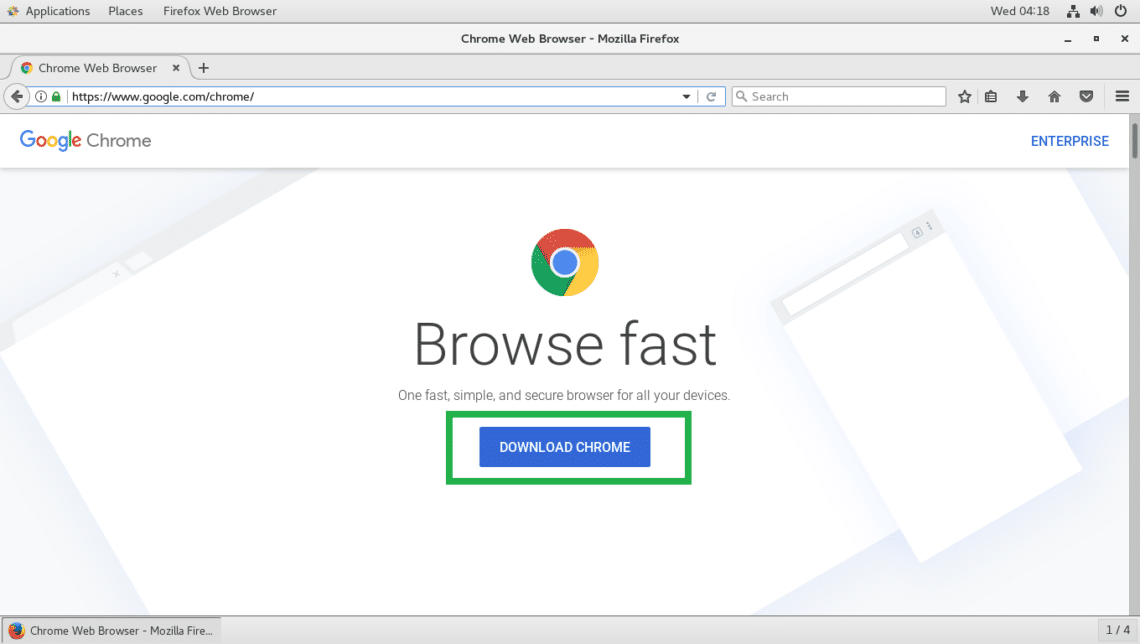
如何在 Linux Ubuntu 安装chrome浏览器?
chrome浏览器是一款可让您更快速、设计超级简洁,使用起来更加方便的网页浏览器。谷歌浏览器 Google Chrome完全免费,跨平台支持 Windows、Mac 和 Linux 桌面系统。

谷歌浏览器个人资料发生错误怎么办
谷歌浏览器个人资料发生错误怎么办?接下来就让小编给大家带来谷歌浏览器个人资料错误问题方法技巧,感兴趣的朋友快来看看吧。

如何自动升级Google chrome浏览器
如何自动升级Google chrome浏览器?Google浏览器用了很久了,但是我还没有考虑升级Google浏览器的问题。
Win7系统谷歌浏览器无法下载文件怎么办?<解决方法>
谷歌浏览器,又称Google浏览器、Chrome浏览器,是谷歌Google推出的一款强大好用的基于Chromium内核的网页浏览器。
win8系统更新谷歌浏览器提示错误代码0X00000000怎么解决?
现在的浏览器种类繁多,Chrome浏览器已经成为最受欢迎的浏览器之一。win8系统的用户下载Chrome浏览器后每隔一段时间就要更新一次。
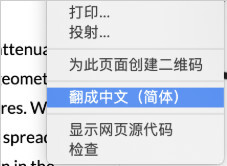
谷歌浏览器的翻译按键不见了?_谷歌浏览器开启翻译方法
谷歌浏览器的翻译功能向来是浏览国外网站的首选,你知道谷歌浏览器的翻译按键消失该怎么恢复吗,快来和小编一起学习恢复吧!
如何解决 Google Chrome 中的“Err Connection Reset”错误?
如果 Chrome 一直显示“错误连接重置”消息,请尝试使用这些方法进行故障排除。

如何减少Chrome CPU使用率和电池消耗?
谷歌浏览器可以说是当今性能最快的浏览器,但这种速度是有代价的。

无法在 Chrome 上加载YouTube评论怎么办?<解决方法>
如果您在 Chrome 中使用该平台时遇到无法加载 YouTube 评论的问题,您可以尝试以下八个修复。
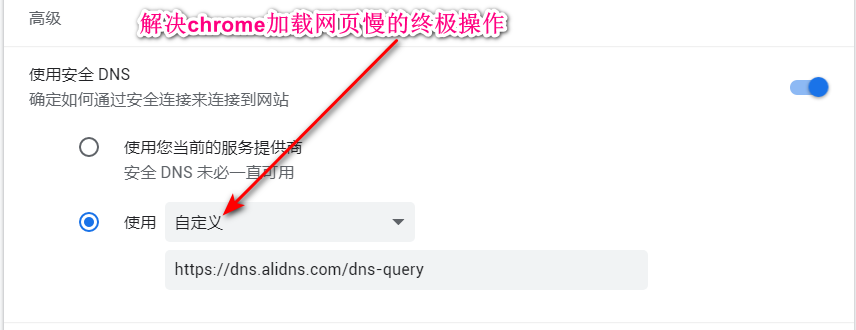
chrome网页加载慢该怎么解决?轻松解决方法!
以快速著称的谷歌浏览器怎么会打开网页很慢呢,除了网络问题之外还会有什么问题呢,来和小编一起解决吧!

如何在谷歌浏览器中录制宏
如何在谷歌浏览器中录制宏?宏是记录的鼠标和键盘输入操作序列。