google Chrome浏览器下载安装包配置指南
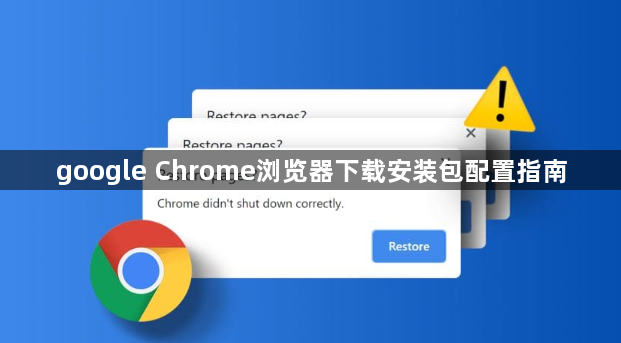
1. 访问Google Chrome的官方网站:https://www.google.com/chrome/
2. 点击“下载”按钮,选择适合您的操作系统的版本(Windows、Mac或Linux)。
3. 下载完成后,运行下载的文件并按照提示进行安装。
4. 安装完成后,启动Chrome浏览器,并根据需要设置语言、主题等选项。
5. 如果您需要使用特定的插件或扩展程序,可以在Chrome浏览器的扩展程序页面上搜索并安装所需的插件。

Chrome浏览器多账户智能管理及切换技巧
分享Chrome浏览器多账户智能管理及快速切换技巧,提升多账号操作的便捷性与安全性,满足用户多样化需求。

360极速浏览器X升级了什么?新版本性能大测评
360极速浏览器X升级了什么。本文通过实测全新Chromium内核带来的启动响应速度与兼容表现,为你深度剖析新版本的核心性能提升。

外国浏览器Edge国内能正常用吗?账号同步、插件商店与本土化实测
海外大厂开发的Edge在国内市场的实际表现如何?针对国内网络环境对Edge的数据云同步、Chrome插件商店访问及本土化快捷服务进行多维度实测,给出无障碍使用的调优建议。

谷歌浏览器下载安装步骤详解新手必看
谷歌浏览器针对新手提供完整下载安装步骤详解,从下载到配置每一步均有清晰指导,帮助用户快速完成安装。

chrome浏览器下载安装包选择和使用
Chrome浏览器下载安装包的选择需结合系统环境,正确使用可确保浏览器兼容性与运行性能的最大化。

Chrome浏览器安卓版本下载指南
Chrome浏览器安卓版本下载及安装操作可参考本文指南,帮助用户快速安装并高效使用浏览器功能。
Google chrome如何更改下载目录?
Chrome 就是——目前世界上最好的浏览器,没有之一!由于 Chrome 性能强劲、流畅快速、安全稳定、干净无杂质、使用体验佳、免费、跨平台、而且扩展性强。
如何解决此计算将不会再收到Google Chrome更新提示的方法?
相信很多用户还在坚持使用已经被微软放弃的Windows XP和Windows Vista。而很多人已经习惯使用Windows 2003了。
xp安装chrome无法找到入口怎么办?<解决方法>
谷歌浏览器 Google Chrome完全免费,跨平台支持 Windows、Mac 和 Linux 桌面系统,同时也有 iOS、Android 的手机版 平板版,你几乎可以在任何智能设备上使用到它。

google chrome下载的文件名显示乱码怎么办?<解决方法>
如何快速解决win 7下Chrome浏览器下载的乱码文件名问题?我们知道有些论坛附件在Chrome浏览器下载,文件名会显示为乱码。

如何让谷歌浏览器不安装到系统盘?
你有没有在使用谷歌浏览器的时候遇到各种问题呢,你知道谷歌浏览器怎么不安装到系统盘?来了解谷歌浏览器不安装到系统盘的方法,大家可以学习一下。
如何更新Google Chrome到2020最新版本?
Google chrome是一款快速、安全且免费的网络浏览器,能很好地满足新型网站对浏览器的要求。Google Chrome的特点是简洁、快速。

如何恢复 Chrome 的原生通知?
谷歌浏览器上的通知基本上已经死了……好吧,至少是浏览器本身生成的通知。不久前,该公司努力将其通知与用户的操作系统绑定通知中心结合起来,并且取决于您如何设置(或不设置),最终可能会更烦人
如何在 Chrome 中更改位置设置?
位置设置是 Google Chrome 浏览器的一个重要方面。有时您可能出于某种原因想要更改 Chrome 中的位置设置。Chrome 或任何其他浏览器中的位置设置有助于搜索结果。当您在您所在地区搜索某些东西时尤其如此。
你应该使用Chrome密码管理器吗?
Chrome密码管理器好吗?有更好的选择吗? 不管你选择哪一个,你绝对应该有一个密码管理器。它们会自动处理您的所有密码,帮助您选择更好的密码,并将它们保存在一个安全的地方。谷歌浏览器内置了密码管理器。你甚至可能已经在使用它了。但是让我们打开引擎盖,看看如何充分利用它。

谷歌浏览器的键盘快捷键有哪些!
Google Chrome 提供了许多不同的功能和快捷方式。键盘快捷键允许您快速高效地使用 Chrome 浏览器,从而使您的工作更轻松。您可以使用一些重要的键盘快捷键轻松控制 Google Chrome 浏览器的设置、选项、页面和窗口。
微软Edge浏览器成为全球第二大PC浏览器
微软Edge浏览器成为全球第二大PC浏览器:在换用Chromium内核后,微软新Edge已经跃居为全球第二大PC浏览器,并得到不少用户的好评。
将Chrome选项卡变成记事本的3种快速方法!
有时您需要在想法消失之前写下您的想法。也许你有一个绝妙的主意,或者你刚刚记住了一些你忘记做的事情。幸运的是,一些 Chrome 扩展非常适合您需要在旅途中记笔记时使用。