谷歌浏览器下载安装及浏览器界面优化

一、下载安装谷歌浏览器
1. 访问官方网站
- 打开浏览器:在电脑或手机上打开一个浏览器,如百度、搜狗等。
- 访问官网:在浏览器的地址栏输入“chrome.google.com”或“chrome.cn”,然后按回车键进入谷歌浏览器的官方网站。
2. 选择版本
- 查看不同版本:在谷歌浏览器的首页,你会看到一个“更多”按钮,点击后会列出不同的浏览器版本。
- 选择合适的版本:根据你的操作系统和你的需求,选择一个适合的版本进行下载。例如,如果你使用的是Windows操作系统,可以选择“windows”版本的谷歌浏览器。
3. 下载安装
- 下载文件:点击你想要的版本,开始下载。下载完成后,通常会有一个安装程序自动运行。
- 安装浏览器:按照安装程序的指示完成安装过程。安装过程中可能需要你同意一些许可协议,确保你了解并同意这些条款。
4. 启动浏览器
- 运行浏览器:安装完成后,双击桌面上的快捷方式或在任务栏中右键点击浏览器图标,启动谷歌浏览器。
- 检查设置:初次启动时,你可能需要在设置中调整一些选项,如语言、主题、隐私等。
二、浏览器界面优化
1. 自定义外观
- 更改主题:点击菜单栏的“设置”按钮,选择“外观”,然后选择你喜欢的主题。
- 调整颜色方案:在“外观”设置中,你还可以选择不同的颜色方案,以适应你的个人喜好。
2. 管理插件
- 禁用不必要的插件:在“扩展”标签页中,你可以禁用不需要的插件,以减少浏览器的加载时间和提高性能。
- 启用必要的插件:对于提高工作效率的插件,如广告拦截器、pdf阅读器等,确保它们被正确启用。
3. 清理缓存和数据
- 清除缓存:点击菜单栏的“设置”按钮,选择“高级”选项,然后点击“清除浏览数据”。
- 删除历史记录:同样地,你也可以选择“清除浏览数据”来删除你的浏览历史。
4. 使用快捷键
- 熟悉快捷键:熟悉并记住常用的快捷键可以大大提高你的工作效率。
- 自定义快捷键:如果你觉得默认的快捷键不够用,可以在“设置”中自定义快捷键,以便更快地执行操作。
通过以上步骤,你可以成功下载安装谷歌浏览器,并对其进行优化,以获得更好的使用体验。记得定期清理浏览器,保持其最佳状态。

Chrome浏览器跨平台下载与使用技巧大全
Chrome浏览器提供跨平台下载与使用技巧大全,用户可实现多设备同步操作和功能使用,提高跨端操作效率。

Chrome浏览器插件功能解析热门推荐完整操作教程
Chrome浏览器插件功能丰富,本教程提供解析和热门推荐完整操作方法,帮助用户挑选实用扩展提升浏览器效率。
Google浏览器插件卸载后数据清理方法
介绍卸载Google浏览器插件后如何彻底清理残留数据,保障系统整洁与性能。

为什么谷歌浏览器无法完成扩展更新
解决谷歌浏览器无法完成扩展更新的问题,了解原因并提供修复方法,确保扩展程序顺利更新。

谷歌浏览器插件更新后数据错乱的恢复方式
谷歌浏览器插件更新后数据错乱的恢复方式提供结构化数据管理技巧,恢复原有配置信息与数据状态。
如何在Chrome中切换账户
在Chrome浏览器中切换账户可以帮助用户在多个Google账户之间快速切换,适用于个人与工作账户的分开管理。本教程将详细介绍如何在谷歌浏览器中切换账户的方法,确保步骤清晰有效,帮助用户快速完成操作。
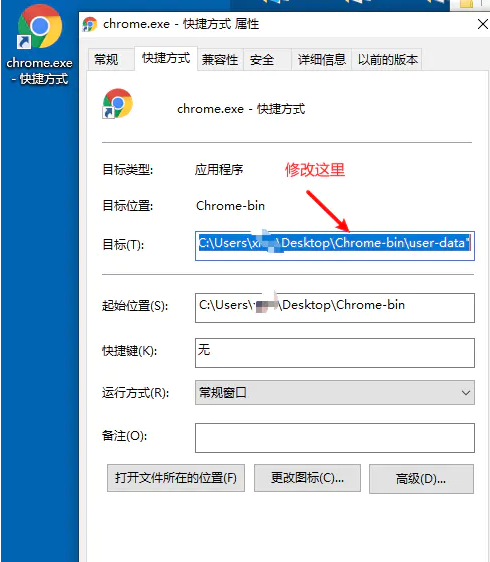
怎么在一台电脑上安装多版本的谷歌浏览器
你有没有想要知道的谷歌浏览器使用技巧呢呢,你知道怎么在一台电脑上安装多版本的谷歌浏览器吗?来了解怎么在一台电脑上安装多版本的谷歌浏览器的具体步骤

如何在线升级谷歌浏览器
如何在线升级谷歌浏览器?小编相信大家或多或少的都听过有人说哪个浏览器最好用——谷歌浏览器,在这个浏览器错综复杂的年代,Google Chrome是我们在生活中经常用到的一个软件。

谷歌浏览器如何删除无用插件
本篇文章中小编给大家带来Chrome浏览器移除无用的插件新手教程,希望能够对大家有所帮助。
如何在 Chrome 中排队下载?
如果您经常下载文件,那么整理它们会很方便。为此,您可以在 Chrome 中排队下载。排队下载可以为您节省一些时间和麻烦,尤其是当您想要下载多个文件时。

Chrome浏览器的安全性如何提升
Chrome浏览器的安全性如何提升?接下来小编给大家整理了Chrome浏览器提升安全性步骤一览,希望能够帮助大家解决问题。

如何在没有网络的情况下下载Google Chrome浏览器离线安装程序?
每次重装电脑,第一件事就是去谷歌Chrome官网下载安装程序。相信谷歌浏览器也是很多人日常工作或使用的首选。
如何修复 Chrome 浏览器中的错误 429?
通过 Chrome 浏览器使用不同的 Google 产品时,您可能会遇到错误 429。通常由于缓存堆积或有时互联网连接不良而出现此问题。

Chrome浏览器怎么打开声音权限
Chrome浏览器怎么打开声音权限?接下来小编就给大家带来Chrome浏览器打开声音权限具体操作步骤,有需要的朋友赶紧来本站看看了解一下吧。

如何在谷歌浏览器中禁用自动填充
如何在谷歌浏览器中禁用自动填充??现代浏览器中的自动填充表单选项很有用,并且可以消除使用不同凭据登录不同网站的烦恼。
如何在 Chrome 上固定扩展
谷歌浏览器是一个多平台和广泛使用的网络浏览器。它提供了几个功能来增强其功能,扩展就是其中之一。Chrome 允许您下载特定扩展并将其固定到浏览器工具栏,以避免混乱。它还允许您从扩展菜单中固定和取消固定扩展。

如何手动更新 Chrome 扩展
Chrome 扩展程序不一定会在已安装扩展程序的新版本发布到 Chrome 网上应用店时进行更新。谷歌推出了对 Chrome、其他公司产品和扩展的更新。虽然有时可以手动启动更新,但 Chrome 不具备这样做的功能。

如何更改iOS版Chrome中的默认搜索引擎?
本文解释了如何在使用Chrome浏览器在iOS设备上,如苹果手机或者苹果平板电脑。说明涵盖iOS 12及以后版本。