Chrome浏览器书签整理与管理方法
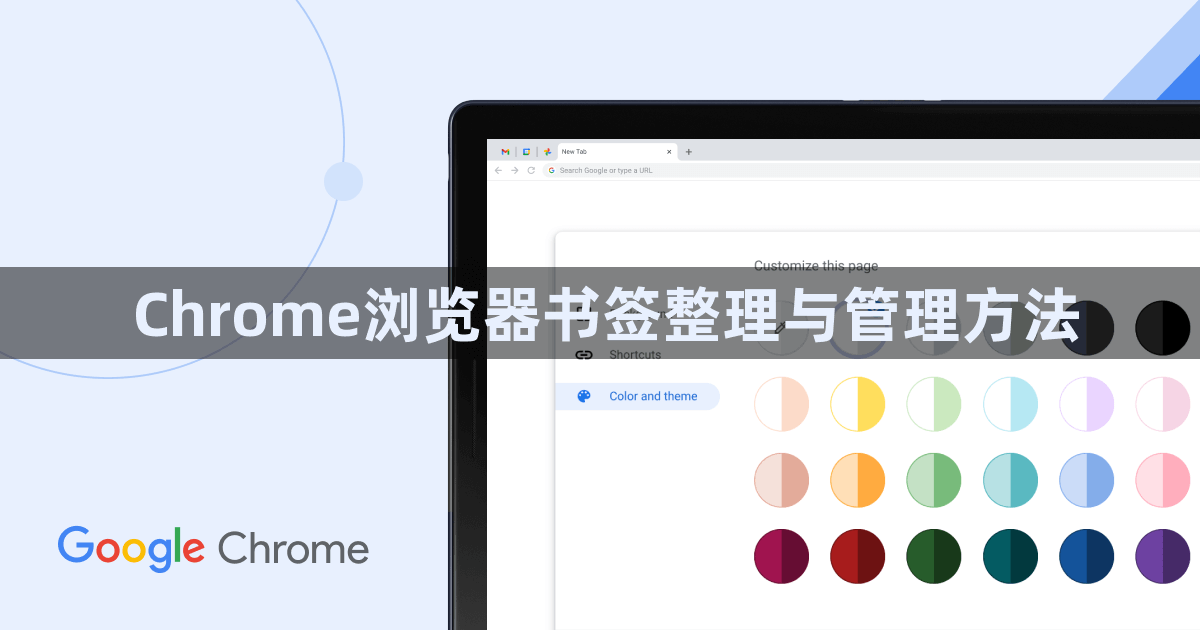
1. 创建书签文件夹:为了方便管理书签,可以将书签按照类别或主题进行分类。可以在Chrome浏览器的地址栏输入“书签”或“bookmarks”,然后按回车键打开书签管理器。在书签管理器中,点击“新建文件夹”按钮,为每个类别创建一个文件夹。这样,用户可以更直观地查看和管理书签。
2. 使用书签标签页:在Chrome浏览器中,可以通过书签标签页快速访问常用的书签。在地址栏输入“”后,按回车键即可打开书签标签页。在书签标签页中,可以查看、编辑和删除书签。此外,还可以将书签添加到书签管理器中,以便更好地组织和管理书签。
3. 使用书签同步功能:如果需要在不同设备上访问相同的书签,可以使用书签同步功能。在Chrome浏览器中,点击右上角的三个点图标,然后选择“设置”。在设置页面中,找到“书签”选项卡,勾选“书签同步”复选框,然后点击“保存”按钮。这样,书签将自动同步到其他设备。
4. 定期清理书签:为了保持书签的整洁和高效,建议定期清理不再使用的书签。在Chrome浏览器中,点击地址栏左侧的书签图标,然后选择“管理书签”。在书签列表中,选中不需要的书签,然后点击右下角的垃圾桶图标,将其删除。这样,可以释放存储空间并避免重复添加相同内容的书签。
5. 使用书签插件:为了更方便地管理和使用书签,可以使用第三方书签插件。在Chrome浏览器中,点击右上角的三个点图标,然后选择“扩展程序”。在扩展程序页面中,搜索并安装喜欢的书签插件。安装完成后,可以在插件列表中找到并使用这些插件来整理和管理书签。
总之,通过以上方法,可以更好地管理和使用Chrome浏览器中的书签。合理分类、使用书签标签页、启用书签同步功能、定期清理书签以及使用第三方书签插件等都是提高书签管理效率的好方法。
如何在Chrome浏览器中减少页面的请求次数
在Chrome浏览器中减少页面的请求次数,提升网页加载效率,减少延迟,提高响应速度。

QQ浏览器怎么安装油猴插件
QQ浏览器怎么安装油猴插件?Tampermonkey油猴插件是一款非常强大的浏览器插件,可以为用户提供各种脚本运行所需要的环境。
Chrome浏览器标签页快捷操作插件推荐与使用方法
Chrome浏览器标签页快捷操作插件推荐与使用方法可帮助用户高效管理页签,实现快速切换、整理,提高多任务浏览效率。
Google浏览器网页元素检查功能怎么用
Google浏览器网页元素检查功能介绍,详细指导如何使用开发者工具查看和修改网页元素,帮助用户快速定位问题,优化网页表现,提升开发与调试效率。

微软Edge浏览器最新版下载与配置:如何开启垂直标签与AI协同助手?
微软Edge双端官方正版下载与AI功能配置指南。提供官方正规离线安装包直链,手把手教你登录微软账号开启多端端到端加密同步,并在侧边栏调用Copilot实现万字长文智能摘要与多语言翻译,3步打造跨屏高效生产力工作台。
谷歌浏览器快速下载安装包操作及完整配置方法
谷歌浏览器提供快速下载安装包和完整配置方法,明了。用户可轻松完成安装和初始设置,在各种系统环境中保持浏览器高效稳定,保证上网体验流畅顺畅。
如何下载旧版的Google Chrome
如何下载旧版的Google Chrome?众所周知,由于特殊原因,谷歌Chrome的官网在国内无法正常访问,所以我们无法从官网下载谷歌Chrome的正式版。

谷歌浏览器安装错误代码“0xa0430721”该怎么办
谷歌浏览器安装时报错“0xa0430721”是怎么回事呢,小编这就带你解决问题
怎么安装不同版本的谷歌浏览器到电脑
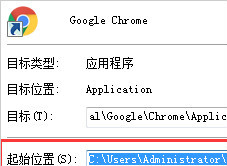
你有没有想要知道的谷歌浏览器使用技巧呢呢,你知道谷歌浏览器要怎么在一台电脑上安装多个版本吗?来了解谷歌浏览器在一台电脑上安装多个版本的具体步骤,大家可以学习一下。

如何从官网下载安装64位Google Chrome中文版?
谷歌浏览器,又称Google浏览器、Chrome浏览器,是谷歌Google推出的一款强大好用的基于Chromium内核的网页浏览器。
如何修复最常见的Google Chrome下载错误?
尽管谷歌Chrome在大多数情况下都是一个漂亮的浏览器,但有时有些事情并不像预期的那样工作,其中一些涉及文件下载。
安装谷歌浏览器错误代码“0x80004002”该如何解决?
不知道大家是否有在给电脑安装Google chrome浏览器时碰到不正确代码0X80004002的情况呢?如果你不知道如何解决?就来试试下面的这个方法吧
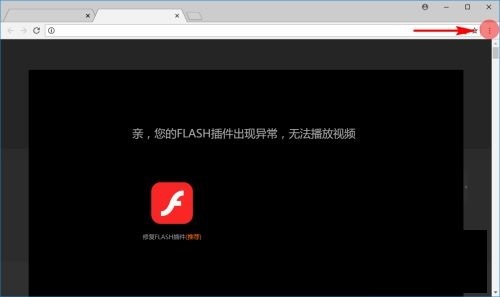
谷歌浏览器flash无法使用怎么办
你有没有在使用谷歌浏览器的时候遇到各种问题呢,你知道谷歌浏览器flash无法使用是怎么回事呢?来了解谷歌浏览器flash无法使用的解决方法,大家可以学习一下。
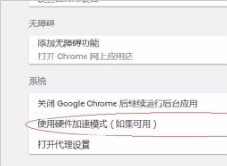
谷歌浏览器播放视频只有声音没有画面(或者只有画面没有声音)怎么办?
你使用谷歌浏览器看视频的时候有出现过谷歌浏览器播放视频没有画面或是没有声音的问题吗,来看看如何解决吧!

如何在 Windows 上的 Chrome 中修复“代理服务器有问题”?
如果您在 Chrome 中遇到“代理服务器有问题”错误,以下是您只需四个步骤即可修复它的方法。
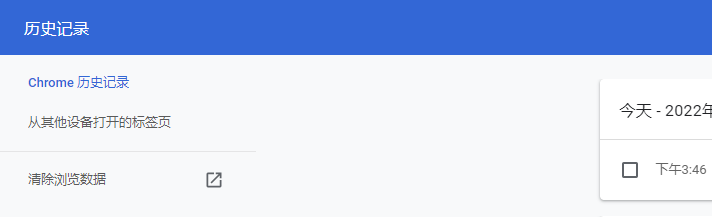
谷歌浏览器怎么清除浏览历史记录
你有没有想要知道的谷歌浏览器使用技巧呢呢,你知道谷歌浏览器要怎么清除浏览历史记录吗?来了解谷歌浏览器清除浏览历史记录的具体步骤,大家可以学习一下。
谷歌浏览器怎么设置自动登录?<设置发法>
chrome浏览器是一款深受广大网友喜爱的全球知名主流网页浏览器。很多朋友为了方便,喜欢将chroem浏览器设置为自动登录模式,省去了每次都要登录的麻烦。那么具体该如果设置呢?发法很简单,有需要的朋友跟着小编一起来看看吧!

如何在谷歌浏览器中录制宏
如何在谷歌浏览器中录制宏?宏是记录的鼠标和键盘输入操作序列。