放在U盘里的随身浏览器:主流浏览器免安装绿色便携版制作教程

1. 选择浏览器
- 兼容性:确保所选的浏览器能够支持你所需的操作系统版本。例如,如果你需要支持windows 7或更早版本的浏览器,那么你可能需要考虑使用较旧的浏览器版本。
- 性能:考虑浏览器的性能,特别是对于移动设备,因为许多现代浏览器在移动设备上运行得并不理想。
- 用户界面:选择一个用户界面简洁、直观的浏览器,以便用户可以快速上手并开始浏览。
2. 下载浏览器源代码
- 官方网站:访问浏览器的官方网站,找到“下载”或“源代码”部分。
- 版本选择:根据你的需求选择合适的版本。例如,如果你需要一个适用于android设备的浏览器,那么你应该选择android版本。
- 下载文件:下载所需的源代码文件。这些文件通常是一个压缩包,包含多个文件夹,每个文件夹代表浏览器的一个组件。
3. 解压源代码
- 解压缩:使用解压缩工具(如winrar)打开下载的压缩包,然后解压到你想要存放源代码的目录。
- 创建文件夹:在解压后的目录中,为每个组件创建单独的文件夹,以便于管理。
4. 配置环境变量
- 编辑系统环境变量:在windows系统中,进入“控制面板” -> “系统和安全” -> “系统” -> “高级系统设置” -> “环境变量”,然后添加一个新的系统变量,命名为“path”。
- 添加路径:在“path”变量中,添加浏览器源代码所在的文件夹路径。例如,如果浏览器源代码位于“c:\program files\mybrowser”,则应添加“c:\program files\mybrowser”。
- 重启计算机:保存更改后,重启计算机使环境变量生效。
5. 编译浏览器
- 命令行工具:在命令提示符或终端中,导航到解压后的源代码目录。
- 编译命令:使用`make`命令编译浏览器。例如,如果浏览器源代码名为`mybrowser`,则应输入`make mybrowser`。
- 等待编译完成:编译过程可能需要一段时间,具体取决于你的硬件和编译器性能。
6. 安装浏览器
- 安装程序:在命令提示符或终端中,导航到解压后的源代码目录。
- 安装命令:使用`make install`命令安装浏览器。例如,如果浏览器源代码名为`mybrowser`,则应输入`make install`。
- 等待安装完成:安装过程可能需要一段时间,具体取决于你的硬件和编译器性能。
7. 启动浏览器
- 启动程序:在命令提示符或终端中,导航到解压后的源代码目录。
- 启动浏览器:输入`start`命令启动浏览器。例如,如果浏览器源代码名为`mybrowser`,则应输入`start mybrowser`。
- 等待启动完成:启动浏览器可能需要一段时间,具体取决于你的硬件和编译器性能。
8. 测试浏览器
- 打开浏览器:在命令提示符或终端中,导航到解压后的源代码目录。
- 输入网址:输入你想要访问的网站地址,然后按回车键。
- 检查功能:检查浏览器是否正常运行,查看是否有任何错误消息或警告。
总之,通过遵循上述步骤,你可以成功制作一个免安装的绿色便携版浏览器。请注意,这个过程可能需要一些技术知识,特别是对于不熟悉编程的人来说。如果你不确定如何进行,建议查阅相关教程或寻求专业人士的帮助。
谷歌浏览器如何提升网页内容的显示效果
提升谷歌浏览器网页排版与字体渲染精度,优化内容显示效果,增强可读性。
如何通过Chrome浏览器清除特定网站的数据
本文为各位用户介绍的是如何通过Chrome浏览器清除特定网站的数据,希望这份Chrome浏览器操作教程,可为各位用户带来一定帮助。
Chrome浏览器官方下载完整操作指南
提供Chrome浏览器官方下载的完整操作指南,涵盖详细步骤与注意事项,帮助用户规范操作,顺利完成下载安装。

遇到浏览器彻底打不开网页别急着重装!教你一键重置Winsock网络协议
Winsock协议损坏或LSP链路异常会导致全局网页访问瘫痪。教你以管理员身份运行CMD命令提示符,仅用一行代码彻底重置套接字目录与TCP IP堆栈;修复后重启电脑即可化解顽固断网难题,省去重装软件的麻烦。
Chrome浏览器扩展插件功能深度解析教程
Chrome浏览器提供扩展插件功能深度解析教程,用户可以全面了解插件特性及使用方法。通过掌握插件操作技巧,用户能够提升浏览器效率,优化功能使用体验,同时实现个性化定制和工作学习便捷性。
Chrome浏览器的JavaScript异步加载方案解析
通过JavaScript异步加载技术,Chrome浏览器优化了页面的加载速度,避免了阻塞,确保了更流畅的用户体验。
在程序文件中怎么安装 Google Chrome?
Google Chrome 浏览器的用户在安装后可能无法在其硬盘驱动器上找到可执行程序。这可以归因于谷歌Chrome将自己安装在用户目录中。这样做的好处是浏览器不需要安装管理权限,缺点是需要为系统的每个用户单独安装。
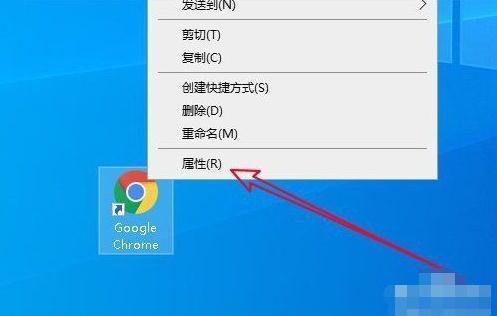
谷歌浏览器打不开_谷歌浏览器启动失败怎么办
我想大家都应该了解并知道谷歌浏览器吧,谷歌浏览器真是一款非常便捷好用的浏览器软件,但是你们知道谷歌浏览器打不开是因为什么吗?
win10安装谷歌浏览器却上不了网怎么办
Chrome 就是——目前世界上最好的浏览器,没有之一!由于 Chrome 性能强劲、流畅快速、安全稳定、干净无杂质、使用体验佳、免费、跨平台、而且扩展性强。
如何下载谷歌 Chrome 67稳定版系统32|64位?
谷歌的Krishna Govind表示:“我们继续在Chrome 67的稳定版本中推广站点隔离功能。站点隔离可以提高Chrome的安全性,减少Spectre漏洞的负面影响。
如何在 Ubuntu 上安装 Google Chrome 60 稳定版?
Google Chrome 60 刚刚升级为 Windows、Mac 以及 Linux 平台的稳定频道版本。正如 Chrome 团队所宣布的,此版本的 Chrome 60 0 3112 78 包含许多错误修复(40 个安全修复)和改进。
如何将谷歌浏览器设置为英文版
如何将谷歌浏览器设置为英文版?下面小编就给大家带来谷歌浏览器设置为英文模式教程详解,有需要的朋友不妨来看看了解一下。
如何使用键盘快捷键启动 Chrome 书签?
书签可让您快速访问您喜爱的网站。Chrome 的键盘快捷键让书签触手可及。这是您必须知道的技巧。
如何在Chrome书签栏添加自定义按钮?
书签是一种无需记住URL就能访问网页的简单方法。然而,许多人对Chrome的书签栏感到恼火,因为默认情况下你无法隐藏它。Chrome允许你隐藏书签栏仅当您在该标签中打开了网页时。可以使用Windows中的键盘快捷键“Control + Shift + B”和Mac中的“Command + Shift + B”来隐藏书签栏。
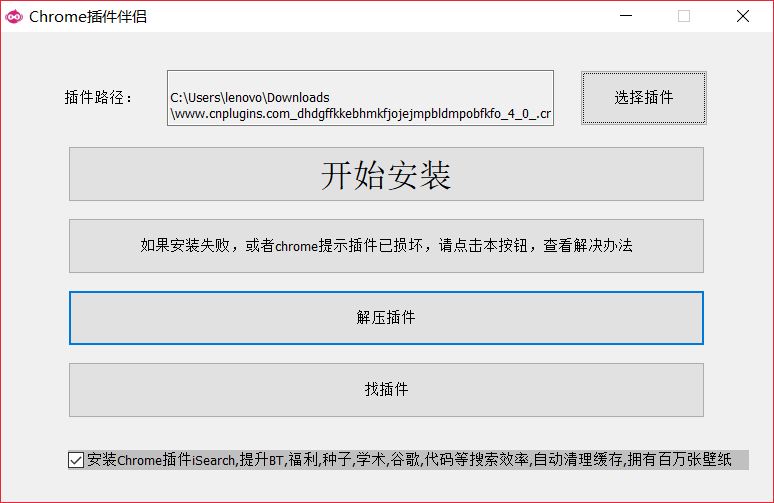
Chrome浏览器无法安装插件怎么办?<解决办法>
现在大部分使用浏览器有google浏览器、搜狗浏览器、360安全浏览器等,虽然国内环境无法正常登录google账户、无法访问应用商店,但是google浏览器搜索速度很快且操作方式很简单,用户可以轻松、快速访问自己最常访问的网站,也因此google浏览器深受广大网友的青睐。
谷歌浏览器怎么设为默认浏览器
你有没有想要知道的谷歌浏览器使用技巧呢呢,你知道谷歌浏览器要怎么设为默认浏览器吗?来了解谷歌浏览器设为默认浏览器的具体步骤,大家可以学习一下
如何为新标签页自定义启用 Chrome 颜色菜单?
在 77 版中,Chrome 做了了许多改进,并提供了一些令人惊叹的功能。其中之一允许您使用特殊的颜色选择器和许多预设来改变浏览器的配色方案。虽然默认情况下没有启用它,但您可以使用标志来激活它。
如何在Ubuntu上安装谷歌浏览器
谷歌浏览器是互联网上使用最广泛的网络浏览器,而 Mozilla Firefox 曾经统治着世界上最好的网络浏览器。