Chrome浏览器多窗口高效管理操作完整攻略

一、创建和管理标签页
1. 创建新标签页
- 快捷键:按下 `Ctrl+N` 可以快速创建一个新标签页。
- 自定义名称:为每个标签页设置一个独特的名称,方便识别和管理。
- 保存网页:点击标签页右上角的三个点,选择“保存网页”,以便下次访问时直接打开该标签页。
- 添加书签:在标签页上右键单击,选择“添加到主屏幕”或“添加到我的收藏夹”,以便快速访问常用网站。
2. 关闭标签页
- 快捷键:按下 `Ctrl+W` 可以关闭当前标签页。
- 拖动关闭:将鼠标指针悬停在标签页边缘,当鼠标变成双向箭头时,按住并拖动到页面边缘即可关闭标签页。
- 右键菜单:点击标签页右上角的三个点,选择“关闭标签页”,或者直接按 `Ctrl+W` 来关闭标签页。
- 任务管理器:在 Chrome 扩展程序中找到名为“标签页管理器”的扩展程序,安装并使用它来管理标签页。
二、标签页分组
1. 创建分组
- 新建分组:点击页面顶部的“标签页组”按钮,然后点击“新建组”。
- 命名分组:给分组起一个名字,例如“工作”、“学习”等,以便区分不同的用途。
- 添加标签页:将需要管理的标签页拖拽到新建的分组中。
- 删除分组:如果不再需要某个分组,可以右键单击该分组,选择“删除”。
2. 编辑分组
- 重新排序:点击分组名称,然后拖动标签页到所需的位置。
- 调整大小:点击分组名称旁边的小方块,然后拖动以调整分组的大小。
- 删除分组:如果不再需要某个分组,可以右键单击该分组,选择“删除”。
三、标签页切换与操作
1. 使用快捷键切换
- Tab键:按下 `Tab` 键可以在不同的标签页之间切换。
- Shift+Tab:按下 `Shift+Tab` 可以循环切换标签页。
- Alt+Tab:按下 `Alt+Tab` 可以打开一个新的浏览器窗口。
- F5键:按下 `F5` 键可以刷新当前标签页。
2. 使用右键菜单操作
- 关闭标签页:右键单击标签页空白处,选择“关闭标签页”。
- 打开链接:右键单击链接,选择“在新标签页中打开”。
- 复制文本:右键单击文本框,选择“复制”。
- 粘贴文本:右键单击文本框,选择“粘贴”。
3. 使用快捷键操作
- Ctrl+左箭头:向左移动光标到下一个标签页。
- Ctrl+右箭头:向右移动光标到前一个标签页。
- Ctrl+Home:回到第一个标签页。
- Ctrl+End:回到最后一个标签页。
- Ctrl+Page Up/Down:向上/向下滚动页面。
四、高级技巧
1. 使用开发者工具
- 打开开发者工具:点击页面左上角的三个点,选择“更多工具”,然后找到并点击“开发者工具”。
- 查看元素:在开发者工具中,你可以查看页面元素的详细信息,包括 CSS、JavaScript 代码等。
- 调试代码:使用开发者工具的断点功能,可以逐行执行代码,检查变量的值等。
2. 使用快捷键操作
- Ctrl+Shift+T:打开开发者工具。
- Ctrl+Shift+I:打开历史记录面板。
- Ctrl+Shift+B:打开浏览器控制台。
- Ctrl+Shift+J:打开网络请求列表。
3. 使用快捷键操作
- Ctrl+F:查找文本。
- Ctrl+H:替换文本。
- Ctrl+Z:撤销操作。
- Ctrl+Y:重做操作。
4. 使用快捷键操作
- Ctrl+S:保存当前标签页。
- Ctrl+Shift+S:保存所有标签页。
- Ctrl+P:打印当前标签页。
- Ctrl+Shift+P:打印所有标签页。
五、注意事项
1. 保持标签页整洁
- 定期清理:定期删除不再需要的标签页,以保持界面的清爽。
- 整理分组:根据实际需求对分组进行整理,确保每个分组都包含有用的标签页。
2. 注意隐私保护
- 避免访问不安全的网站:不要随意点击不明链接,以免泄露个人信息。
- 使用隐私模式:在 Chrome 浏览器中启用隐私模式,以减少广告和跟踪。
3. 合理使用插件和扩展程序
- 谨慎安装:在安装插件和扩展程序之前,请确保它们不会干扰你的正常使用。
- 定期更新:及时更新 Chrome 浏览器和插件,以确保安全性和稳定性。
4. 养成良好的上网习惯
- 避免长时间连续使用:每隔一段时间,让眼睛休息一下,避免视力疲劳。
- 合理安排时间:合理安排上网时间,避免过度沉迷于网络世界。
六、常见问题解答
1. 如何快速创建新的标签页?
- 快捷键:按下 `Ctrl+N` 可以快速创建一个新标签页。
- 自定义名称:为每个标签页设置一个独特的名称,方便识别和管理。
- 保存网页:点击标签页右上角的三个点,选择“保存网页”,以便下次访问时直接打开该标签页。
- 添加书签:在标签页上右键单击,选择“添加到主屏幕”或“添加到我的收藏夹”,以便快速访问常用网站。
2. 如何关闭一个已打开的标签页?
- 快捷键:按下 `Ctrl+W` 可以关闭当前标签页。
- 拖动关闭:将鼠标指针悬停在标签页边缘,当鼠标变成双向箭头时,按住并拖动到页面边缘即可关闭标签页。
- 右键菜单:点击标签页右上角的三个点,选择“关闭标签页”,或者直接按 `Ctrl+W` 来关闭标签页。
- 任务管理器:在 Chrome 扩展程序中找到名为“标签页管理器”的扩展程序,安装并使用它来管理标签页。
3. 如何将多个标签页合并成一个?
- 新建分组:点击页面顶部的“标签页组”按钮,然后点击“新建组”。
- 添加标签页:将需要管理的标签页拖拽到新建的分组中。
- 删除分组:如果不再需要某个分组,可以右键单击该分组,选择“删除”。
4. 如何将一个标签页转换为另一个类型的标签页?
- 新建分组:点击页面顶部的“标签页组”按钮,然后点击“新建组”。
- 更改类型:在新建的分组中,选择一个不同类型的标签页(如“工作”、“学习”等),然后点击“确定”。
- 删除分组:如果不再需要某个分组,可以右键单击该分组,选择“删除”。
5. 如何将一个标签页设置为默认标签页?
- 新建分组:点击页面顶部的“标签页组”按钮,然后点击“新建组”。
- 更改默认:在新建的分组中,选择一个作为默认标签页的标签页(如“主页”或“最近浏览”等),然后点击“确定”。
- 删除分组:如果不再需要某个分组,可以右键单击该分组,选择“删除”。
6. 如何将一个标签页设置为默认标签页?
- 新建分组:点击页面顶部的“标签页组”按钮,然后点击“新建组”。
- 更改默认:在新建的分组中,选择一个作为默认标签页的标签页(如“主页”或“最近浏览”等),然后点击“确定”。
- 删除分组:如果不再需要某个分组,可以右键单击该分组,选择“删除”。
7. 如何将一个标签页设置为默认标签页?
- 新建分组:点击页面顶部的“标签页组”按钮,然后点击“新建组”。
- 更改默认:在新建的分组中,选择一个作为默认标签页的标签页(如“主页”或“最近浏览”等),然后点击“确定”。
- 删除分组:如果不再需要某个分组,可以右键单击该分组,选择“删除”。
8. 如何将一个标签页设置为默认标签页?
- 新建分组:点击页面顶部的“标签页组”按钮,然后点击“新建组”。
- 更改默认:在新建的分组中,选择一个作为默认标签页的标签页(如“主页”或“最近浏览”等),然后点击“确定”。
- 删除分组:如果不再需要某个分组,可以右键单击该分组,选择“删除”。
9. 如何将一个标签页设置为默认标签页?
- 新建分组:点击页面顶部的“标签页组”按钮,然后点击“新建组”。
- 更改默认:在新建的分组中,选择一个作为默认标签页的标签页(如“主页”或“最近浏览”等),然后点击“确定”。
- 删除分组:如果不再需要某个分组,可以右键单击该分组,选择“删除”。
10. 如何将一个标签页设置为默认标签页?
- 新建分组:点击页面顶部的“标签页组”按钮,然后点击“新建组”。
- 更改默认:在新建的分组中,选择一个作为默认标签页的标签页(如“主页”或“最近浏览”等),然后点击“确定”。
- 删除分组:如果不再需要某个分组,可以右键单击该分组,选择“删除”。
google Chrome插件崩溃频繁是否影响浏览器整体性能
如果google Chrome插件频繁崩溃,可能会影响浏览器整体性能。用户可尝试禁用冲突插件、更新浏览器或清理浏览器缓存来解决性能问题。
谷歌浏览器插件是否支持网页快速收藏
谷歌浏览器插件支持网页快速收藏功能,帮助用户高效保存和管理常用网页,提升浏览效率。

浏览器下载记录被误清空如何找回?教你从系统临时文件夹提取文件
浏览器误清下载记录找回指南。手把手教你深入Windows系统的Temp与AppData隐藏目录,提取未被彻底擦除的临时分段文件与缓存。无需昂贵数据恢复软件,手把手带你重新拼装并导出完整目标文件。

解决Google浏览器下载中断问题的有效方法
分析Google浏览器下载安装过程中下载中断的常见原因,提供实用解决方案,帮助用户顺利完成下载任务,避免重复下载带来的困扰。
谷歌浏览器插件权限设置与安全管理的技巧
分享谷歌浏览器插件权限设置与安全管理的实用技巧,科学配置权限,保障用户隐私和数据安全。
如何在Google Chrome中启用智能预加载功能
启用Google Chrome中的智能预加载功能,优化网页加载速度,减少延迟和卡顿现象。
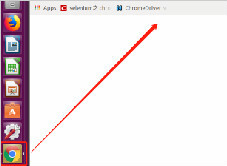
ubuntu安装chrome无法正常启动解决方法
谷歌浏览器ubuntu版安装后却无法正常启动?该怎么解决这类问题呢,快来和小编一起解决吧!
谷歌浏览器怎么上传视频
谷歌浏览器怎么上传视频?下面我就给大家带来谷歌浏览器上传视频详细教程一览,还不清楚的朋友可以看看下面详细的教程。
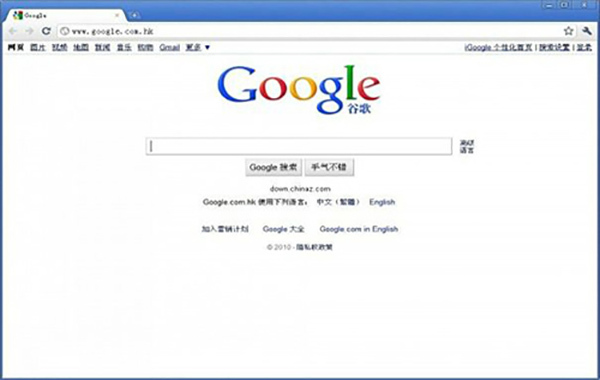
如何处理 Chrome 中“可能很危险”的下载提示?
本文帮助你了解如何处理在 Internet 上下载某些文件时 Google Chrome 显示的“可能有危险”提示。
谷歌chrome浏览器网页版怎么下载?<安装教程>
就浏览器而言,相信大家都用过,也相信谷歌Chrome,这是一款在全球都非常流行的浏览器。用户使用这款浏览器可以体验到极速流畅的浏览体验。
怎么下载谷歌浏览器_谷歌浏览器快速下载方法
你有没有想要知道的谷歌浏览器使用技巧呢呢,你知道谷歌浏览器要怎么下载吗?来了解谷歌浏览器下载的具体步骤,大家可以学习一下。
怎么安装不同版本的谷歌浏览器到电脑
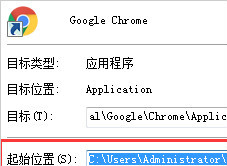
你有没有想要知道的谷歌浏览器使用技巧呢呢,你知道谷歌浏览器要怎么在一台电脑上安装多个版本吗?来了解谷歌浏览器在一台电脑上安装多个版本的具体步骤,大家可以学习一下。
如何将自定义过滤器添加到 Chrome 广告拦截扩展 µBlock?
几个月前,我在 Ghacks 上查看了Chrome 扩展程序Block ,我非常喜欢它,因为它提供了与其他扩展程序相同级别的广告和干扰拦截,但占用空间更小。
谷歌浏览器不能打开Axure原型怎么办(最新解法)
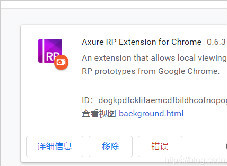
谷歌浏览器不能打开Axure原型怎么办?产品给的原型图打不开实在让人烦恼,这就快和小编一起解决问题吧!
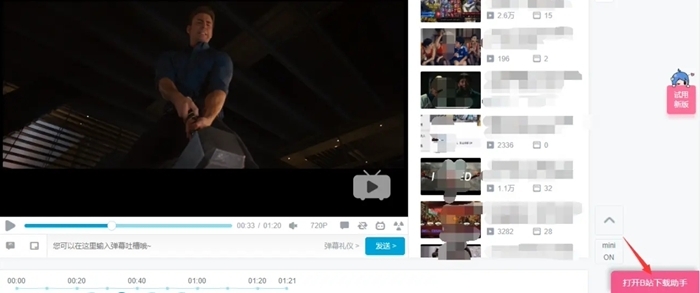
谷歌浏览器要怎么下载b站视频
你有没有想要知道的谷歌浏览器使用技巧呢呢,你知道谷歌浏览器要怎么下载b站视频吗?来了解谷歌浏览器下载b站视频的具体步骤,大家可以学习一下。
谷歌浏览器怎么快捷截图?<截图操作方法>
谷歌浏览器怎么截图呢?快捷键是哪个?谷歌浏览器是由Google公司开发的一款网页浏览器。功能强大,非常实用,速度快,稳定性强,安全性高。那么谷歌浏览器该如何操作截图呢?下面就一起来看看具体的操作方法吧!

谷歌浏览器怎么更换搜索引擎_更换搜索引擎方法
你有没有想要知道的谷歌浏览器使用技巧呢呢,你知道谷歌浏览器要怎么更换搜索引擎吗?来了解谷歌浏览器更换搜索引擎的具体步骤,大家可以学习一下。

如何强制关闭谷歌Chrome
如何强制关闭谷歌Chrome?谷歌浏览器是流行的浏览器;然而,它是消耗高电池电量的应用程序之一,内存和CPU。