google Chrome浏览器快速下载安装及操作技巧教程

1. 下载Chrome浏览器:您可以从Google官方网站下载Chrome浏览器。在官网上,您需要找到“下载”按钮,并点击它。然后,您将看到一个下拉菜单,其中包含不同的版本和操作系统选项。选择适合您操作系统的版本,然后点击“下载”按钮。
2. 安装chrome浏览器:下载完成后,您需要运行安装程序。通常,安装程序会自动开始。按照屏幕上的指示进行操作,直到完成安装过程。安装完成后,您需要启动Chrome浏览器。在启动过程中,您可能需要输入您的Google账户信息。如果您还没有Google账户,您可以创建一个。
3. 使用快捷键:为了提高Chrome浏览器的使用效率,您可以学习一些常用的快捷键。例如,您可以使用Ctrl+Shift+N(Windows)或Cmd+Opt+N(Mac)来打开一个新的标签页。此外,您还可以使用Ctrl+W(Windows)或Cmd+W(Mac)来关闭当前标签页。
4. 自定义浏览器设置:为了根据您的需求定制Chrome浏览器,您可以访问Chrome的“设置”页面。在设置页面中,您可以更改主题、字体、搜索设置等。此外,您还可以添加和管理插件,以增强浏览器的功能。
5. 使用扩展程序:Chrome浏览器允许用户安装各种扩展程序,以增强其功能。要安装扩展程序,您需要访问Chrome的扩展程序页面。在这里,您可以浏览和安装各种扩展程序,以满足您的特定需求。
6. 使用书签和历史记录:为了方便地访问您经常访问的网站,您可以创建书签并将它们添加到浏览器的历史记录中。这样,您就可以轻松地回到您之前访问过的页面。
7. 使用隐私模式:为了保护您的个人信息和数据安全,您可以使用Chrome浏览器的隐私模式。在隐私模式下,浏览器会隐藏您的浏览历史、搜索记录和其他个人信息。
8. 使用自动填充功能:为了减少输入重复信息的麻烦,您可以使用Chrome浏览器的自动填充功能。通过该功能,您可以快速输入重复的信息,如电子邮件地址、电话号码等。
9. 使用夜间模式:为了保护您的眼睛,您可以使用Chrome浏览器的夜间模式。该模式会降低屏幕的亮度,使您在夜间使用时更加舒适。
10. 使用云同步功能:为了方便地在不同设备之间同步您的浏览数据,您可以使用Chrome浏览器的云同步功能。通过该功能,您可以将您的浏览数据保存到云端,并在不同设备之间同步。
Chrome浏览器下载安装包损坏如何修复
Chrome浏览器下载安装包损坏,常见于下载中断或权限不足,通过重新获取官方资源并进行完整性校验,可快速恢复正常安装流程。
Chrome浏览器插件是否消耗大量内存
Chrome浏览器安装过多或高耗资源插件会占用大量内存,建议合理管理插件以保证浏览器流畅。
谷歌浏览器下载后如何启用同步功能
谷歌浏览器下载后支持启用同步功能,用户可跨设备同步书签、历史和设置,实现高效管理。

谷歌浏览器多账户管理操作攻略
谷歌浏览器多账户管理操作便捷,用户可轻松切换账号,实现个人与工作数据分离,提高浏览效率和隐私保护。
如何通过Chrome浏览器减少字体加载时的延迟
详细探讨在Chrome浏览器中,运用Web字体优化技术、合理设置字体加载优先级等方法,有效减少字体加载时的延迟,从而加快页面响应速度,提升用户体验。
google浏览器下载安装失败提示网络错误如何排查
Google浏览器安装失败提示网络错误时,应检查代理设置、防火墙限制和DNS配置,确保网络环境正常。
如何下载谷歌浏览器安卓正式版?<下载方法>
谷歌浏览器 Google Chrome完全免费,跨平台支持 Windows、Mac 和 Linux 桌面系统,同时也有 iOS、Android 的手机版 平板版,你几乎可以在任何智能设备上使用到它。
在哪里可以下载不同的 Google Chrome 版本?
您知道仅谷歌就定期发布四种不同版本的谷歌 Chrome 浏览器吗?这还不包括构成浏览器核心的 Chromium 版本。本指南描述了这些版本之间的差异。它还链接到可以下载每个构建的官方下载页面。

谷歌浏览器如何使用国内镜像下载?谷歌浏览器使用国内镜像方法一览
很多用户都需要使用谷歌搜索来查找一些英语学习资料,但是由于某些原因在国内无法使用。今天小编给大家分享另一种可以在国内使用Google搜索的方法,那就是使用Google镜像网站。

如何让谷歌浏览器不安装到系统盘?
你有没有在使用谷歌浏览器的时候遇到各种问题呢,你知道谷歌浏览器怎么不安装到系统盘?来了解谷歌浏览器不安装到系统盘的方法,大家可以学习一下。
谷歌浏览器安装失败无法启动chrome安装程序怎么办?
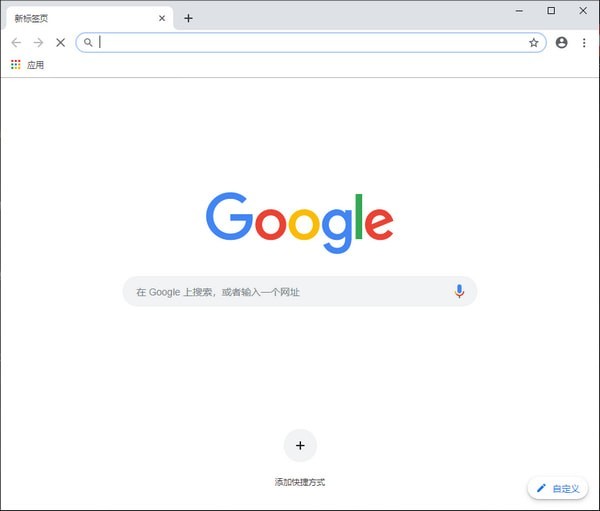
Google chrome是一款快速、安全且免费的网络浏览器,能很好地满足新型网站对浏览器的要求。Google Chrome的特点是简洁、快速。
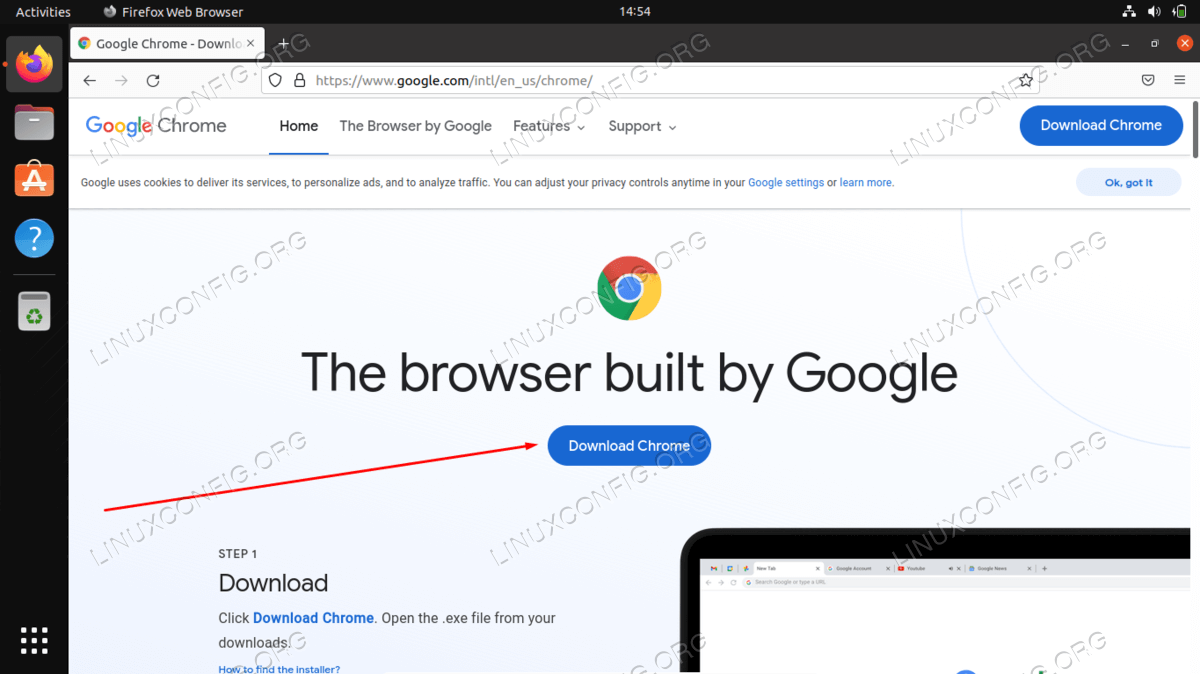
如何在 Ubuntu 22.04 Jammy Jellyfish 上安装 Google Chrome?
Google Chrome 是最流行的网络浏览器之一,可在许多不同的设备上使用。它也可以在Ubuntu 22 04上运行,尽管 Mozilla Firefox 是默认的网络浏览器并且预装了发行版。

如何在 Chrome 浏览器中将网页另存为 PDF?
Google Chrome 网络浏览器有大量的内置工具。其中一些您可能知道,但您可能不知道触手可及的其他一些。看,Chrome 不仅包括安装有价值的扩展程序并使事情变得更容易的能力,而且还允许您在 Chrome 中直接将页面保存为 PDF 文件。
谷歌浏览器如何设置安全锁屏功能
谷歌浏览器如何设置安全锁屏功能?谷歌浏览器虽然没有内置锁屏功能,但我们也可以通过某些方法达到类似效果。

如何查找错误日志以解决 Chrome 问题?
如果您在使用 Chrome 时遇到问题,错误日志可以帮助您排查问题。这是您可以这样做的方法。
如何将 Google Chrome 中的单个标签静音?
Tab Muter 是 Google Chrome 网络浏览器的浏览器扩展,可恢复浏览器中的标签静音功能。在最近的版本中,谷歌删除了在 Chrome 中将单个标签静音的选项。
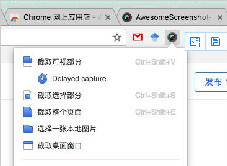
谷歌浏览器好用插件推荐-谷歌浏览器热门插件
谷歌浏览器好用的插件数不胜数,小编帮您竞选了5款最为优秀的插件,快来一起看看吧!
Chrome浏览器打开网页慢怎么办_谷歌浏览器上网慢解决办法
你是否被谷歌浏览器打开网页速度奇慢的问题折磨过?你知道该如何解决,让谷歌浏览器重新快起来吗,快来看看小编是如何做的