Chrome浏览器书签同步跨设备完整教程
一、准备工作
1. 确保两台设备都安装了Chrome浏览器:这是实现书签同步的基础条件。
2. 在一台设备上创建书签:选择你想要同步的书签。
3. 使用USB数据线连接两台设备:确保两台设备通过USB数据线相连。
4. 在另一台设备上安装chrome浏览器:确保另一台设备也安装了Chrome浏览器。
5. 登录同一Google账户:在两台设备上分别登录相同的Google账户。
6. 启用书签同步功能:在Chrome浏览器的设置中找到书签同步选项并启用它。
二、操作步骤
1. 在第一台设备上添加书签:打开Chrome浏览器,点击“菜单”按钮(通常是一个三条横线图标),然后选择“书签”。在书签页面,点击右上角的“+”按钮,输入书签名称,然后点击“添加”。现在,书签已经添加到你的书签列表中。
2. 在第二台设备上访问书签:打开Chrome浏览器,点击“菜单”按钮,选择“书签”。在书签页面,你可以看到所有已添加的书签。找到你要同步的书签,点击它,然后点击“管理书签”。在管理书签页面,勾选“同步到我的其他设备”,然后点击“保存”。现在,你已经成功将书签同步到了第二台设备。
3. 在第二台设备上删除书签:要删除第二台设备上的书签,只需在Chrome浏览器的书签页面,找到你要删除的书签,点击它,然后点击“删除”。这将从你的书签列表中移除该书签。
4. 在第二台设备上重新添加书签:如果你需要重新添加书签,只需重复上述步骤,但在添加新书签之前,先点击“管理书签”,然后勾选“同步到我的其他设备”。这样,新书签将被添加到第二台设备的书签列表中。
三、注意事项
1. 确保两台设备通过USB数据线正确连接。
2. 在添加或删除书签时,请确保在Chrome浏览器的当前标签页进行操作。
3. 同步过程中可能会遇到网络延迟,请耐心等待。
4. 如果遇到问题,可以尝试重启Chrome浏览器或检查网络连接。
总之,通过以上步骤,你应该能够在Chrome浏览器中实现书签的跨设备同步。这将大大方便你在多设备之间管理工作和娱乐内容。希望这个教程能帮助你顺利实现书签的跨设备同步。
谷歌浏览器怎么注册
本文将详细介绍如何注册谷歌浏览器账号,帮助用户轻松创建Google账号以便同步数据、扩展功能等。通过简单的步骤,您可以快速完成注册,并在谷歌浏览器官网获取相关支持。
uc浏览器如何设置默认搜索引擎
uc浏览器如何设置默认搜索引擎?uc浏览器的默认搜索引擎是搜狗搜索,但是有些朋友使用不惯搜狗搜索引擎的话该怎么切换成百度搜索呢?
浏览器下载经常限速或中断?教你提取真实直链配合多线程工具提速
浏览器下载频繁中断与提速全攻略。深入拆解防盗链校验与网络波动诱因,手把手教你利用F12开发者工具Network面板提取真实媒体直链,并在chrome: flags中开启Parallel downloading多线程并发,实测速率提升3倍且支持断点续传。

Chrome浏览器网页加载速度测试方法
指导用户如何使用专业工具测试Chrome网页加载速度,精准评估页面加载瓶颈并提出优化建议。
如何关闭2345浏览器的划词助手功能
在我们使用2345浏览器时,鼠标选中文字后会自动弹出划词助手,提供复制、搜索以及打开链接功能,虽然使用起来还算方便,但也很容易误操作,影响使用体验,下面就教大家如何将这个功能关闭。
遥控器输入太痛苦?适配大屏操控的电视版浏览器哪个最好用推荐
智能电视大屏上网极度考验遥控器的指针交互调校。盘点3款专为Android TV底层定制的浏览器,不仅原生支持标准遥控器上下左右与指针双模式平滑平移,更内置大尺寸磁贴导航与全屏视频嗅探抓取,彻底告别在电视端输入困难的尴尬。
谷歌浏览器个人资料发生错误怎么办
谷歌浏览器个人资料发生错误怎么办?接下来就让小编给大家带来谷歌浏览器个人资料错误问题方法技巧,感兴趣的朋友快来看看吧。
如何将谷歌浏览器设置为英文版
如何将谷歌浏览器设置为英文版?下面小编就给大家带来谷歌浏览器设置为英文模式教程详解,有需要的朋友不妨来看看了解一下。
win8.1系统下载谷歌浏览器提示“没有注册类”如何解决?
现在很多用户都在用谷歌Chrome。一位win8 1系统用户下载了谷歌Chrome,安装在c盘,但打开谷歌Chrome时,弹出了“没有注册类”的提示。
如何修复 Google Chrome 崩溃和挂起?<解决方法>
最近,我并没有真正注意到 Google Chrome 或其他网络浏览器有任何崩溃或挂起。也就是说,我确实知道一些用户在浏览器中遇到崩溃,或者是因为他们通过电子邮件向我寻求帮助,或者因为我认识他们并且他们向我提到了问题。
Chrome浏览器提示无法安全地下载怎么办?<解决方法>
Google chrome是一款快速、安全且免费的网络浏览器,能很好地满足新型网站对浏览器的要求。Google Chrome的特点是简洁、快速。
如何在ubuntu14.04安装chrome内核浏览器?
Google Chrome,又称Google浏览器,是个由Google(谷歌)公司开发的网页浏览器,是一款不错的浏览器,速度很快。
重置谷歌浏览器设置在哪里
本篇文章给大家介绍了重置谷歌浏览器至原始状态的详细操作步骤,还不清楚如何操作的朋友可以来看看详细内容。
如何开启谷歌浏览器flash插件
如何开启谷歌浏览器flash插件?今天小编带来谷歌浏览器开启flash插件方法分享,大家参考下面的步骤操作就可以顺利解决这个问题。
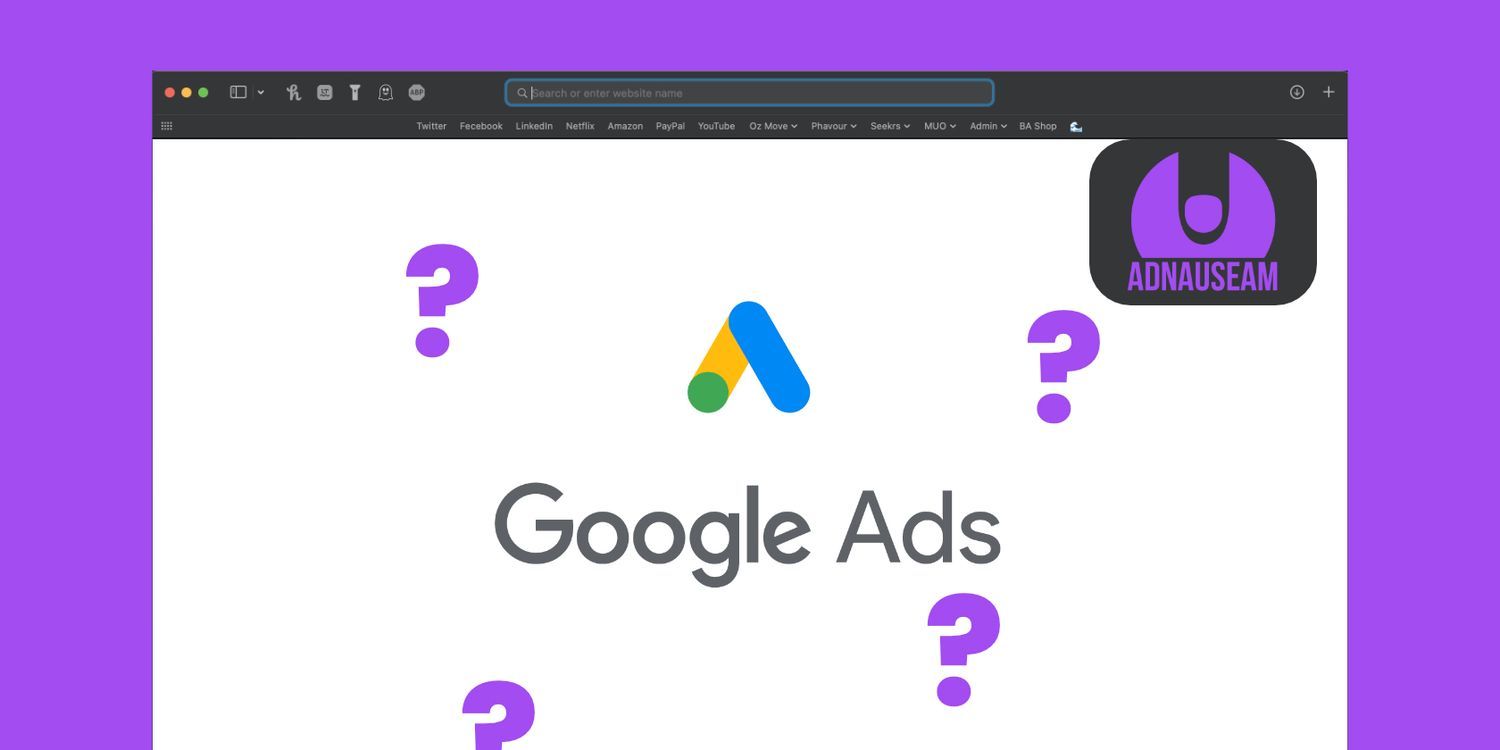
如何使用 Chrome 扩展 AdNauseam 混淆 Google Ads?
如果您希望维护自己的在线隐私,AdNauseam 可以通过混淆 Google Ads 来帮助您。
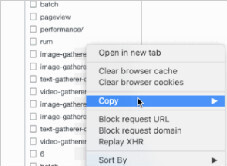
chrome高级调试技巧_前端开发用得到的小技巧
前端开发者们都喜欢使用谷歌浏览器,这就来学习谷歌浏览器的高级调试技巧吧!
无法在Windows上从Google Chrome下载或保存图像怎么办?
谷歌浏览器是互联网上最好和最广泛使用的浏览器之一。但是,有时由于隐藏的错误,它可能会遇到问题。
如何在 Chrome 中管理自定义缩放级别?
您知道可以为每个网页设置自定义缩放级别吗?每个浏览器都具有缩放功能,可让您减小或增加网页的大小。把它应用在正确的地方,它可以让你的浏览生活更轻松。