谷歌浏览器下载安装后多标签页操作优化操作方法

1. 使用快捷键:熟悉并利用快捷键可以显著提高你的工作效率。例如,按下 `ctrl + f` 可以打开搜索框,按下 `ctrl + shift + t` 可以打开标签管理器。
2. 使用分屏功能:在 google chrome 中,你可以使用分屏功能来同时查看多个网页。只需点击屏幕右上角的三个点,然后选择“分屏”即可。
3. 使用标签组:将相关的标签添加到一个组中,这样你就可以通过拖放或右键菜单快速切换到不同的标签组。
4. 使用书签和历史记录:合理管理书签和历史记录可以帮助你更快地找到你需要的信息。定期清理不常用的标签页,只保留最常访问的。
5. 使用扩展程序:安装有用的扩展程序可以增强浏览器的功能,如自动填充、广告拦截等。
6. 使用夜间模式:夜间模式可以减少对眼睛的刺激,让你在长时间使用电脑时更加舒适。
7. 使用快捷键进行标签页切换:熟悉并使用快捷键可以大大提高你的工作效率。例如,按下 `ctrl + f` 可以打开搜索框,按下 `ctrl + shift + t` 可以打开标签管理器。
8. 使用标签页分组:将相关的标签页添加到一个组中,这样你就可以通过拖放或右键菜单快速切换到不同的标签组。
9. 使用分屏功能:在 google chrome 中,你可以使用分屏功能来同时查看多个网页。只需点击屏幕右上角的三个点,然后选择“分屏”即可。
10. 使用标签组:将相关的标签添加到一个组中,这样你就可以通过拖放或右键菜单快速切换到不同的标签组。
11. 使用书签和历史记录:合理管理书签和历史记录可以帮助你更快地找到你需要的信息。定期清理不常用的标签页,只保留最常访问的。
12. 使用扩展程序:安装有用的扩展程序可以增强浏览器的功能,如自动填充、广告拦截等。
13. 使用夜间模式:夜间模式可以减少对眼睛的刺激,让你在长时间使用电脑时更加舒适。
14. 使用快捷键进行标签页切换:熟悉并使用快捷键可以大大提高你的工作效率。例如,按下 `ctrl + f` 可以打开搜索框,按下 `ctrl + shift + t` 可以打开标签管理器。
15. 使用标签页分组:将相关的标签页添加到一个组中,这样你就可以通过拖放或右键菜单快速切换到不同的标签组。
16. 使用分屏功能:在 google chrome 中,你可以使用分屏功能来同时查看多个网页。只需点击屏幕右上角的三个点,然后选择“分屏”即可。
17. 使用标签组:将相关的标签页添加到一个组中,这样你就可以通过拖放或右键菜单快速切换到不同的标签组。
18. 使用书签和历史记录:合理管理书签和历史记录可以帮助你更快地找到你需要的信息。定期清理不常用的标签页,只保留最常访问的。
19. 使用扩展程序:安装有用的扩展程序可以增强浏览器的功能,如自动填充、广告拦截等。
20. 使用夜间模式:夜间模式可以减少对眼睛的刺激,让你在长时间使用电脑时更加舒适。
21. 使用快捷键进行标签页切换:熟悉并使用快捷键可以大大提高你的工作效率。例如,按下 `ctrl + f` 可以打开搜索框,按下 `ctrl + shift + t` 可以打开标签管理器。
22. 使用标签页分组:将相关的标签页添加到一个组中,这样你就可以通过拖放或右键菜单快速切换到不同的标签组。
23. 使用分屏功能:在 google chrome 中,你可以使用分屏功能来同时查看多个网页。只需点击屏幕右上角的三个点,然后选择“分屏”即可。
24. 使用标签组:将相关的标签页添加到一个组中,这样你就可以通过拖放或右键菜单快速切换到不同的标签组。
25. 使用书签和历史记录:合理管理书签和历史记录可以帮助你更快地找到你需要的信息。定期清理不常用的标签页,只保留最常访问的。
26. 使用扩展程序:安装有用的扩展程序可以增强浏览器的功能,如自动填充、广告拦截等。
27. 使用夜间模式:夜间模式可以减少对眼睛的刺激,让你在长时间使用电脑时更加舒适。
28. 使用快捷键进行标签页切换:熟悉并使用快捷键可以大大提高你的工作效率。例如,按下 `ctrl + f` 可以打开搜索框,按下 `ctrl + shift + t` 可以打开标签管理器。
29. 使用标签页分组:将相关的标签页添加到一个组中,这样你就可以通过拖放或右键菜单快速切换到不同的标签组。
30. 使用分屏功能:在 google chrome 中,你可以使用分屏功能来同时查看多个网页。只需点击屏幕右上角的三个点,然后选择“分屏”即可。
31. 使用标签组:将相关的标签页添加到一个组中,这样你就可以通过拖放或右键菜单快速切换到不同的标签组。
32. 使用书签和历史记录:合理管理书签和历史记录可以帮助你更快地找到你需要的信息。定期清理不常用的标签页,只保留最常访问的。
33. 使用扩展程序:安装有用的扩展程序可以增强浏览器的功能,如自动填充、广告拦截等。
34. 使用夜间模式:夜间模式可以减少对眼睛的刺激,让你在长时间使用电脑时更加舒适。
35. 使用快捷键进行标签页切换:熟悉并使用快捷键可以大大提高你的工作效率。例如,按下 `ctrl + f` 可以打开搜索框,按下 `ctrl + shift + t` 可以打开标签管理器。
36. 使用标签页分组:将相关的标签页添加到一个组中,这样你就可以通过拖放或右键菜单快速切换到不同的标签组。
37. 使用分屏功能:在 google chrome 中,你可以使用分屏功能来同时查看多个网页。只需点击屏幕右上角的三个点,然后选择“分屏”即可。
38. 使用标签组:将相关的标签页添加到一个组中,这样你就可以通过拖放或右键菜单快速切换到不同的标签组。
39. 使用书签和历史记录:合理管理书签和历史记录可以帮助你更快地找到你需要的信息。定期清理不常用的标签页,只保留最常访问的。
40. 使用扩展程序:安装有用的扩展程序可以增强浏览器的功能,如自动填充、广告拦截等。
41. 使用夜间模式:夜间模式可以减少对眼睛的刺激,让你在长时间使用电脑时更加舒适。
42. 使用快捷键进行标签页切换:熟悉并使用快捷键可以大大提高你的工作效率。例如,按下 `ctrl + f` 可以打开搜索框,按下 `ctrl + shift + t` 可以打开标签管理器。
43. 使用标签页分组:将相关的标签页添加到一个组中,这样你就可以通过拖放或右键菜单快速切换到不同的标签组。
44. 使用分屏功能:在 google chrome 中,你可以使用分屏功能来同时查看多个网页。只需点击屏幕右上角的三个点,然后选择“分屏”即可。
45. 使用标签组:将相关的标签页添加到一个组中,这样你就可以通过拖放或右键菜单快速切换到不同的标签组。
46. 使用书签和历史记录:合理管理书签和历史记录可以帮助你更快地找到你需要的信息。定期清理不常用的标签页,只保留最常访问的。
47. 使用扩展程序:安装有用的扩展程序可以增强浏览器的功能,如自动填充、广告拦截等。
48. 使用夜间模式:夜间模式可以减少对眼睛的刺激,让你在长时间使用电脑时更加舒适。
49. 使用快捷键进行标签页切换:熟悉并使用快捷键可以大大提高你的工作效率。例如,按下 `ctrl + f` 可以打开搜索框,按下 `ctrl + shift + t` 可以打开标签管理器。
50. 使用标签页分组:将相关的标签页添加到一个组中,这样你就可以通过拖放或右键菜单快速切换到不同的标签组。
51. 使用分屏功能:在 google chrome 中,你可以使用分屏功能来同时查看多个网页。只需点击屏幕右上角的三个点,然后选择“分屏”即可。
52. 使用标签组:将相关的标签页添加到一个组中,这样你就可以通过拖放或右键菜单快速切换到不同的标签组。
53. 使用书签和历史记录:合理管理书签和历史记录可以帮助你更快地找到你需要的信息。定期清理不常用的标签页,只保留最常访问的。
54. 使用扩展程序:安装有用的扩展程序可以增强浏览器的功能,如自动填充、广告拦截等。
55. 使用夜间模式:夜间模式可以减少对眼睛的刺激,让你在长时间使用电脑时更加舒适。
56. 使用快捷键进行标签页切换:熟悉并使用快捷键可以大大提高你的工作效率。例如,按下 `ctrl + f` 可以打开搜索框,按下 `ctrl + shift + t` 可以打开标签管理器。
57. 使用标签页分组:将相关的标签页添加到一个组中,这样你就可以通过拖放或右键菜单快速切换到不同的标签组。
58. 使用分屏功能:在 google chrome 中,你可以使用分屏功能来同时查看多个网页。只需点击屏幕右上角的三个点,然后选择“分屏”即可。
59. 使用标签组:将相关的标签页添加到一个组中,这样你就可以通过拖放或右键菜单快速切换到不同的标签组。
60. 使用书签和历史记录:合理管理书签和历史记录可以帮助你更快地找到你需要的信息。定期清理不常用的标签页,只保留最常访问的。
61. 使用扩展程序:安装有用的扩展程序可以增强浏览器的功能,如自动填充、广告拦截等。
62. 使用夜间模式:夜间模式可以减少对眼睛的刺激,让你在长时间使用电脑时更加舒适。
63. 使用快捷键进行标签页切换:熟悉并使用快捷键可以大大提高你的工作效率。例如,按下 `ctrl + f` 可以打开搜索框,按下 `ctrl + shift + t` 可以打开标签管理器。
64. 使用标签页分组:将相关的标签页添加到一个组中,这样你就可以通过拖放或右键菜单快速切换到不同的标签组。
65. 使用分屏功能:在 google chrome 中,你可以使用分屏功能来同时查看多个网页。只需点击屏幕右上角的三个点,然后选择“分屏”即可。
66. 使用标签组:将相关的标签页添加到一个组中,这样你就可以通过拖放或右键菜单快速切换到不同的标签组。
67. 使用书签和历史记录:合理管理书签和历史记录可以帮助你更快地找到你需要的信息。定期清理不常用的标签页,只保留最常访问的。
68. 使用扩展程序:安装有用的扩展程序可以增强浏览器的功能,如自动填充、广告拦截等。
69. 使用夜间模式:夜间模式可以减少对眼睛的刺激,让你在长时间使用电脑时更加舒适。
70. 使用快捷键进行标签页切换:熟悉并使用快捷键可以大大提高你的工作效率。例如,按下 `ctrl + f` 可以打开搜索框,按下 `ctrl + shift + t` 可以打开标签管理器。
71. 使用标签页分组:将相关的标签页添加到一个组中,这样你就可以通过拖放或右键菜单快速切换到不同的标签组。
72. 使用分屏功能:在 google chrome 中,你可以使用分屏功能来同时查看多个网页。只需点击屏幕右上角的三个点,然后选择“分屏”即可。
73. 使用标签组:将相关的标签页添加到一个组中,这样你就可以通过拖放或右键菜单快速切换到不同的标签组。
74. 使用书签和历史记录:合理管理书签和历史记录可以帮助你更快地找到你需要的信息。定期清理不常用的标签页,只保留最常访问的。
75. 使用扩展程序:安装有用的扩展程序可以增强浏览器的功能,如自动填充、广告拦截等。
76. 使用夜间模式:夜间模式可以减少对眼睛的刺激,让你在长时间使用电脑时更加舒适。
77. 使用快捷键进行标签页切换:熟悉并使用快捷键可以大大提高你的工作效率。例如,按下 `ctrl + f` 可以打开搜索框,按下 `ctrl + shift + t` 可以打开标签管理器。
78. 使用标签页分组:将相关的标签页添加到一个组中,这样你就可以通过拖放或右键菜单快速切换到不同的标签组。
79. 使用分屏功能:在 google chrome 中,你可以使用分屏功能来同时查看多个网页。只需点击屏幕右上角的三个点,然后选择“分屏”即可。
80. 使用标签组:将相关的标签页添加到一个组中,这样你就可以通过拖放或右键菜单快速切换到不同的标签组。
81. 使用书签和历史记录:合理管理书签和历史记录可以帮助你更快地找到你需要的信息。定期清理不常用的标签页,只保留最常访问的。
82. 使用扩展程序:安装有用的扩展程序可以增强浏览器的功能,如自动填充、广告拦截等。
83. 使用夜间模式:夜间模式可以减少对眼睛的刺激,让你在长时间使用电脑时更加舒适。
84. 使用快捷键进行标签页切换:熟悉并使用快捷键可以大大提高你的工作效率。例如,按下 `ctrl + f` 可以打开搜索框,按下 `ctrl + shift + t` 可以打开标签管理器。
85. 使用标签页分组:将相关的标签页添加到一个组中,这样你就可以通过拖放或右键菜单快速切换到不同的标签组。
86. 使用分屏功能:在 google chrome 中,你可以使用分屏功能来同时查看多个网页。只需点击屏幕右上角的三个点,然后选择“分屏”即可。
87. 使用标签组:将相关的标签页添加到一个组中,这样你就可以通过拖放或右键菜单快速切换到不同的标签组。
88. 使用书签和历史记录:合理管理书签和历史记录可以帮助你更快地找到你需要的信息。定期清理不常用的标签页,只保留最常访问的。
89. 使用扩展程序:安装有用的扩展程序可以增强浏览器的功能,如自动填充、广告拦截等。
90. 使用夜间模式:夜间模式可以减少对眼睛的刺激,让你在长时间使用电脑时更加舒适。
Chrome浏览器下载失败提示权限不足快速处理
介绍Chrome浏览器下载失败时权限不足的快速处理方法,帮助用户解除权限限制,顺利完成下载。

谷歌浏览器的同步管理工具
大家了解谷歌浏览器的同步管理工具是什么吗?不知道的话,可以来看看本文提供的详细介绍哦。
Google Chrome浏览器下载及广告拦截插件配置方法
教用户如何在Google Chrome浏览器下载后配置广告拦截插件,轻松屏蔽各类烦人广告。

如何下载并在谷歌浏览器中启用音视频优化功能
下载并在谷歌浏览器中启用音视频优化功能,提升音视频播放效果,确保更流畅的观看体验。

谷歌浏览器多设备同步故障案例分析
谷歌浏览器多设备同步故障案例分析,剖析常见问题及应对方案,保障数据同步稳定。

谷歌浏览器是否可以设置多重身份验证
探讨谷歌浏览器是否支持多重身份验证功能,帮助用户提升账号安全防护,防止未经授权访问。

怎么下载chromium最新版本?<下载与安装方法>
Chromium是Google主导开发的一款网页浏览器,基于KHTML的Webkit渲染引擎,以BSD许可证等多重自由版权发行并开放源代码。

谷歌浏览器个人资料发生错误怎么办
谷歌浏览器个人资料发生错误怎么办?接下来就让小编给大家带来谷歌浏览器个人资料错误问题方法技巧,感兴趣的朋友快来看看吧。

如何下载 Google Chrome 离线安装程序
如何下载 Google Chrome 离线安装程序?当您点击官方Google Chrome 下载页面上的下载 Chrome 按钮时,网络安装程序会下载到您的系统。

如何让谷歌浏览器不安装到系统盘?
你有没有在使用谷歌浏览器的时候遇到各种问题呢,你知道谷歌浏览器怎么不安装到系统盘?来了解谷歌浏览器不安装到系统盘的方法,大家可以学习一下。
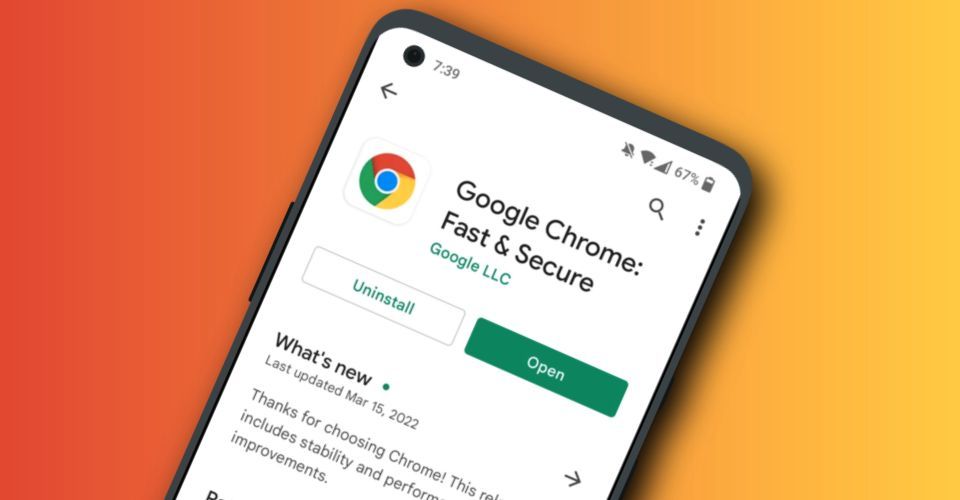
如何在安卓手机上安装Chrome浏览器?
谷歌浏览器 Google Chrome完全免费,跨平台支持 Windows、Mac 和 Linux 桌面系统,同时也有 iOS、Android 的手机版 平板版,你几乎可以在任何智能设备上使用到它。

如何下载安装谷歌浏览器win64位?值得使用吗?
在具有 64 位处理器的计算机上使用 Windows 7、8 或 8 1 的任何人都可以使用 Chrome 64 位。

如何在 Google Chrome 地址栏中获取 Facebook 通知?
许多拥有Facebook帐户的人都在无情地分享活动。每当时间不允许坚持使用 Facebook 时,人们就会分心。热衷于Facebook的人们正在寻找一个新系统,该系统允许他们查看所有 Facebook 通知,即使他们没有登录 Facebook。为了满足全球互联网用户的需求,谷歌推出了“ Facebook Notify+”应用程序,可以安装在 Chrome 浏览器上。

如何在台式电脑上的 Chrome 中解锁表情符号库?
到目前为止,还没有一种简单的方法可以在台式机上输入表情符号。但是谷歌浏览器中的一个新工具旨在让输入表情符号更容易一些。
谷歌浏览器提示你的连接不是私密连接该怎么解决?
google浏览器是现在最受广大用户喜爱,使用率最高的一款网页浏览器。不过,最近有用户反应在互联网手机扫码继续观看,很多小伙伴都在使用谷歌浏览器的时候提示了你的连接不是私密连接,这是怎么回事?该如何处理呢?今天小编就为大家带来了关于谷歌浏览器提示您的连接不是私密连接的具体解决方法。

如何在 Chrome 中管理自定义缩放级别?
您知道可以为每个网页设置自定义缩放级别吗?每个浏览器都具有缩放功能,可让您减小或增加网页的大小。把它应用在正确的地方,它可以让你的浏览生活更轻松。

如何使用Google搜索提示以获得最好的结果?
如果您知道如何正确使用 Google,它就是世界上最强大的工具。让我告诉你如何在谷歌搜索上做得更好。
如何在 Chrome 中更改位置设置?
位置设置是 Google Chrome 浏览器的一个重要方面。有时您可能出于某种原因想要更改 Chrome 中的位置设置。Chrome 或任何其他浏览器中的位置设置有助于搜索结果。当您在您所在地区搜索某些东西时尤其如此。