谷歌浏览器下载安装步骤详解新手必看
1. 访问官方网站:
- 打开您的网络浏览器,输入“google chrome”并按回车键。
- 您将看到谷歌浏览器的官方下载页面。
2. 选择版本:
- 在搜索结果中,找到适合您操作系统的版本。例如,如果您使用的是Windows 10,您可能会看到“windows 10”作为版本选项。
- 点击该版本链接,进入下载页面。
3. 下载安装文件:
- 在下载页面上,您会看到一个下载按钮。点击它以下载Chrome浏览器的安装程序。
- 等待下载完成。
4. 运行安装程序:
- 双击下载的安装文件,启动安装向导。
- 按照屏幕上的指示进行操作。通常,您需要同意某些许可协议,然后选择安装位置。
5. 安装过程:
- 安装程序会开始复制文件到您的计算机上。这个过程可能需要一些时间,具体取决于您的网络速度和计算机性能。
- 安装完成后,您可以关闭安装向导。
6. 启动浏览器:
- 在桌面上找到chrome浏览器的快捷方式(通常是一个小的蓝色图标)。
- 双击它以启动浏览器。
7. 首次登录:
- 如果您还没有谷歌账户,您需要创建一个。只需在浏览器地址栏中输入“https://accounts.google.com/”,然后按回车键。
- 按照屏幕上的提示创建您的谷歌账户。
8. 设置浏览器:
- 在浏览器窗口的右上角,您会看到一个齿轮形状的图标。点击它以打开设置菜单。
- 在设置菜单中,您可以调整浏览器的外观、主题、隐私设置等。
9. 使用浏览器:
- 现在,您可以开始使用谷歌浏览器了。浏览网页、查看新闻、使用在线服务等。
请注意,以上步骤是针对大多数用户的基本指南。如果您遇到任何问题,可以查阅谷歌浏览器的帮助文档或联系谷歌支持。
google浏览器跨平台同步操作方法解析教程
google浏览器支持跨平台同步,教程解析操作方法,用户可在不同设备间同步书签、历史记录与扩展,实现数据一致与便捷管理。
Chrome浏览器多账户切换安全设置教程
教你如何安全设置Chrome浏览器多账户切换,保障用户隐私和数据安全。
如何通过Chrome浏览器检测网页加载的资源
有很多用户不知道如何通过Chrome浏览器检测网页加载的资源,于是本文给大家提供了具体的操作步骤,一起看看吧。
如何通过Chrome浏览器优化页面的元素显示速度
学习使用Google Chrome优化页面元素显示速度的方法,包括图片懒加载、优先级调整等。
如何下载并在Google浏览器中启用截图功能
下载并启用Google浏览器中的截图功能,快速捕捉网页内容,提升操作便捷性。
如何在Google Chrome中减少资源请求的冗余
分析在Google Chrome中减少不必要的资源请求以提升网页性能的方式,如合并文件、设置缓存头等,提高加载效率。
国内怎么下载谷歌浏览器
国内怎么下载谷歌浏览器?Google的chorme浏览器是一款综合性能非常优秀的浏览器,但是由于一些原因,我们无法方便快捷的下载安装。
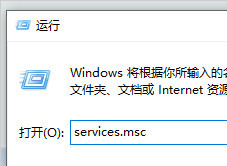
谷歌浏览器更新后安装失败怎么办_谷歌浏览器安装失败解决方法
你有没有在使用谷歌浏览器的时候遇到各种问题呢,你知道谷歌浏览器更新后重新安装失败是怎么回事呢?来了解谷歌浏览器更新后重新安装失败的解决方法,大家可以学习一下。
win10谷歌浏览器下载文件如何显示“选择文件保存路径”提示?
Google One可以让你更快,超简洁的设计,更方便使用。一般win10正式版都是用Google Chrome下载程序或者游戏提示“选择文件保存路径”,让你选择保存位置。
用谷歌浏览器自动跳转别的浏览器怎么办
用谷歌浏览器自动跳转别的浏览器怎么办?下面就让小编给大家带来解决谷歌浏览器自动跳转方法步骤,感兴趣的朋友千万不要错过了。
如何下载安装google chrome极速版?
如何下载安装google chrome极速版?Google Chrome是由Google开发的一款设计简单、高效的Web浏览工具。Google Chrome浏览器可以帮助你快速、安全地搜索到自己需要的内容。
如何在 Chrome 中单击下载 PDF 文件?
如何在Chrome中单击下载PDF文件?想要在 Chrome 中下载新的 PDF 而不是打开它们?翻转此设置将实现这一点。
如何在 Chrome Windows 和 Mac 中禁用隐身模式?
浏览器允许以两种不同的模式上网。一种是正常模式,浏览器将记录所有浏览历史记录以加快您的活动。二是不记录历史的私有模式。私人模式将帮助您保持浏览器清洁,并且不会在您的历史记录中留下任何痕迹。
谷歌浏览器提示“此网站无法提供安全连接”怎么办?<解决方法>
大家在使用google浏览器查资料的时候,有没有遇到网站弹出“您与此网站之间建立的连接不安全,请勿在网站上输入任何敏感信息(例如密码或信用卡信息),因为攻击者可能会盗取这些信息”的提示,遇到这种情况其实是有方法可以解决的,下面就一起来看看具体的解决方法吧。希望能对大家有所帮助!
如何在 Google Chrome 中禁用书签侧面板?
谷歌最近在其 Chrome 浏览器中添加了一个侧面板。新添加的侧面板是阅读列表和书签部分的组合。如果您对在 Chrome 中使用新的书签侧面板不感兴趣,您可以选择将其删除。
火狐vs谷歌Chrome:哪个浏览器更好?
两个最流行的桌面浏览器,谷歌Chrome和Mozilla Firefox,已经竞争多年。但是,随着Mozilla Quantum浏览器引擎的发布,Mozilla终于废黜了Chrome吗?我们研究了Chrome和Firefox,以帮助您决定哪种浏览器最适合您的需求。
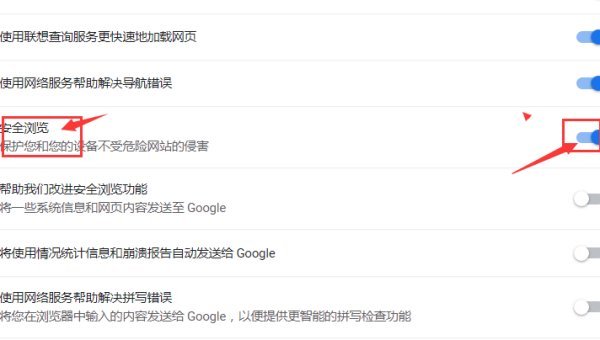
谷歌浏览器如何不再显示本页包含不安全内容的提示?
你有没有想要知道的谷歌浏览器使用技巧呢呢,你知道谷歌浏览器如何不再显示本页包含不安全内容的提示吗?来了解谷歌浏览器不再显示本页包含不安全内容的提示的具体步骤,大家可以学习一下。
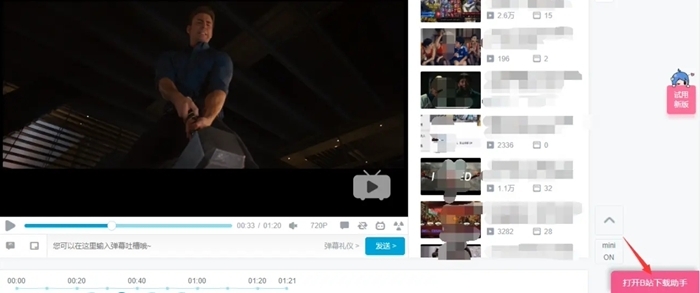
谷歌浏览器要怎么下载b站视频
你有没有想要知道的谷歌浏览器使用技巧呢呢,你知道谷歌浏览器要怎么下载b站视频吗?来了解谷歌浏览器下载b站视频的具体步骤,大家可以学习一下。