google浏览器跨平台同步操作方法解析教程
1. 使用Google账户同步数据:
- 打开Google浏览器,点击左上角的“设置”按钮。
- 在设置页面中,找到并点击“同步”。
- 在同步设置页面中,选择你想要同步的数据类型,如联系人、日历等。
- 点击“保存”,然后返回主页面。
- 在主页面的右上角,点击“登录”按钮,输入你的Google账户信息进行登录。
- 登录成功后,你的所有数据都会自动同步到你的Google账户中。
2. 使用Google账户同步文件:
- 打开Google浏览器,点击左上角的“设置”按钮。
- 在设置页面中,找到并点击“同步”。
- 在同步设置页面中,选择你想要同步的文件类型,如图片、文档等。
- 点击“保存”,然后返回主页面。
- 在主页面的右上角,点击“登录”按钮,输入你的Google账户信息进行登录。
- 登录成功后,你的所有文件都会自动同步到你的Google账户中。
3. 使用Google账户同步应用数据:
- 打开Google浏览器,点击左上角的“设置”按钮。
- 在设置页面中,找到并点击“同步”。
- 在同步设置页面中,选择你想要同步的应用数据类型,如邮件、联系人等。
- 点击“保存”,然后返回主页面。
- 在主页面的右上角,点击“登录”按钮,输入你的Google账户信息进行登录。
- 登录成功后,你的所有应用数据都会自动同步到你的Google账户中。
4. 使用Google账户同步剪贴板历史:
- 打开Google浏览器,点击左上角的“设置”按钮。
- 在设置页面中,找到并点击“同步”。
- 在同步设置页面中,选择你想要同步的剪贴板历史类型,如网页、文本等。
- 点击“保存”,然后返回主页面。
- 在主页面的右上角,点击“登录”按钮,输入你的Google账户信息进行登录。
- 登录成功后,你的所有剪贴板历史都会自动同步到你的Google账户中。
火狐浏览器手机版同步失败修复完整教程
火狐浏览器在多终端同步过程中若出现数据流转中断,往往源于令牌鉴权失效。跟随本修复教程,通过强制刷新云端握手凭证与清理本地同步队列,能让您的珍贵书签与密码记录实现秒级无缝衔接。

UC浏览器电脑版怎么样
这是一个非常优秀的网页浏览器工具,UC浏览器官方电脑版具备大多数浏览器标配的功能,比如无痕浏览、浏览加速、鼠标手势、老板键、广告拦截(支持订阅过滤规则)等,UC浏览器电脑版跟很多Chrome内核的浏览器一样,具有自己的应用商店。
google Chrome下载文件显示为空文件的修复
google Chrome下载文件显示为空文件,通常文件损坏或下载异常。本文介绍修复方法,恢复文件正常使用。
google Chrome下载安装后如何批量移除无效书签
google Chrome支持通过扩展插件或同步功能批量管理书签,用户可筛选无效链接并快速清除冗余项,提升浏览效率。
谷歌浏览器插件是否支持智能标签页管理
谷歌浏览器插件支持对标签页进行智能分组折叠、一键切换或快速定位标签组,帮助用户高效管理海量网页,提升多任务浏览效率。
google Chrome插件崩溃频繁是否影响浏览器整体性能
如果google Chrome插件频繁崩溃,可能会影响浏览器整体性能。用户可尝试禁用冲突插件、更新浏览器或清理浏览器缓存来解决性能问题。
如何在 Windows 上停止自动 Google Chrome 更新?
谷歌浏览器不想让你这样做,但 Windows 用户只需几个简单的步骤就可以禁用自动更新。
如何在 Ubuntu 上安装 Google Chrome 60 稳定版?
Google Chrome 60 刚刚升级为 Windows、Mac 以及 Linux 平台的稳定频道版本。正如 Chrome 团队所宣布的,此版本的 Chrome 60 0 3112 78 包含许多错误修复(40 个安全修复)和改进。
如何在 Windows上安装并行运行 Chrome 稳定版、测试版和开发版?
到目前为止,在 Windows 上使用的 Chrome 无法同时使用 Chrome 稳定版和浏览器的预发布版本之一。随着谷歌解除限制,这随着今天的公告而改变。这意味着现在可以在 Windows 上安装和运行 Chrome 稳定版和预发布版的 Chrome。
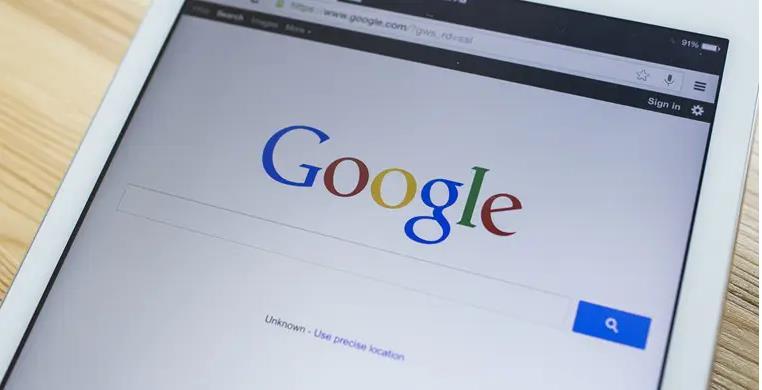
Ipad能安装Chrome浏览器吗?<安装方法介绍>
Chrome谷歌浏览器是目前使用人数、好评都比较高的一款浏览器了、深受用户的喜爱,追求的是全方位的快速体验,用起来方便,功能也非常强大。
如何在 Ubuntu 20.04 上安装谷歌浏览器?
谷歌浏览器是众所周知的、快速且安全的网络浏览器。由于 google chrome 不是开源软件程序,这就是为什么您无法在 Ubuntu 的软件中心找到它的原因。您可以在那里找到 chromium 网络浏览器,但它不是原始的“Google Chrome”网络浏览器。
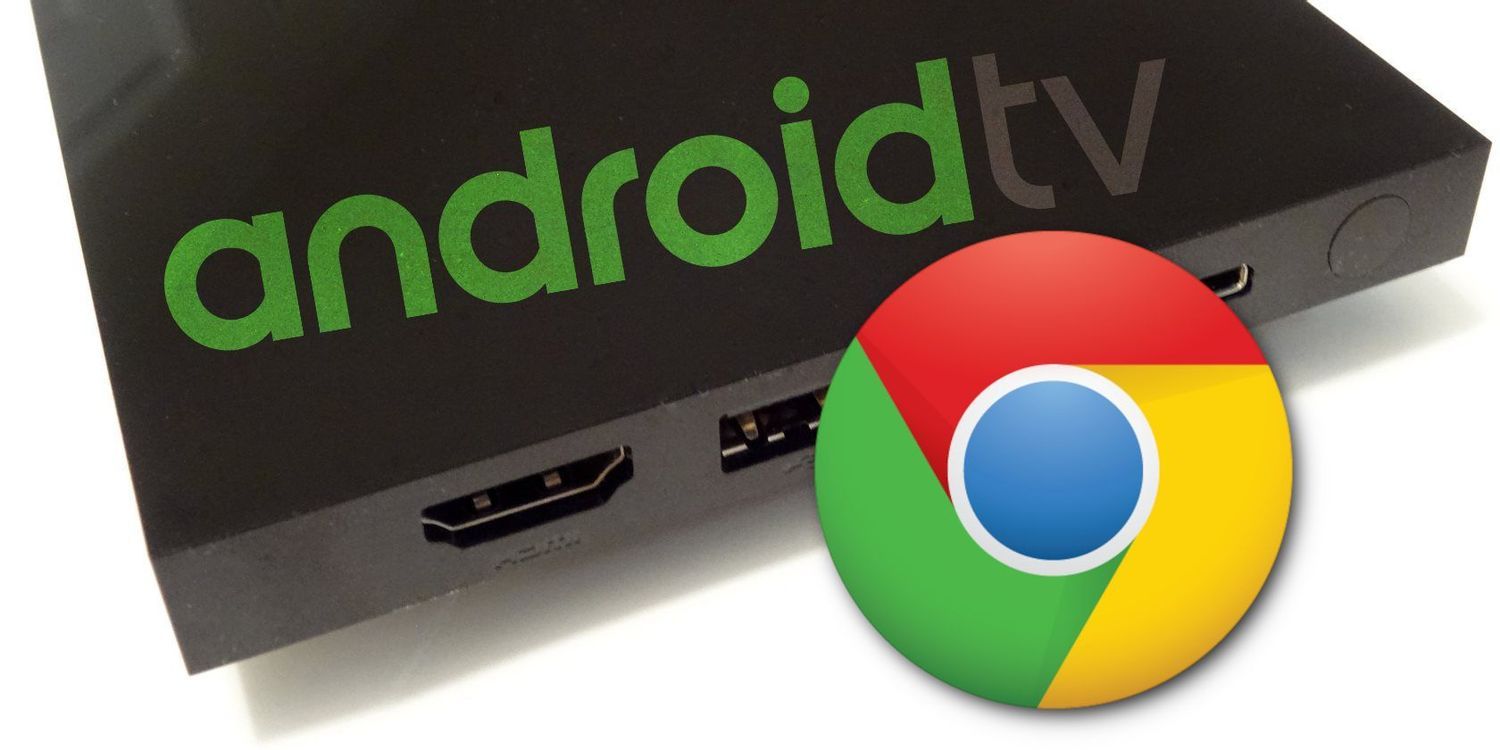
如何在 Android TV 上安装谷歌浏览器
如何在 Android TV 上安装谷歌浏览器?Android 电视盒是市场上最好的流媒体设备之一。它们可以充当 Kodi 盒子、Plex 服务器,甚至游戏机。
Chrome 如何查看修改Cookie_谷歌浏览器修改Cookie方法
谷歌浏览器该怎么样修改和编辑cookie呢,快来学学吧
如何使用 Google 的实验性“标志”增强 Chrome?
希望启用更好的浏览?加速 Chrome?Google Chrome 允许您启用称为标志的实验性功能。以下是 10 个可以尝试的最佳 Google Chrome 标志。
谷歌浏览器json插件怎么安装
谷歌浏览器json插件怎么安装?下面小编就给大家带来谷歌浏览器安装json插件详细流程一览,有需要的朋友赶紧来本站看看了解一下吧。
如何在 Chrome 中为文件类型设置特定的下载文件夹?
保持您的下载文件夹井井有条可能很麻烦,但是当您可以自动将某些文件类型下载到专门分配的文件夹时会容易得多。
如何开启谷歌浏览器flash插件
如何开启谷歌浏览器flash插件?今天小编带来谷歌浏览器开启flash插件方法分享,大家参考下面的步骤操作就可以顺利解决这个问题。
如何使用 Shazam 的 Chrome 扩展程序识别网络上的歌曲?
Shazam 最近推出了一个新的 Chrome 扩展程序来识别在浏览器中播放的歌曲。以下是如何使用新扩展。