google Chrome浏览器下载安装风险防范

1. 从官方网站或可信赖的第三方网站下载Chrome浏览器。避免从不明来源的网站下载,因为这些网站可能包含恶意软件或病毒。
2. 使用最新版本的Chrome浏览器。旧版本的浏览器可能存在安全漏洞,容易受到攻击。
3. 安装官方提供的Chrome浏览器扩展程序。官方扩展程序通常经过严格测试,不会对系统造成威胁。
4. 安装防病毒软件。安装可靠的防病毒软件可以保护您的计算机免受恶意软件的攻击。
5. 定期更新操作系统和浏览器。及时更新操作系统和浏览器可以修复已知的安全漏洞,提高安全性。
6. 不要随意点击未知链接或下载可疑文件。这些链接或文件可能包含恶意软件,导致您的计算机受到攻击。
7. 保持警惕,不要轻易点击广告中的链接或下载未经验证的软件。这些链接或软件可能包含恶意代码,导致您的计算机受到攻击。
8. 定期备份重要数据。在下载和安装新软件之前,备份重要数据,以防万一出现问题。
9. 注意网络安全提示。在下载和安装过程中,注意网络安全提示,遵循正确的操作步骤。
谷歌浏览器书签搜索功能使用体验分析
谷歌浏览器书签搜索功能让用户快速定位收藏内容,本文分享实测使用体验及高效查找技巧,提高浏览效率。
如何通过谷歌浏览器提升图片加载的流畅度
提高图片资源的加载效率,减少加载过程中的延迟,优化显示效果。

Chrome浏览器推出云同步功能,方便跨设备使用
Chrome浏览器推出云同步功能,用户可以在不同设备间无缝切换,自动同步浏览数据、书签和设置,提升跨设备使用体验。
Chrome浏览器多设备同步后下载文件错乱的处理方式
多设备同步导致Chrome浏览器下载文件错乱,建议检查同步设置,手动整理文件夹或重新同步数据以恢复正常。

谷歌浏览器下载自动保存网页内容
讲解谷歌浏览器下载后自动保存网页内容的设置方法,方便用户离线查看网页,提高浏览便捷性。
谷歌浏览器视频下载技巧及常用工具推荐
谷歌浏览器视频下载功能实用,文章推荐常用工具及技巧,助力用户轻松获取所需视频资源。
如何离线下载Chrome浏览器最新版本?
Google Chrome的插件功能非常丰富,最新版本在稳定性、速度和安全性方面都有明显提升,内存占用也有所改善。其简单高效的用户界面深受人们的喜爱。
谷歌浏览器提示dns未响应怎么办
本篇文章给大家详细介绍谷歌浏览器提示dns未响应的问题解决方法,还不清楚如何操作的朋友快来看看吧。

如何将谷歌浏览器设置为英文版
如何将谷歌浏览器设置为英文版?下面小编就给大家带来谷歌浏览器设置为英文模式教程详解,有需要的朋友不妨来看看了解一下。

谷歌浏览器如何设置安装在D盘
谷歌浏览器如何设置安装在D盘?下载好谷歌浏览器,点击安装,居然没有自定义设置安装在哪个盘?默认安装在C盘,这个操作真的是很恶心的。
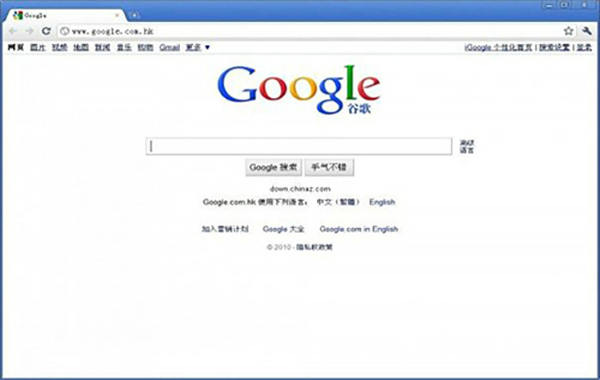
如何在电脑安装谷歌浏览器
如何在电脑安装谷歌浏览器?谷歌的 Chrome 浏览器拥有十几亿的活跃用户,也是目前市场份额最大、兼容性最好的网页浏览器。

谷歌浏览器任务管理器怎么打开
本篇文章中小编给大家带来开启chrome浏览器任务管理器的详细操作流程,希望能够帮助大家解决问题。
如何解决 Google Chrome 中的“Err Connection Reset”错误?
如果 Chrome 一直显示“错误连接重置”消息,请尝试使用这些方法进行故障排除。

10 个让 Chrome 使用更少磁盘空间的修复方法!
如果您发现 Chrome 占用了过多的磁盘空间,请尝试以下十个修复程序来解决问题。

如何使用自定义滚动条在 Google Chrome 中自定义滚动条?
谷歌浏览器是最受欢迎的网络浏览器,但这并不一定意味着它是最好的。Opera 和 Vivaldi 等浏览器包含比 Google 更好的自定义设置。但是,您可以使用许多 Chrome 扩展程序来自定义浏览器。

IE浏览器和Chrome浏览器的内核有何区别
本篇文章给大家带来IE浏览器和Chrome浏览器的差异和优劣势分析,感兴趣的朋友千万不要错过了。
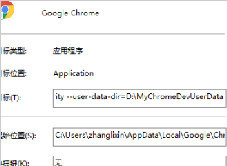
谷歌浏览器的跨域问题_谷歌浏览器跨域问题解决方案
有人发现在这次谷歌浏览器更新后有些链接发生了跨域问题,快来看看怎么解决吧!
你现在应该改变的9个隐藏的Chrome设置
有很多方法可以让Chrome发挥更大作用。我们还将包括如何打开Chrome的实验设置,即所谓的标志,以及如果你想重新开始,如何将Chrome重置为默认设置。