谷歌浏览器多标签页高效管理插件教程
1. 打开谷歌浏览器,点击右上角的菜单按钮(三个点)。
2. 在弹出的菜单中选择“更多工具”。
3. 在弹出的菜单中选择“扩展程序”。
4. 在扩展程序页面中搜索“Chrome Tab Grouper”,找到并点击安装。
5. 安装完成后,重启谷歌浏览器。
二、使用方法
1. 打开你想要管理的多个标签页。
2. 点击右上角的菜单按钮,选择“Chrome Tab Grouper”。
3. 在弹出的窗口中,你可以看到当前所有打开的标签页。
4. 点击你想要分组的标签页,然后点击右下角的“添加”按钮。
5. 在弹出的窗口中,你可以为这个组设置一个名称和描述。
6. 点击“确定”按钮,完成分组。
7. 现在,你可以通过点击不同的组来切换到不同的标签页。
三、注意事项
1. 该插件可能无法在所有浏览器版本中使用,请确保你的浏览器是最新版本。
2. 如果你的浏览器版本过低,可能需要先升级浏览器才能使用该插件。
3. 该插件可能会占用一定的系统资源,使用时请确保你的电脑性能足够。
Chrome浏览器书签管理方法及效率提升实用技巧分享
Chrome浏览器书签管理方法可提高整理和访问效率。本文分享实用技巧,实现高效书签管理和便捷使用。

google浏览器如何设置隐私权限防止信息泄露教程
本文讲解google浏览器隐私权限的详细设置方法,帮助用户有效防止个人信息泄露,保障上网安全和隐私权益。

google Chrome为什么加载不出图片全是裂开图标到底啥原因
google Chrome网页图片加载失败通常是由代理冲突或DNS解析异常引起。本文分析了导致图片变成破碎图标的根源,并提供了一套标准化的修复流程,助您快速恢复网页图文显示,确保浏览内容完整。
谷歌浏览器神经拟态沙盒模拟金融风险
蜂群舞蹈语言协调智能电网,Chrome浏览器通过这一技术提升电力管理效率,实现能源优化,推动智能电网的发展。
谷歌浏览器多平台下载安装安全提示
谷歌浏览器多平台下载安装安全提示详尽,用户可按步骤完成不同设备的部署,保证浏览器高效稳定运行。
google Chrome插件适合网页音频剪辑场景的选择
推荐几款适合网页音频剪辑的Google Chrome插件,帮助用户进行网页音频的编辑和剪辑,提升音频处理效率。
如何在 win 10 升级chrome浏览器
如何在 win 10 升级chrome浏览器?谷歌浏览器 Google Chrome完全免费,跨平台支持 Windows、Mac 和 Linux 桌面系统。
如何在win10 Microsoft Edge浏览器中安装Google Chrome主题?
微软拥有新的Windows和Mac浏览器。很多人抢着装也不奇怪。它不一定是他们的主要驱动,但他们至少可以尝试它的功能。
什么是Chrome金丝雀版?有什么优势?
Chrome有很多你可能不知道的功能,所有最新的东西都在Chrome频道的金丝雀里。“什么是渠道?”你问?别担心,我会把它全部分解给你。
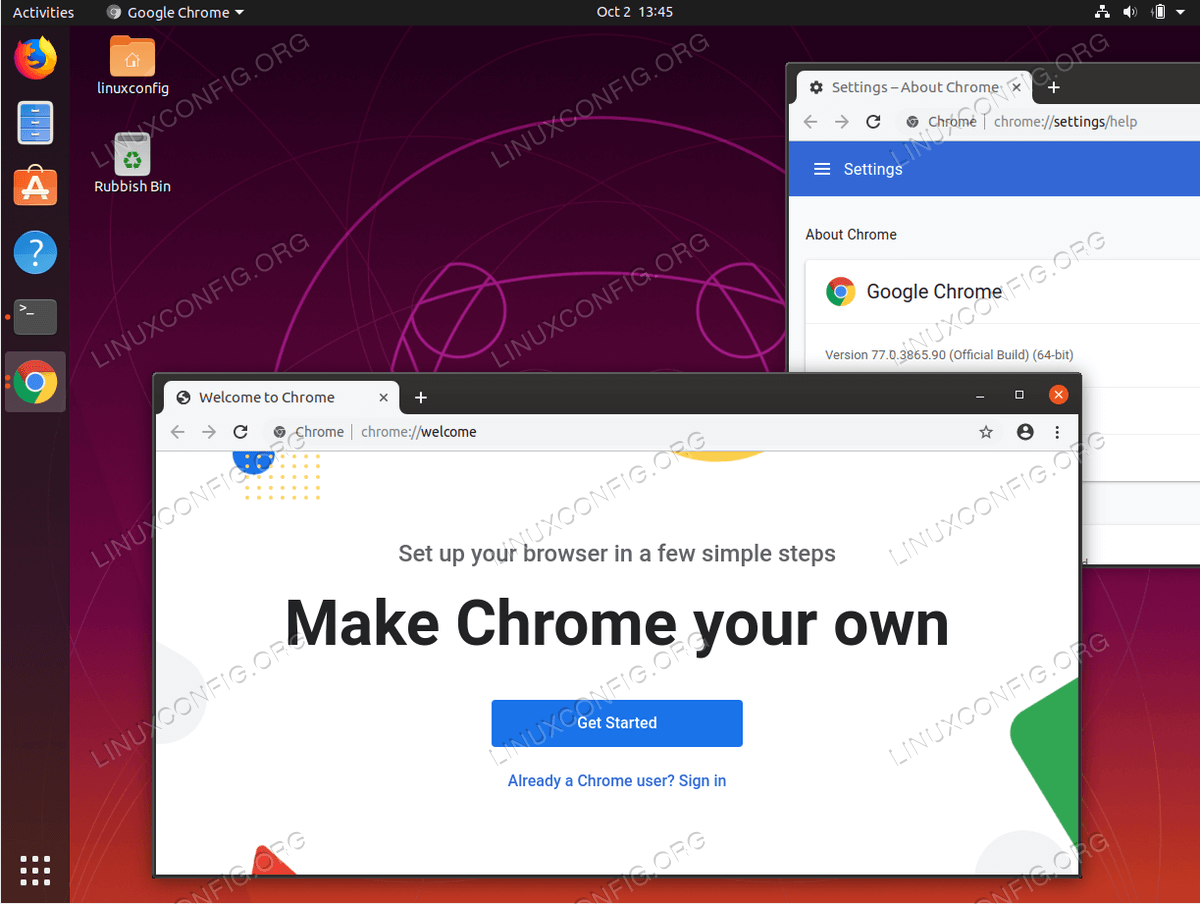
如何在 Ubuntu 19.10 Eoan Ermine Linux 上安装 Google Chrome?
在本文中,我们将在 Ubuntu 19 10 Eoan Ermine Linux 上安装 Google Chrome 浏览器。
手机谷歌浏览器怎么登陆账号
本篇文章给大家详细介绍手机版的谷歌浏览器登录账号的详细步骤,感兴趣的朋友就来看看吧。
如何更改Google浏览器下载地址?
如何更改Google浏览器下载地址?谷歌浏览器Google Chrome完全免费,跨平台支持 Windows、Mac 和 Linux 桌面系统。
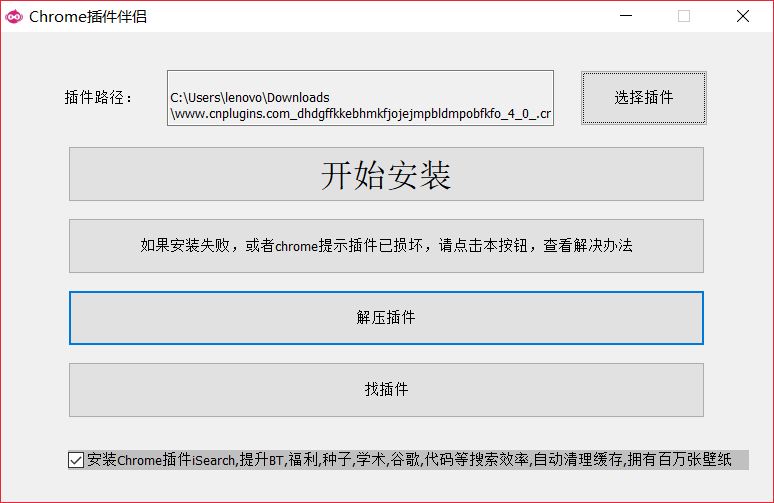
Chrome浏览器无法安装插件怎么办?<解决办法>
现在大部分使用浏览器有google浏览器、搜狗浏览器、360安全浏览器等,虽然国内环境无法正常登录google账户、无法访问应用商店,但是google浏览器搜索速度很快且操作方式很简单,用户可以轻松、快速访问自己最常访问的网站,也因此google浏览器深受广大网友的青睐。
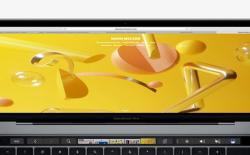
如何在 Chrome 中获得触控栏支持?
新MacBook Pro 上的 Touch Bar非常有用,而且功能非常强大,前提是应用程序已经合理地集成了它比如Safari或者Final Cut Pro,甚至非苹果应用,比如Adobe Photoshop CC 2017;所有这些应用程序都与Touch Bar很好地集成在一起。
谷歌浏览器高亮分享网页内容方法介绍
Chrome浏览器90版本新增了一个新功能,用户可以直接复制网页的特定位置内容链接给他人,这样对方打开网址后就会直接跳转到网页的指定位置。那么该如何开启使用这个功能呢?相信还有许多小伙伴不太清楚,下面就跟小编一起来看看具体的操作步骤吧!
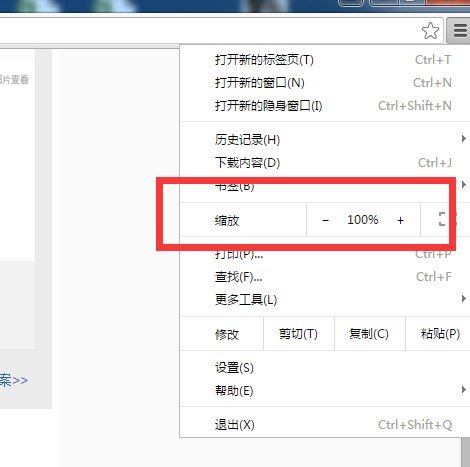
谷歌浏览器界面放大怎么办_谷歌浏览器界面设置
你有没有在使用谷歌浏览器的时候遇到各种问题呢,你知道谷歌浏览器界面尺寸变大是怎么回事呢?来了解谷歌浏览器界面尺寸变大的解决方法,大家可以学习一下
谷歌浏览器怎么才能自定义你的新标签页
你会不会觉得谷歌浏览器的新标签页不和你的胃口?来学此一招,让你的新标签页变成你喜欢的样子!
谷歌浏览器的network分别是什么功能?<带你认识谷歌浏览器开发工具>
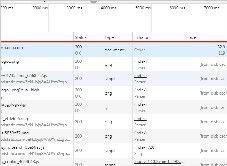
本文旨在带大家初步认识谷歌浏览器的Network的功能,内容简单,好好学习吧!