谷歌浏览器多平台下载安装安全提示

1. 从官方网站或可信渠道下载:确保从谷歌浏览器的官方网站或其他可信渠道下载安装包,避免使用不安全的第三方网站下载。
2. 检查文件完整性:在下载过程中,请确保文件完整性,避免下载到损坏的安装包。可以使用MD5校验工具对下载的文件进行校验,以确保文件未被篡改。
3. 安装前关闭杀毒软件:在安装过程中,请确保关闭计算机上的杀毒软件,以免误判并删除安装包。
4. 使用管理员权限运行安装程序:为了确保安装过程顺利进行,请使用管理员权限运行安装程序。这样可以确保安装过程中不会受到其他应用程序的影响。
5. 安装完成后重启计算机:安装完成后,请重启计算机以完成安装过程。这样可以避免因安装过程中出现的问题导致浏览器无法正常使用。
6. 更新浏览器版本:在安装过程中,请确保浏览器版本与操作系统兼容。如果需要更新浏览器版本,请按照官方提供的指南进行操作。
7. 注意网络安全:在下载和安装过程中,请注意网络安全,避免点击不明链接或下载不明文件。同时,保持警惕,避免泄露个人信息。
Chrome浏览器下载安装包病毒扫描技巧
教用户如何对Chrome浏览器安装包进行病毒扫描,防范恶意代码和木马软件风险。
Chrome浏览器如何开启屏幕截图工具直接截取网页
提供在Chrome浏览器中开启屏幕截图工具的步骤,帮助用户直接截取网页内容,简便快速,方便保存和分享重要信息。

谷歌浏览器如何开启网页静音功能
在谷歌浏览器中,您可以通过开启网页静音功能来禁用某些标签页的声音。本文将教您如何快速设置标签页静音,提供更清静的浏览体验。
如何在Chrome浏览器中减少页面的请求次数
在Chrome浏览器中减少页面的请求次数,提升网页加载效率,减少延迟,提高响应速度。
Chrome浏览器广告拦截效果实测与优化方法
Chrome浏览器广告拦截效果可能因插件和网页差异而不同,文章提供实测与优化方法,包括插件配置、规则调整及使用经验,帮助用户获得清爽浏览体验。
google Chrome浏览器插件冲突检测及解决方案分享
google Chrome浏览器插件冲突可能导致扩展异常,本文分享检测及解决方案,保障扩展稳定运行。
Chrome浏览器无法自动更新怎么办?<解决方法>
Google Chrome是由Google开发的一款设计简单、高效的Web浏览工具。Google Chrome浏览器可以帮助你快速、安全地搜索到自己需要的内容,
谷歌浏览器下载安装完成后无法上网如何解决?<解决方法>
谷歌浏览器,又称Google浏览器、Chrome浏览器,是谷歌Google推出的一款强大好用的基于Chromium内核的网页浏览器。
谷歌浏览器个人资料发生错误怎么办
谷歌浏览器个人资料发生错误怎么办?接下来就让小编给大家带来谷歌浏览器个人资料错误问题方法技巧,感兴趣的朋友快来看看吧。

怎么找到Chrome浏览器的阅读清单功能
本篇文章给大家带来Chrome浏览器打开阅读清单功能教程详解,感兴趣的朋友快来看看了解一下吧。
win10 系统下载chrome浏览器崩溃怎么处理?<解决方法>
Windows S10系统下chrome浏览器崩溃怎么办?这个问题主要出现在64位Chrome浏览器中,具体来说就是页面无法正常打开。
如何从 USB 驱动器运行 Google Chrome 操作系统?
您无需购买 Chromebook 即可享受 Chrome OS 的基于网络的桌面体验。以下是从 USB 驱动器运行 Chrome OS 的方法。
谷歌浏览器如何设置安全锁屏功能
谷歌浏览器如何设置安全锁屏功能?谷歌浏览器虽然没有内置锁屏功能,但我们也可以通过某些方法达到类似效果。
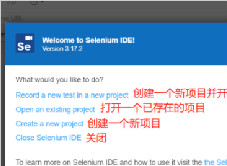
谷歌浏览器安装Selenium IDE插件_Selenium IDE插件用法
Selenium IDE插件是一款支持在谷歌浏览器上运行的专业插件,提供浏览器脚本的录制,回放以及编辑脚本功能,以及浏览器元素的定位,小编这就为你介绍安装教学及基础实例
如何识别哪些Chrome 选项卡正在浪费RAM和CPU资源?
谷歌浏览器可能会占用大量资源。使用这些提示来发现哪些 Chrome 标签正在占用您 PC 的 CPU!
如何禁用Chrome书签栏中的应用和阅读列表?
谷歌Chrome提供了许多默认功能,这些功能可能并不适用于所有用户。书签栏是浏览器界面中出现在所有选项卡上的项目之一。这个书签栏包含不同类型的项目,同样默认包含一些项目。应用和阅读列表是默认占据Chrome书签栏的两个项目。
如何备份和恢复谷歌浏览器中的所有设置
与其他主要浏览器一样,Google Chrome 浏览器为用户提供了大量功能。从庞大的 Chrome 扩展库 到轻松管理已保存密码的能力,该浏览器非常广泛。此外,您还可以在 Google Chrome 中恢复和备份设置。
谷歌浏览器怎么把网页保存为pdf
谷歌浏览器怎么把网页保存为pdf?接下来小编就给大家带来谷歌浏览器将网页保存为pdf方法教程,有需要的朋友赶紧来看看了解一下吧。