google浏览器网页开发调试工具操作实例分享
1. 打开开发者工具:在Chrome浏览器中,点击右上角的三个点图标(或按F12键),然后选择“开发者工具”。
2. 设置断点:在开发者工具中,点击左侧的“Console”选项卡,然后在右侧的代码窗口中,点击你想要断点的行号,即可设置断点。当程序执行到该行时,控制台会显示错误信息。
3. 查看控制台输出:在开发者工具中,点击左侧的“Console”选项卡,然后刷新页面,控制台就会显示当前页面的输出内容。
4. 查看元素状态:在开发者工具中,点击左侧的“Elements”选项卡,然后点击你想要查看的元素,即可查看该元素的状态。
5. 修改CSS样式:在开发者工具中,点击左侧的“Styles”选项卡,然后点击你想要修改的样式,即可修改该样式。
6. 修改JavaScript代码:在开发者工具中,点击左侧的“Sources”选项卡,然后点击你想要修改的代码,即可修改该代码。
7. 检查网络请求:在开发者工具中,点击左侧的“network”选项卡,然后刷新页面,即可查看当前页面的网络请求情况。
8. 查看页面性能:在开发者工具中,点击左侧的“Performance”选项卡,然后点击“Profile”按钮,即可开始页面性能分析。
9. 查看页面资源:在开发者工具中,点击左侧的“Resources”选项卡,然后点击“Network”按钮,即可查看页面的资源加载情况。
10. 查看页面渲染:在开发者工具中,点击左侧的“Rendering”选项卡,然后点击“Inspector”按钮,即可查看页面的渲染情况。
以上就是一些常见的Google Chrome浏览器开发者工具的操作实例,希望对你有所帮助。
Chrome浏览器下载时如何避免下载文件路径错误
通过规范设置Chrome浏览器的下载路径,防止路径错误导致下载失败,保障文件保存的准确性。

QQ浏览器国际版软件介绍—附下载
本网站提供QQ官网正版QQ浏览器国际版版下载安装包,软件经过安全检测,无捆绑,无广告,操作简单方便。

谷歌浏览器缓存清理与内存优化方法
谷歌浏览器缓存和内存占用影响运行速度,通过清理与优化可提升性能。本文提供实用方法和步骤,帮助用户保持浏览器高效、流畅。
google浏览器网页无法响应是否插件冲突导致
详细分析网页无响应是否因插件冲突引起,教你如何排查并解决插件冲突,恢复正常浏览体验。
如何在Chrome浏览器中禁用或启用浏览器的自动重定向功能
学习如何在Chrome浏览器中根据需要禁用或启用自动重定向功能,更好地控制网页跳转行为。
如何通过Chrome浏览器清除特定网站的数据
本文为各位用户介绍的是如何通过Chrome浏览器清除特定网站的数据,希望这份Chrome浏览器操作教程,可为各位用户带来一定帮助。
chrome安装失败错误代码0x80070057怎么解决
chrome安装失败错误代码0x80070057怎么解决?虽然电脑中会自带浏览器,但很多用户都习惯使用自己熟悉的第三方浏览器。

Chrome浏览器的安全性如何提升
Chrome浏览器的安全性如何提升?接下来小编给大家整理了Chrome浏览器提升安全性步骤一览,希望能够帮助大家解决问题。
如何处理 Chrome 中“可能很危险”的下载提示?
本文帮助你了解如何处理在 Internet 上下载某些文件时 Google Chrome 显示的“可能有危险”提示。

谷歌浏览器安全检查在哪打开
本篇文章给大家带来开启谷歌浏览器的安全检查功能方法教学,希望能够帮助大家解决问题。
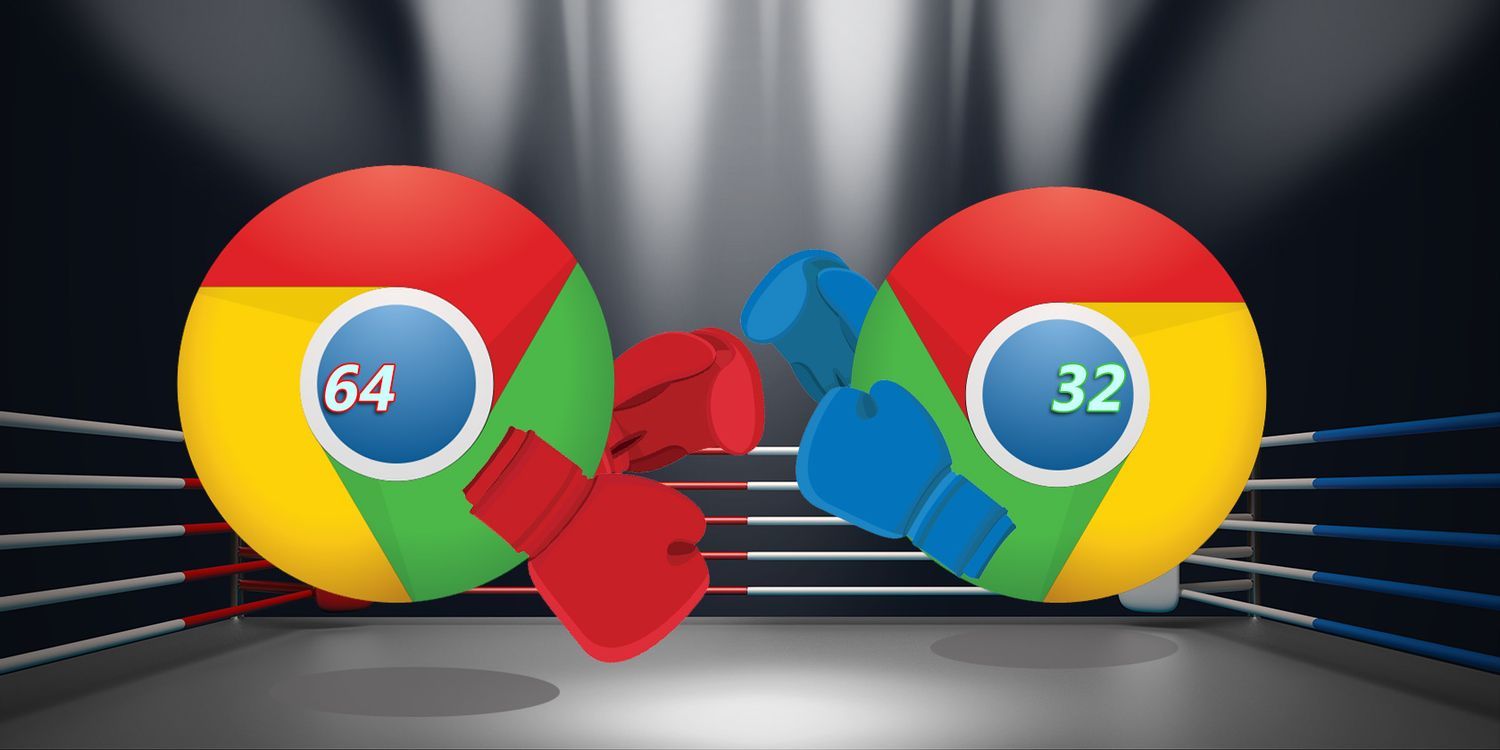
如何下载安装谷歌浏览器win64位?值得使用吗?
在具有 64 位处理器的计算机上使用 Windows 7、8 或 8 1 的任何人都可以使用 Chrome 64 位。
如何下载安装谷歌浏览器2022电脑最新版?
谷歌浏览器2022电脑最新版是一款专业实用的浏览器软件,软件功能齐全,浏览的速度极快,给用户带来最佳的浏览体验,实用方便、快捷、安全、无毒,用户可以轻松的使用。
如何使用键盘在谷歌浏览器中导航标签?
在浏览器的地址栏中显示选项卡时,大多数基于 Chromium 的 Web 浏览器都遵循默认设计。您在浏览器中打开的选项卡越多,浏览器就会减小选项卡图标的大小,但最终会达到临界点。
浏览器cookie是什么意思
本篇文章给大家带来关于浏览器cookie详细功能与介绍,有需要的朋友赶紧来看看了解一下吧。
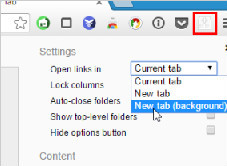
使用Humble New Tab Page插件让您的谷歌浏览器更好看!
是否觉得原版的谷歌浏览器新标签页还是过于单调?别担心,Humble New Tab Page插件可以满足你对新标签页的一切需求,快来学学看!

如何在 Windows 11 中停止 Google Chrome 保存浏览历史记录?
默认情况下,谷歌浏览器会保存您查看的每个网站的日志。如果你宁愿它没有,有办法解决这个问题。
谷歌浏览器下载文件很慢怎么办
你有没有在使用谷歌浏览器的时候遇到各种问题呢,你知道谷歌浏览器下载文件速度很慢是怎么回事呢?来了解谷歌浏览器下载文件速度很慢的解决方法,大家可以学习一下。
chrome如何使用隐姓埋名保护自己?
Chrome的隐姓埋名让你在浏览时多了一层隐私:搜索查询不会被记住或绑定到你的谷歌个人资料。一旦关闭窗口,所有的cookies都将被丢弃。您的任何浏览历史都不会被保存。