谷歌浏览器Windows和Mac版下载和使用步骤
2. 安装谷歌浏览器:下载完成后,双击文件并按照提示进行安装。在安装过程中,你可能需要同意一些许可协议和隐私政策。
3. 打开谷歌浏览器:安装完成后,双击桌面上的快捷方式或在开始菜单中找到谷歌浏览器的图标,然后点击它以启动浏览器。
4. 登录谷歌账号:如果你还没有谷歌账号,需要先注册一个。在浏览器中输入你的邮箱地址,设置密码,然后点击“下一步”。
5. 访问谷歌搜索:在浏览器的地址栏中输入“google.com”,然后按回车键。这将打开谷歌主页,你可以在其中搜索信息、浏览网页、使用谷歌地图等。
6. 使用谷歌浏览器:你可以使用谷歌浏览器的内置功能,如书签、历史记录、搜索等。此外,你还可以使用第三方扩展程序来增强浏览器的功能。
7. 退出谷歌浏览器:当你完成浏览任务后,可以关闭浏览器。在Windows上,可以通过点击窗口右上角的关闭按钮;在Mac上,可以通过点击左上角的关闭按钮。
Chrome浏览器收藏夹分组管理操作高效策略实操教程
Chrome浏览器收藏夹分组管理操作提供高效策略,通过实操教程帮助用户高效整理书签,实现收藏夹分类清晰与便捷使用。
google浏览器插件是否支持浏览器崩溃自动恢复
google浏览器插件在崩溃或意外关闭后自动恢复标签页与会话内容,并可忽略异常页面保障会话完整性,让用户恢复使用无忧。
Chrome浏览器星际存储协议保存人类文明
Chrome浏览器采用星际存储协议,实现高效数据存储,确保人类文明成果在数字时代的长久保存。

第三方高速下载器全是陷阱!带你一眼识破假冒的浏览器下载站
第三方高速下载器全是陷阱!教你一眼识破假冒的浏览器下载站。严选直连服务器通道,彻底告别各类流氓插件与诱导捆绑陷阱。
谷歌浏览器标签页管理插件功能优化方法
谷歌浏览器标签页管理插件功能完善。优化方法解析详细操作步骤,帮助用户快速整理标签页,实现高效浏览和便捷切换。
google Chrome浏览器下载安装及界面设置
google Chrome浏览器下载安装及界面设置教程详细讲解操作流程,帮助用户完成插件管理、界面调整和功能配置,实现高效流畅浏览体验。
如何在 Chrome中查找和管理您的下载?
当您浏览互联网时,您可能希望将某些文件、页面或内容添加为书签或下载,作为纪念品或供将来参考。本文帮助你了解如何在chrome中快速定位和管理您的下载。
如何升级Chrome内核?快速升级Chrome内核的方法
由于谷歌的一些网站(如Gmail、YouTube等。)每隔一段时间就会停止支持旧版chrome,其实只是一个升级的提示。无需升级即可使用。
谷歌浏览器下载限速怎么办-谷歌浏览器如何解除限速?
在这个浏览器错综复杂的年代,Google Chrome是我们在生活中经常用到的一个软件,但是下载的时候,很多用户总觉得速度太慢。
如何修复 Windows 10 上的 Google Chrome 更新错误 0x80040902?
谷歌浏览器是否因 0x80040902 错误而让您失望?这是在 Windows 10 上修复它的方法。
什么是Chrome金丝雀版?有什么优势?
Chrome有很多你可能不知道的功能,所有最新的东西都在Chrome频道的金丝雀里。“什么是渠道?”你问?别担心,我会把它全部分解给你。
谷歌浏览器更新后安装失败怎么办_谷歌浏览器安装失败解决方法
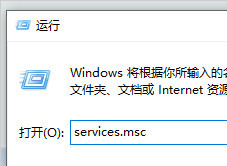
你有没有在使用谷歌浏览器的时候遇到各种问题呢,你知道谷歌浏览器更新后重新安装失败是怎么回事呢?来了解谷歌浏览器更新后重新安装失败的解决方法,大家可以学习一下。
Chrome新标签页怎么把假搜索框改成真的?
谷歌浏览器是网络上最受欢迎的浏览器。然而,它有一些奇怪的功能,会让用户感到厌烦。其中最烦人的是新的标签页,默认情况下会显示许多快捷方式和一个谷歌搜索框。
Win10升级后 chrome内核浏览器变得很卡怎么办?
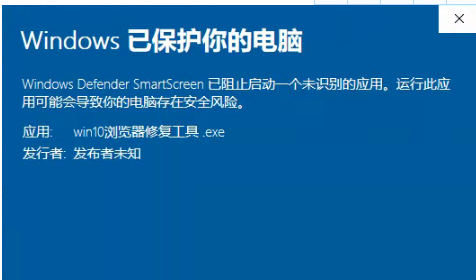
win10版本还存在着许多bug,可能会拖慢谷歌浏览器的运行,该怎么解决这种现象呢,和小编一起
如何在 Chrome 中调试 JavaScript?
在本文中,我们将逐步解释如何在 Chrome 中使用 DevTools 调试 JavaScript。如果你想在 Chrome 中调试你的 JavaScript 代码,那么你必须按照下面提到的这些步骤进行操作。
如何降低 iOS 版 Chrome 中的数据使用量?
如果您的数据计划有限,监控iPhone数据使用情况可能是日常生活的重要组成部分。在浏览互联网时尤其如此,因为 来回飞来飞去的千字节和兆字节的数量迅速增加。为了让事情变得更简单,谷歌浏览器提供了带宽管理功能,允许您设置浏览器何时预加载网页。预加载网页可加快您的浏览器体验,并使用数据。
如何在谷歌浏览器中显示主页按钮?
本文介绍了如何显示Google Chrome网络浏览器的主页按钮,该按钮默认不显示,因为 Chrome 旨在呈现一个整洁的界面。
谷歌浏览器那些鲜为人知的隐藏功能<隐藏功能详细介绍>
想变得更会使用谷歌浏览器吗,想更了解谷歌浏览器吗?小编为你带来了谷歌浏览器的隐藏功能介绍,快来学习一下吧!