谷歌浏览器防止隐私信息被跟踪的安全设置

1. 启用“无痕”模式:在打开新标签页时,选择“无痕”模式,这样访问的网站不会保存在您的浏览器历史记录中。
2. 清除浏览数据:定期清除浏览器的浏览数据和缓存,以减少被跟踪的风险。您可以在菜单栏中选择“设置”>“高级”>“隐私”,然后选择“清除浏览数据”。
3. 使用VPN:通过使用虚拟私人网络(VPN),您可以加密您的互联网连接,从而降低被跟踪的风险。确保选择信誉良好的VPN提供商,并遵循其使用指南。
4. 安装广告拦截器:广告拦截器可以帮助阻止恶意网站和跟踪脚本。您可以在Chrome网上应用店下载并安装广告拦截器插件。
5. 更新浏览器:保持浏览器的最新版本,以便获得最新的安全修复和功能更新。
6. 使用HTTPS:确保您访问的网站使用HTTPS协议,而不是HTTP协议。HTTPS可以提供更好的安全性,防止中间人攻击。
7. 禁用JavaScript:在浏览器设置中,您可以禁用JavaScript,以防止跟踪脚本运行。但请注意,这可能会影响网站的正常功能。
8. 使用隐私模式:某些浏览器提供了隐私模式,允许您控制哪些网站可以访问您的个人信息。您可以在Chrome网上应用店下载并安装隐私模式插件。
9. 管理Cookies和站点数据:在浏览器设置中,您可以管理Cookies和站点数据,以限制第三方对您个人信息的访问。
10. 使用隐私工具:有些浏览器提供了内置的隐私工具,如隐私沙盒,可以帮助您隔离敏感应用程序,从而减少隐私泄露的风险。
Chrome浏览器如何通过标签页管理提高网页切换速度
使用Chrome的标签页管理功能,用户可以高效切换多个网页,减少延迟时间,从而提升网页的切换速度和使用效率。

google Chrome浏览器版本更新新闻解析
google Chrome浏览器版本更新频繁,本教程解析版本更新新闻并结合操作经验提供实用方法,帮助用户快速适应新版本功能。

谷歌浏览器插件如何快速检测更新版本
谷歌浏览器插件快速检测更新版本,确保扩展保持最新,提升功能稳定性和安全性。
谷歌浏览器如何启用桌面通知
了解如何在Google Chrome浏览器中启用桌面通知,接收来自网站的实时消息和提醒。

Chrome浏览器官网下载失败是否需要清除缓存
分析Chrome浏览器官网下载失败是否因缓存导致,并介绍清除缓存的操作方法。
Google浏览器下载任务优先级设置技巧
分享Google浏览器下载任务优先级的设置技巧,帮助用户合理管理下载顺序,提高重要文件下载效率。
win 8安装谷歌浏览器无法上网怎么办?<解决方法>
对于浏览器而言,相信大家都用过并相信谷歌浏览器 谷歌浏览器是全球都非常受欢迎的浏览器,用户通过使用该浏览器能够体验到极速流畅的浏览体验。

Chrome浏览器提示无法安全地下载怎么办?<解决方法>
Google chrome是一款快速、安全且免费的网络浏览器,能很好地满足新型网站对浏览器的要求。Google Chrome的特点是简洁、快速。
如何在 Ubuntu 20.04 上安装谷歌浏览器?
谷歌浏览器是众所周知的、快速且安全的网络浏览器。由于 google chrome 不是开源软件程序,这就是为什么您无法在 Ubuntu 的软件中心找到它的原因。您可以在那里找到 chromium 网络浏览器,但它不是原始的“Google Chrome”网络浏览器。
如何在电脑安装谷歌浏览器
如何在电脑安装谷歌浏览器?谷歌的 Chrome 浏览器拥有十几亿的活跃用户,也是目前市场份额最大、兼容性最好的网页浏览器。

谷歌浏览器如何同步多设备的扩展程序
谷歌浏览器的扩展程序同步功能不仅大大简化了多设备操作流程,还为用户带来了高效、安全、便捷的浏览体验,避免了更多繁琐操作。

怎么下载chromium最新版本?<下载与安装方法>
Chromium是Google主导开发的一款网页浏览器,基于KHTML的Webkit渲染引擎,以BSD许可证等多重自由版权发行并开放源代码。
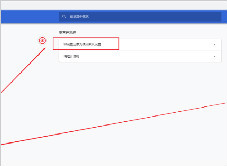
谷歌浏览器代理服务器出现问题怎么办?(最快的解决办法)
你有可以登qq微信却无法使用谷歌浏览器上网的经历吗?来和小编一起解决谷歌浏览器代理服务器的问题

如何在谷歌浏览器中屏蔽广告
在线广告变得越来越烦人和烦人。您可以采取一些措施来阻止它们,具体取决于您使用的浏览器。Google Chrome 浏览器允许您以几种不同的方式阻止广告。
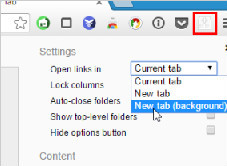
使用Humble New Tab Page插件让您的谷歌浏览器更好看!
是否觉得原版的谷歌浏览器新标签页还是过于单调?别担心,Humble New Tab Page插件可以满足你对新标签页的一切需求,快来学学看!
谷歌浏览器提示你的连接不是私密连接该怎么解决?
google浏览器是现在最受广大用户喜爱,使用率最高的一款网页浏览器。不过,最近有用户反应在互联网手机扫码继续观看,很多小伙伴都在使用谷歌浏览器的时候提示了你的连接不是私密连接,这是怎么回事?该如何处理呢?今天小编就为大家带来了关于谷歌浏览器提示您的连接不是私密连接的具体解决方法。

如何在谷歌浏览器中设置HTTPS域名系统?
域名系统(DNS)有助于将数字IP地址映射到人类容易记忆的网站地址。有了这种映射,您可以很容易地记住域名,而不是它们的数字等价物。默认情况下,您的操作系统(桌面和移动)将提供配置的设置DNS服务器。
如何在 Google Chrome 中启用和禁用 GPU 加速?
Google chrome 配备了许多优质功能,有助于维持您的 PC 健康并更有效地执行任务。由于 Chrome 使用了大量的 CPU,它具有硬件加速功能,可以将进程转移到 GPU 等其他硬件组件来加速工作。硬件加速在最初的日子里并不常见,因为处理器负责处理所有此类工作。由于Web 应用程序的最新趋势和更新,需求图可能已经上升。