Chrome浏览器插件效率提升实用技巧
2. 禁用不必要的插件:在安装插件时,要确保它们对你有用。如果你不需要某个插件,可以将其禁用或删除,以减少浏览器的负担。
3. 优化插件设置:对于每个插件,都要检查其设置,确保它们不会对你的浏览体验产生负面影响。例如,有些插件可能会占用大量的内存或CPU资源,导致浏览器运行缓慢。
4. 使用扩展程序管理工具:Chrome浏览器提供了扩展程序管理工具,可以帮助你更好地管理和管理插件。通过这个工具,你可以查看已安装的插件列表,并对其进行排序、筛选和删除等操作。
5. 定期清理缓存和Cookies:为了保持浏览器的运行效率,需要定期清理缓存和Cookies。你可以使用浏览器自带的清理工具,或者使用第三方工具来帮助你完成这个任务。
6. 使用高效的下载管理器:如果你经常下载文件,可以使用高效的下载管理器来提高下载速度。这些下载管理器通常具有智能重试、断点续传等功能,可以确保下载过程顺利进行。
7. 关闭不必要的标签页:过多的标签页会占用大量的内存和CPU资源,导致浏览器运行缓慢。因此,建议关闭不必要的标签页,只保留最常用的标签页。
8. 使用高性能的硬件:为了提高浏览器的运行效率,建议使用高性能的硬件,如高速SSD硬盘、高性能显卡等。这些硬件可以提高浏览器的读写速度,从而提高整体性能。
9. 调整浏览器设置:根据个人需求,可以调整浏览器的设置,如字体大小、主题颜色等。这样可以让你的浏览器运行更加流畅,同时也能保护你的视力。
10. 保持浏览器更新:为了获得更好的性能和功能,建议保持浏览器的更新。每次更新都会带来新的改进和修复,有助于提高浏览器的整体表现。
谷歌浏览器下载插件缺少功能模块是否下载不完整
谷歌浏览器下载插件缺少功能模块,可能是下载不完整,文章介绍检测下载完整性的方法及补救措施。
谷歌浏览器如何自定义下载通知提示内容
谷歌浏览器允许用户自定义下载通知提示内容,使提示信息更加个性化。通过调整通知设置,用户可以获得更符合个人需求的下载提醒,提升浏览器的使用舒适度和效率。

谷歌浏览器扩展冲突导致崩溃问题解决方法
谷歌浏览器扩展程序调用权限直接关联插件稳定性。本文详细教学如何查看并精细化调整各类扩展的冲突点,通过剔除高风险恶意插件,快速恢复浏览器的稳定运行状态。
如何在Google浏览器中控制媒体播放速度
Google浏览器支持对网页中的媒体播放速度进行调节,用户可通过开发者工具或扩展插件实现倍速播放,满足不同场景的观看需求。
谷歌浏览器多账户书签同步问题解决完整方案
提供谷歌浏览器多账户书签同步问题的完整解决方案,保障多设备间数据一致,方便用户管理浏览信息。
Chrome浏览器下载文件路径自动调整与管理
Chrome浏览器提供自动识别机制,根据文件类型与任务来源智能调整保存路径,优化文件存储结构。

电脑版xp怎么下载并安装google chrome?
Google chrome是一款快速、安全且免费的网络浏览器,能很好地满足新型网站对浏览器的要求。Google Chrome的特点是简洁、快速。
如何下载企业版谷歌浏览器
如何下载企业版谷歌浏览器?Google Chrome,又称Google浏览器,是个由Google(谷歌)公司开发的网页浏览器。

谷歌浏览器怎么更换主题背景
本篇文章给大家详细介绍了谷歌浏览器自定义主题背景的具体流程,对此感兴趣的朋友快来看看吧。
如何下载谷歌浏览器官方正式(稳定)版以及历史各种版本?
谷歌浏览器的官网使用正常方法是不能访问的,需要科学上网。对于没有科学上网的人来说,只能通过一些其他的方法来下载原生态的官方稳定(官方)版。

怎么在 Ubuntu 22.04 上安装 Chromium 浏览器?
本教程的目的是展示如何在Ubuntu 22 04 Jammy Jellyfish 上安装 Chromium Web 浏览器。Chromium 是由 Google 维护的开源浏览器。
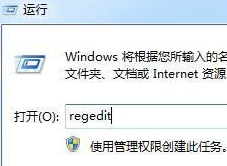
谷歌浏览器安装失败怎么办
你有没有在使用谷歌浏览器的时候遇到各种问题呢,你知道谷歌浏览器安装失败是怎么回事呢?来了解谷歌浏览器安装失败的解决方法,大家可以学习一下。
如何将 Google Chrome 中的单个标签静音?
Tab Muter 是 Google Chrome 网络浏览器的浏览器扩展,可恢复浏览器中的标签静音功能。在最近的版本中,谷歌删除了在 Chrome 中将单个标签静音的选项。
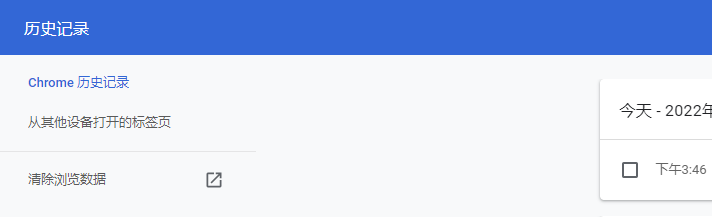
谷歌浏览器怎么清除浏览历史记录
你有没有想要知道的谷歌浏览器使用技巧呢呢,你知道谷歌浏览器要怎么清除浏览历史记录吗?来了解谷歌浏览器清除浏览历史记录的具体步骤,大家可以学习一下。
如何禁止谷歌浏览器自动升级
如何禁止谷歌浏览器自动升级?下面小编就给大家带来禁止谷歌浏览器自动升级操作流程,希望能够给大家带来帮助。
Chrome新标签页怎么把假搜索框改成真的?
谷歌浏览器是网络上最受欢迎的浏览器。然而,它有一些奇怪的功能,会让用户感到厌烦。其中最烦人的是新的标签页,默认情况下会显示许多快捷方式和一个谷歌搜索框。

如何修复验证码图片不显示在谷歌浏览器
向网站表单添加验证码保护有不同的方法。使用PHP脚本添加自动生成的图像或数学问题是一种简单的方法。另一方面,最受欢迎的Google reCAPTCHA有助于保护您的表单免受垃圾邮件发送者和机器人的攻击。您可以显示一个复选框供用户选择,谷歌将自动显示图像验证时,检测到可疑的活动。
如何找出谷歌首次索引网站的时间?
如果您曾经进行过研究并且需要知道 Google 何时首次将网站编入索引,那么答案并不总是显而易见的。