Google Chrome浏览器缓存优化与加速操作方法
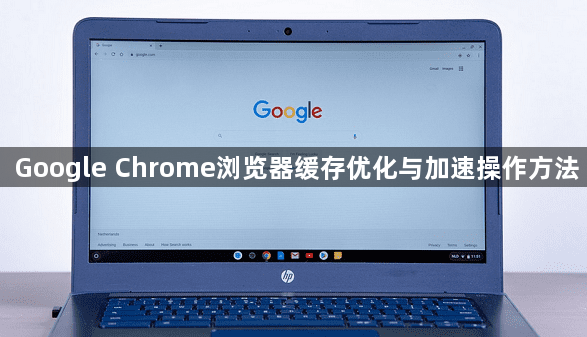
1. 清除浏览器缓存:在Chrome菜单中选择“设置”,然后点击“高级”选项卡,找到“清除浏览数据”按钮,点击它即可清除浏览器缓存。
2. 使用无痕模式:在Chrome菜单中选择“更多工具”,然后点击“无痕浏览”按钮,这样每次打开新标签页时都会使用无痕模式,从而减少浏览器缓存占用的空间。
3. 清理浏览器插件:定期检查并删除不再使用的浏览器插件,特别是那些占用大量内存和存储空间的插件。
4. 使用第三方工具:可以使用第三方浏览器扩展程序来帮助管理浏览器缓存,如“Cleanup My PC”、“CCleaner”等。
5. 更新操作系统和浏览器:确保操作系统和浏览器都是最新版本,以便获得最新的性能优化和安全修复。
6. 关闭不必要的扩展和主题:禁用或卸载不需要的扩展和主题,以减少浏览器资源的消耗。
7. 使用轻量级浏览器:如果可能的话,可以尝试使用轻量级浏览器,如Firefox、Opera等,这些浏览器通常具有更好的性能和更少的缓存。
8. 调整浏览器设置:根据个人需求调整浏览器设置,如压缩图片、禁用JavaScript等,以减少浏览器缓存的影响。
9. 使用云存储服务:将重要文件备份到云存储服务(如Google Drive、Dropbox等),以便在需要时可以快速访问。
10. 定期清理硬盘:定期对硬盘进行碎片整理和清理,以提高硬盘的读写速度。

谷歌浏览器插件提升网页SEO关键词分析
谷歌浏览器插件提升网页SEO关键词分析能力,帮助网站优化排名和流量增长。
google Chrome下载任务失败提示网络中断如何切换网络
google Chrome下载任务失败时出现网络中断,建议切换到稳定网络环境,保证下载任务顺利完成。
如何下载谷歌浏览器
有一些用户不知道如何下载谷歌浏览器?于是,本文给大家提供了详细的操作步骤,希望可以帮助到各位。
google Chrome浏览器下载任务监控插件安装使用
google Chrome浏览器支持下载任务监控插件,介绍插件安装及使用方法,帮助用户实时掌控下载进度,提升任务管理效率和下载体验。
Chrome浏览器下载内容提示格式错误的排查思路
Chrome浏览器下载内容提示格式错误时,影响文件正常使用。本文分析常见原因并提供排查思路,帮助用户快速定位问题并修复格式异常。
Google Chrome浏览器下载及常见问题解决
介绍Google Chrome浏览器下载及常见问题解决方案,指导用户排查安装和使用中遇到的各种问题。

如何将谷歌浏览器设置为英文版
如何将谷歌浏览器设置为英文版?下面小编就给大家带来谷歌浏览器设置为英文模式教程详解,有需要的朋友不妨来看看了解一下。
如何从 Ubuntu PPA 安装 Google Chrome?
毫无疑问,谷歌浏览器是世界上最好的网络浏览器之一。它速度快、功能强大,而且看起来非常棒。Chrome 由 Google 开发和维护,可在多种平台上使用——Windows、Linux 和移动设备(Android、iOS 等)。如果您使用的是 Ubuntu 或任何其他基于 Debian Ubuntu 的发行版,您可以使用官方的 DEB 包在您的系统上轻松安装 Google Chrome。
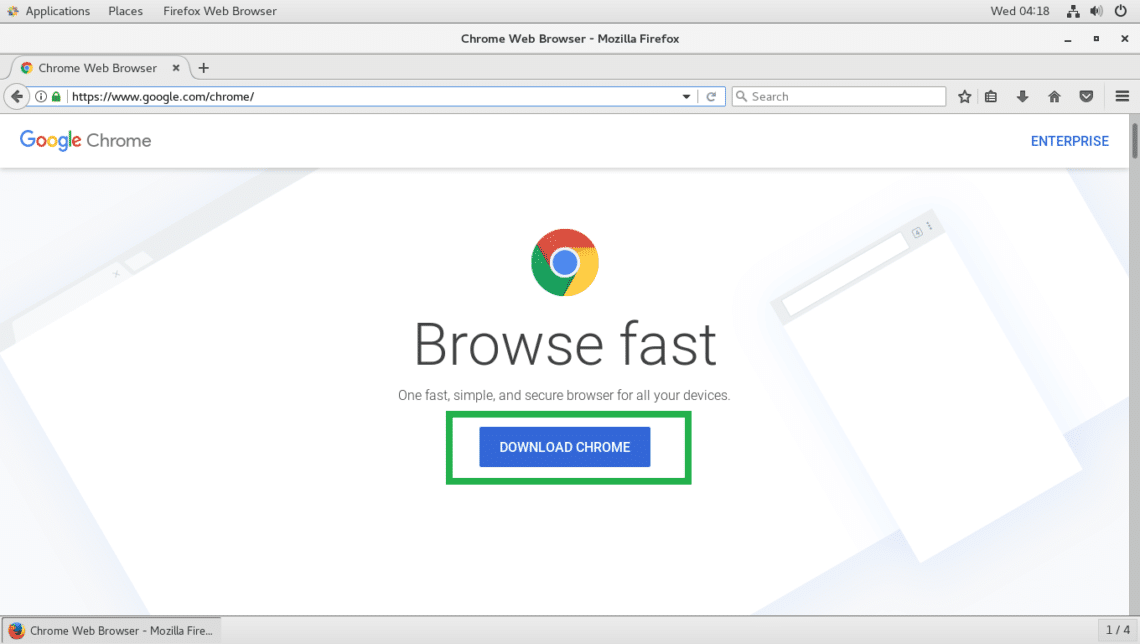
如何在 Fedora 上安装 Google Chrome 浏览器?
Fedora的默认网络浏览器是Firefox。虽然它是一个优秀的网络浏览器,但你可能更喜欢流行的谷歌Chrome浏览器。
谷歌浏览器下载安装完成后无法上网如何解决?<解决方法>
谷歌浏览器,又称Google浏览器、Chrome浏览器,是谷歌Google推出的一款强大好用的基于Chromium内核的网页浏览器。
chrome谷歌浏览器XP版怎么下载离线安装包?
作为最受欢迎的三大浏览器之一,谷歌chrome拥有大量的用户,但它有一个缺点,就是一般用户只能在线安装,安装后找不到安装程序。
如何在 Ubuntu 20.04 上安装谷歌浏览器?
谷歌浏览器是众所周知的、快速且安全的网络浏览器。由于 google chrome 不是开源软件程序,这就是为什么您无法在 Ubuntu 的软件中心找到它的原因。您可以在那里找到 chromium 网络浏览器,但它不是原始的“Google Chrome”网络浏览器。
如何在谷歌浏览器中恢复反向图像搜索?
谷歌最近用他们认为更好的替代品替换了 Chrome 最有用的功能之一。用于进行反向图像搜索的右键单击菜单选项已被替换为通过 Google Lens 进行搜索。如果您严重依赖旧功能,并希望将其恢复,请不要担心。有一种方法可以在 Chrome 中恢复反向图像搜索。
为什么Google Chrome总是冻结、崩溃或无响应?
谷歌浏览器是否一直在您的计算机上崩溃?了解如何修复 Chrome 冻结和其他令人沮丧的 Chrome错误。
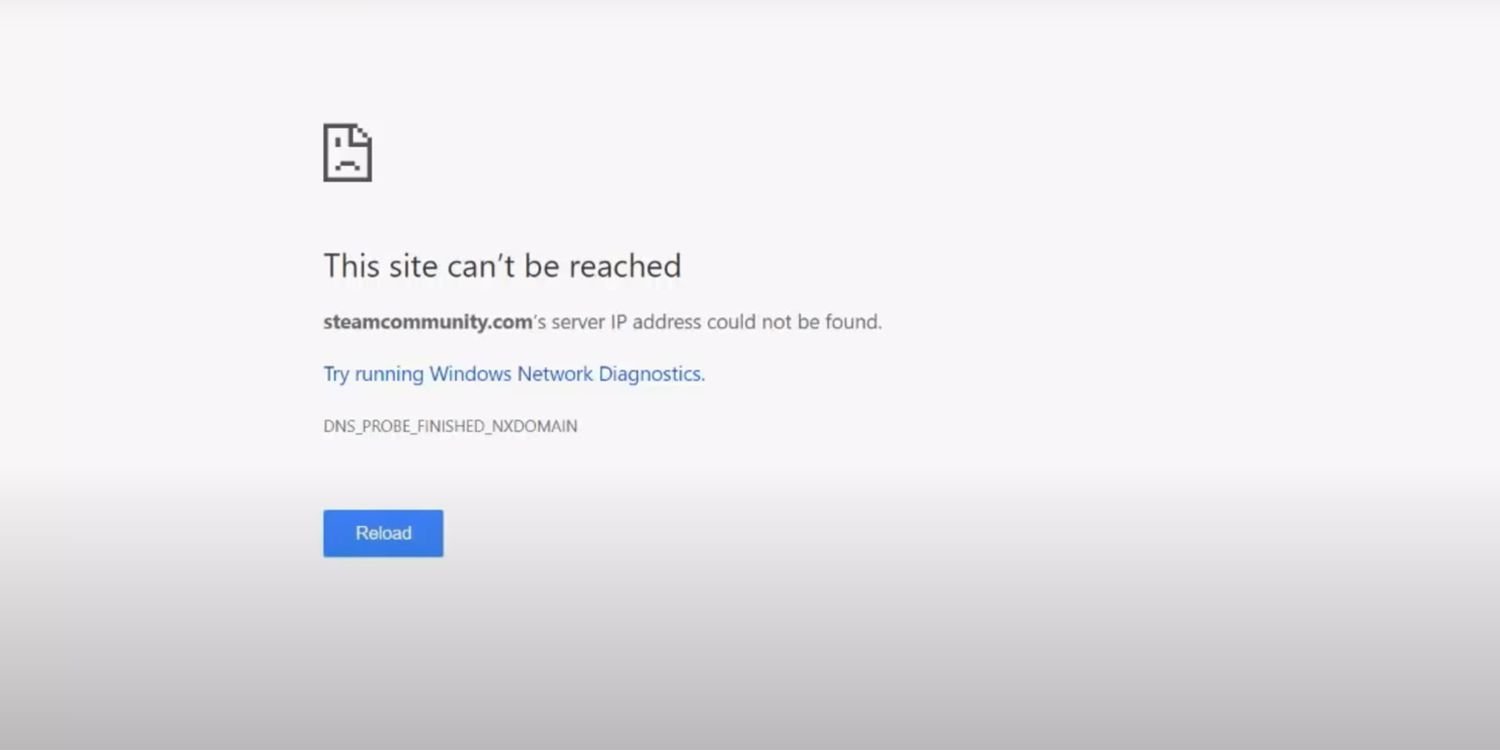
如何轻松修复“找不到服务器 IP 地址”谷歌浏览器错误?
谷歌浏览器是否在加载网页时遇到问题?阅读本文中的解决方案以修复它并重新上线。
chrome.exe 出现在 Windows 锁屏上怎么修复?<修复方法>
将网络浏览器更新到版本 75 的 Google Chrome 用户在锁定系统时可能会注意到系统锁屏上的一个新元素。在 Windows 10 机器上将 Chrome 升级到新版本后,锁屏上会有一个 chrome exe 元素以及媒体播放和音量控制。文章最小化Chrome时会显示该模块。
如何在谷歌Chrome中添加Tab悬停卡?
与Chrome和Firefox浏览器相比,微软Edge有许多漂亮的功能。其中一个功能是选项卡悬停卡,当您将鼠标悬停在非活动选项卡上时,它会显示选项卡内容的图像预览。这将有助于在您打开多个标签时快速检查网页。

如何自定义 Google 搜索结果并添加额外功能?
谷歌以其简洁的方式显示搜索结果而闻名。它曾多次尝试引入额外的功能(讨论按钮和即时预览,有人知道吗?),但它们最终总是被搁置一旁。但这并不意味着您不能同时更改 Google 搜索结果的外观和功能。您只需要前往 Chrome 网上应用店并下载一些扩展程序。