Chrome浏览器如何一键导入旧数据

1. 打开Chrome浏览器,点击左上角的菜单按钮(三个垂直点)。
2. 在下拉菜单中选择“更多工具”。
3. 在弹出的下拉菜单中选择“同步”。
4. 在同步页面中,您可以看到当前已同步的数据列表。点击“添加同步源”按钮,然后选择要同步的源。
5. 如果您需要将数据从其他设备或云服务导入到Chrome浏览器中,请确保该设备或云服务支持“同步”功能。
6. 完成设置后,点击“开始同步”按钮,等待数据导入完成。
请注意,不是所有的数据都可以一键导入到Chrome浏览器中。某些数据可能需要手动上传到云端或其他设备。
如何备份Chrome的书签文件
有一些用户不知道如何备份Chrome的书签文件,于是本文给大家提供了详细的方法步骤,希望对大家有所帮助。

谷歌浏览器手机版网页加载优化进阶技巧
谷歌浏览器在移动端的网页加载效率高度依赖存储与渲染配置。本文深度解析如何通过深度缓存重置与渲染逻辑调优,显著缩短页面等待时间,实现网页内容的极速响应。
Chrome与火狐哪个浏览器的多用户支持更完善
Chrome在多用户支持上表现优异,支持多个账户的同步与管理,而火狐也提供类似功能,但在多用户操作上的流畅性有所不及。本文将对比两款浏览器在多用户支持上的差异,帮助你选择更适合的浏览器。
谷歌浏览器如何优化网页加载时的图像渲染
谷歌浏览器通过优化图像渲染方式,减少渲染时的延迟,提升网页加载速度,确保更快的用户体验。
Google浏览器视频播放增强插件分析
深入分析Google浏览器视频播放增强插件的功能与效果,帮助用户获得更流畅和清晰的视频体验。
Chrome浏览器开发者模式开启及使用详解
详细介绍Chrome浏览器开发者模式的开启步骤及使用方法,帮助用户高效利用调试工具进行网页开发与问题排查。
chrome浏览器下载乱码怎么办?<解决方法>
我们在电脑上下载一些容量比较小的资源时通常会选择使用浏览器来下载,可是很多使用英文界面的谷歌浏览器或者360极速浏览器的用户在下载文件后发现文件名变成了乱码,遇到这种情况该怎么办呢?会出现文件名乱码很显然是编码的问题,这是因为(页面内容web content)的字符集编码与实际网页html文件编码不一致导致的。
如何在 Windows 10安装 Google Chrome?
为什么要写这个教程呢?因为我是专注于小白入门电脑的教程,所以我发现很多刚使用电脑的朋友们还是不知道怎么安装软件。
如何在 MacBook 安装 Chrome 浏览器?
Mac自带的Safari浏览器虽然很不错,但是和很多网站不兼容。所以,你还是需要安装Chrome浏览器。

手机版谷歌浏览器怎么升级
手机版谷歌浏览器怎么升级?接下来小编就给大家带来谷歌浏览器手机版最新升级攻略,还不知道怎么在手机上升级谷歌浏览器版本的朋友赶紧来看看吧。
如何下载谷歌浏览器离线包
如何下载谷歌浏览器离线包?Chrome是一款非常好用的浏览器。从最开始只是IT人员用,到现在全名流行。
Ipad能安装Chrome浏览器吗?<安装方法介绍>
Chrome谷歌浏览器是目前使用人数、好评都比较高的一款浏览器了、深受用户的喜爱,追求的是全方位的快速体验,用起来方便,功能也非常强大。
如何将自定义过滤器添加到 Chrome 广告拦截扩展 µBlock?
几个月前,我在 Ghacks 上查看了Chrome 扩展程序Block ,我非常喜欢它,因为它提供了与其他扩展程序相同级别的广告和干扰拦截,但占用空间更小。
如何保存、编辑和删除您的 Chrome 密码?
保存密码非常方便,自动填写您的登录信息,因此您不必记住。但是,如果您的 Google 帐户遭到入侵,您可能会丢失所有访问权限和信息,这就是我们建议使用安全密码管理器的原因。最终,您保存在Google Chrome中的密码与存储密码的设备一样安全。
如何在 Chrome 中获取真正的 Google 搜索框?
您可能认为您在 chrome 中的真实搜索栏上进行搜索,但您错了,因为它不是真实的,而是假的。 它只会将您重定向到您正在使用的不同浏览器。如何获得真正的搜索栏?它隐藏在您的设置中。但在这篇文章中,我将告诉你如何获得它的几个简单步骤。打开真正的搜索栏图标非常容易。
如何在谷歌浏览器中使用网络服务和预测服务?
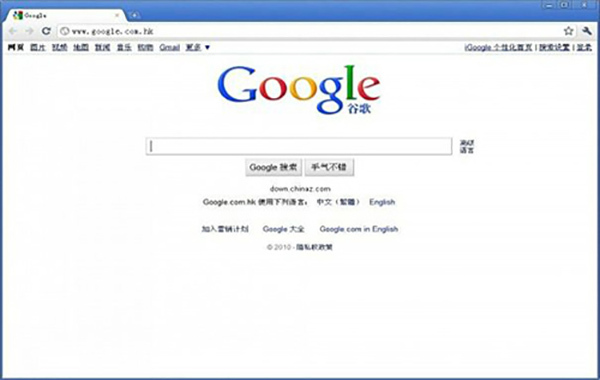
谷歌Chrome使用各种网络服务、预加载设置和预测服务来改善浏览体验。从当你试图浏览的网站不可达时建议一个替代网站,到提前预测网络行为以加快页面加载时间。虽然这些功能提供了受欢迎的便利程度,但它们也可能给一些用户带来隐私问题。无论您对此功能持什么立场,理解它是如何工作的都是有帮助的。
如何在 Chrome 中更改书签图标
在网络浏览器中为页面添加书签非常有用,并且是浏览互联网挖掘机的人们更常用的功能之一,可以保存有趣的网站和页面以供以后阅读。然而,通常情况下,网站使用的网站图标在 Chrome 的书签栏上看起来并不那么好。
如何阻止谷歌跟踪你的搜索?
谷歌记录了你所有的搜索历史,简单明了。如果您想使用公司的任何服务,例如油管(国外视频网站)、Gmail和谷歌地图,并对这些服务进行个性化设置,您必须使用谷歌帐户登录。出于对隐私的持续关注,你应该知道谷歌跟踪你的信息种类,它如何使用这些信息,以及你可以做些什么来更好地保护你的谷歌搜索。