谷歌浏览器视频播放缓存清理教程

1. 打开谷歌浏览器,点击菜单栏的“更多工具”选项。
2. 在弹出的菜单中,找到并点击“清除浏览数据”或“清除缓存”。
3. 在弹出的窗口中,选择要清除的数据类型,例如“视频”、“图片”等。
4. 点击“清除数据”按钮,开始清理缓存。
5. 清理完成后,返回主界面,再次点击“清除浏览数据”或“清除缓存”,选择“视频”、“图片”等,重复步骤3和4,直到所有需要清理的数据都被清除。
6. 如果需要清除整个浏览器的缓存,可以在设置中找到“清除浏览数据”或“清除缓存”选项,选择“全部清除”即可。
注意:在进行缓存清理时,请确保已经保存了重要的文件和数据,以免丢失。
Chrome浏览器如何阻止恶意网站
Chrome浏览器自带多种安全功能,可有效阻止恶意网站,防止用户遭受钓鱼攻击、恶意软件感染等安全威胁。本文详细介绍了如何通过谷歌浏览器官网提供的安全设置、扩展程序及DNS保护等方式,提升上网安全性。
Chrome浏览器网页内容过滤操作经验
Chrome浏览器支持网页内容过滤,教程分享操作经验。用户可学习筛选与屏蔽技巧,减少无关信息干扰,提升网页阅读效率,打造更专注的浏览体验。
谷歌浏览器插件无法识别文件格式该如何处理
针对插件无法识别特定文件格式的情况,提供解决思路和操作方法,保障插件功能正常发挥。
谷歌浏览器插件页面白屏无法加载的修复技巧
谷歌浏览器插件页面出现白屏无法加载时,通过本文介绍的修复技巧,可以快速恢复插件界面正常显示。

UC浏览器会员值得开吗?网盘空间、极速下载与特权功能深度拆解
UC浏览器会员核心权益深度横评。实测开通会员后超大网盘极速下载速率提升达5倍以上,支持4K原画云端免转码流畅播放与百兆压缩包极速解压。文章详细对比免费版与付费版的特权差异,助你快速判断会员充值是否符合自身使用刚需。

google Chrome浏览器下载任务批量操作技巧
google Chrome浏览器支持批量管理下载任务,提升多任务操作效率,方便用户统一调度与控制。
如何下载破解版谷歌浏览器?
在一些电脑上,浏览器不好用,这时候就需要选择另一个浏览器下载安装。谷歌浏览器,又称Google浏览器、Chrome浏览器,是谷歌Google推出的一款强大好用的基于Chromium内核的网页浏览器。
如何在 Chrome中查找和管理您的下载?
当您浏览互联网时,您可能希望将某些文件、页面或内容添加为书签或下载,作为纪念品或供将来参考。本文帮助你了解如何在chrome中快速定位和管理您的下载。
谷歌浏览器怎么下载_怎么检查自己下载的谷歌浏览器版本?
你会下载谷歌浏览器吗?你知道你电脑中的谷歌浏览器是什么版本嘛?现在就让小编来教你如何轻松下载谷歌浏览器并查看自己的谷歌浏览器是什么版本吧!
Chrome浏览器提示无法安全地下载怎么办?<解决方法>
Google chrome是一款快速、安全且免费的网络浏览器,能很好地满足新型网站对浏览器的要求。Google Chrome的特点是简洁、快速。
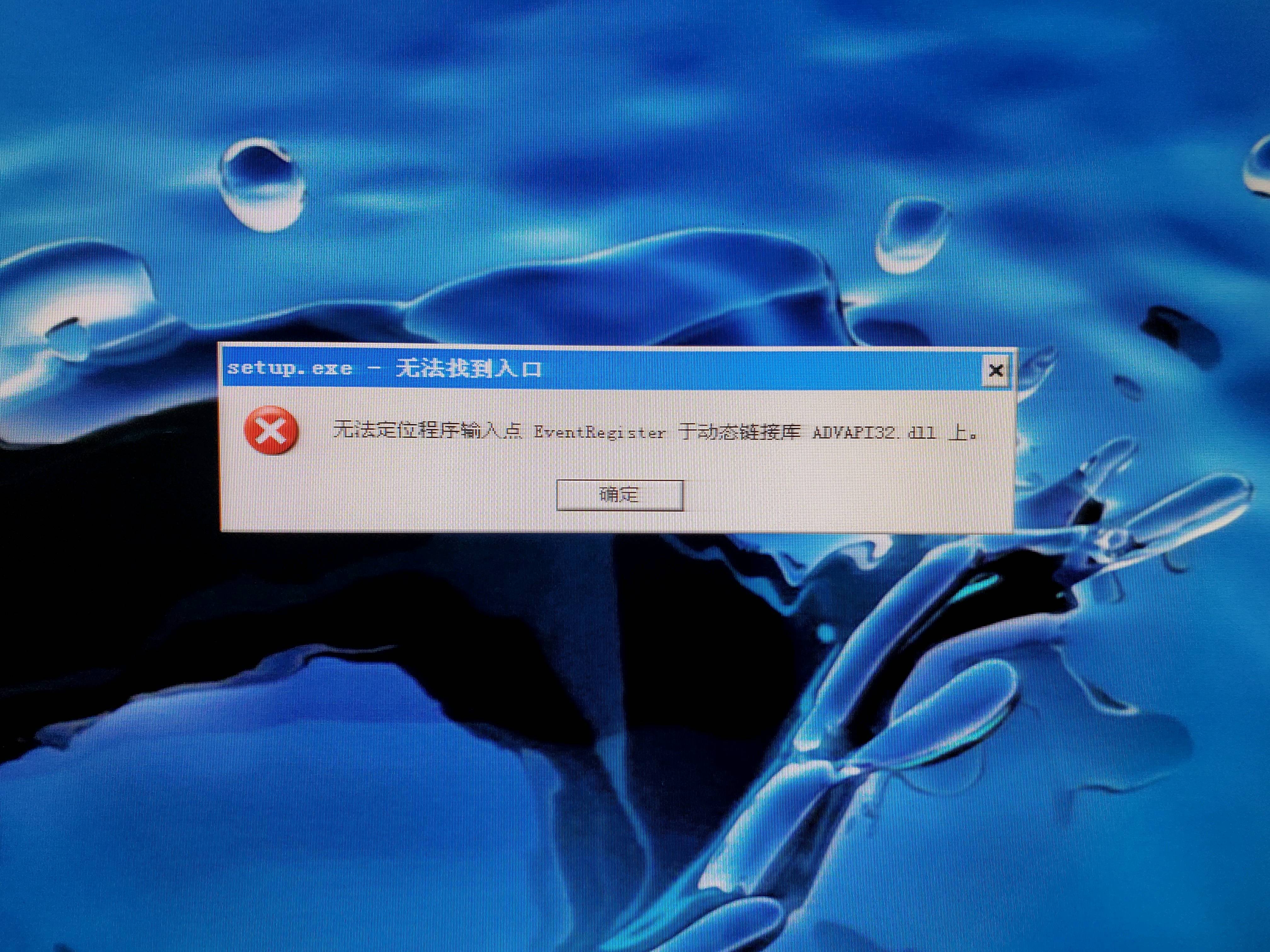
谷歌浏览器安装时无法定位
你有没有在使用谷歌浏览器的时候遇到各种问题呢,你知道谷歌浏览器安装时无法定位是怎么回事呢?来了解谷歌浏览器安装时无法定位的解决方法,大家可以学习一下。
如何在 Chrome 中自动打开下载?设置文件直接在 Chrome 开启的方法
谷歌浏览器是一款快速、安全且免费的网络浏览器,能很好地满足新型网站对浏览器的要求。
在Windows上清除Chrome的缓存和历史记录
要在Windows上清除Chrome的缓存和历史记录,请按照以下步骤操作。

如何识别哪些Chrome 选项卡正在浪费RAM和CPU资源?
谷歌浏览器可能会占用大量资源。使用这些提示来发现哪些 Chrome 标签正在占用您 PC 的 CPU!

谷歌浏览器怎么导入火狐浏览器数据
谷歌浏览器怎么导入火狐浏览器数据?有兴趣的小伙伴快和小编一起看看谷歌浏览器导入火狐浏览器数据方法一览吧。

如何清除谷歌浏览器中的浏览数据?
如果您希望清除 Google Chrome 中的浏览数据,有两种简单的方法可以做到这一点。这是你需要知道的。
如何直接从 Chrome 地址栏搜索 Google Drive 文件?
需要快速查找 Google Drive 文件?以下是设置 Chrome 以直接从地址栏搜索您的方法。
如何使用Chrome远程桌面获得虚拟技术支持?
由于许多人在家工作,远离他们的IT团队,因此很难通过一条消息或视频电话来解决问题。有时,最好的选择是虚拟技术支持,但这些系统中的许多都很昂贵,需要您是企业用户或管理员才能访问它们。进入Chrome Remote Desktop,这是一个免费的基于网络的应用程序,旨在通过谷歌帐户提供和接受虚拟技术支持。以下是如何访问和使用该功能来给予和接受技术支持。