谷歌浏览器下载包安装安全性是否有保障
1. 来源:确保下载包来自官方或可信任的网站。避免从不明来源下载,以防止恶意软件或病毒。
2. 完整性检查:在安装前,使用杀毒软件对下载包进行完整性检查,以确保没有损坏或篡改。
3. 权限设置:确保下载包具有适当的权限,以便在安装过程中执行所需的操作。例如,如果需要写入本地文件,请确保允许写入。
4. 更新和补丁:定期更新谷歌浏览器及其下载包,以修复已知的安全漏洞。此外,安装最新版本的下载包,以确保获得最新的安全特性和修复。
5. 用户反馈:关注其他用户的反馈和评论,了解是否存在关于下载包安全性的问题。如果有疑虑,可以考虑寻找其他替代方案。
总之,只要遵循上述建议,谷歌浏览器下载包的安装安全性应该是有保障的。
谷歌蜜蜂信息素路径优化消防应急通道
谷歌蜜蜂信息素路径优化技术为消防应急通道提供智能化解决方案,通过模拟蜜蜂行为的路径优化算法,提高城市应急响应效率。这一创新技术能够加速紧急救援流程,减少灾害损失,推动智慧城市建设和应急管理体系的高效运作。

google Chrome浏览器下载后如何调整浏览器启动动画
google Chrome支持调整启动动画,用户可选择开启或关闭动画效果,以缩短启动时间,提高启动速度,同时兼顾个性化视觉体验。
如何通过Chrome浏览器提升内容管理系统的加载速度
探讨在Chrome浏览器中,如何针对内容管理系统进行优化,以提升其加载速度,从而改善网站管理效率,提高工作效率。
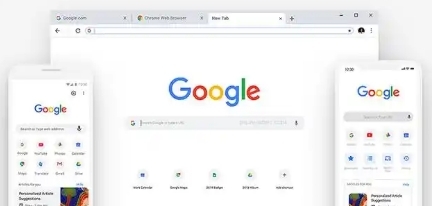
Google Chrome下载地址怎么避免跳转
介绍如何防止Google Chrome下载地址被跳转到非官方页面,保障下载安装包来源的正规安全。
google Chrome浏览器下载更新后功能解析
Google Chrome浏览器更新后新增功能和优化操作体验,文章详细解析新版本变化,帮助用户快速熟悉新版功能。
Chrome浏览器视频播放缓冲优化操作步骤分享
Chrome浏览器视频播放缓冲优化操作可提升观看流畅度,用户通过操作步骤分享掌握方法,结合经验操作优化缓存设置,提高在线视频播放稳定性。
在 Ubuntu 18.04 LTS 上如何安装 Google Chrome?
谷歌浏览器是一个很棒的网络浏览器。它有一个漂亮的用户界面(UI)。它快速且免费使用。它受到世界各地许多人的青睐。Web 开发人员也喜欢 Google Chrome,因为它具有出色的开发人员工具。
IE浏览器不让下载谷歌浏览器怎么办_解决方法详解
你有没有下载谷歌浏览器的时候遇到各种问题呢,你知道系统自带的Internet Explorer不让下载谷歌浏览器怎么办吗?来了解Internet Explorer不让下载谷歌浏览器的解决方法,大家可以学习一下。
如何修复 Windows 10 上的 Google Chrome 更新错误 0x80040902?
谷歌浏览器是否因 0x80040902 错误而让您失望?这是在 Windows 10 上修复它的方法。
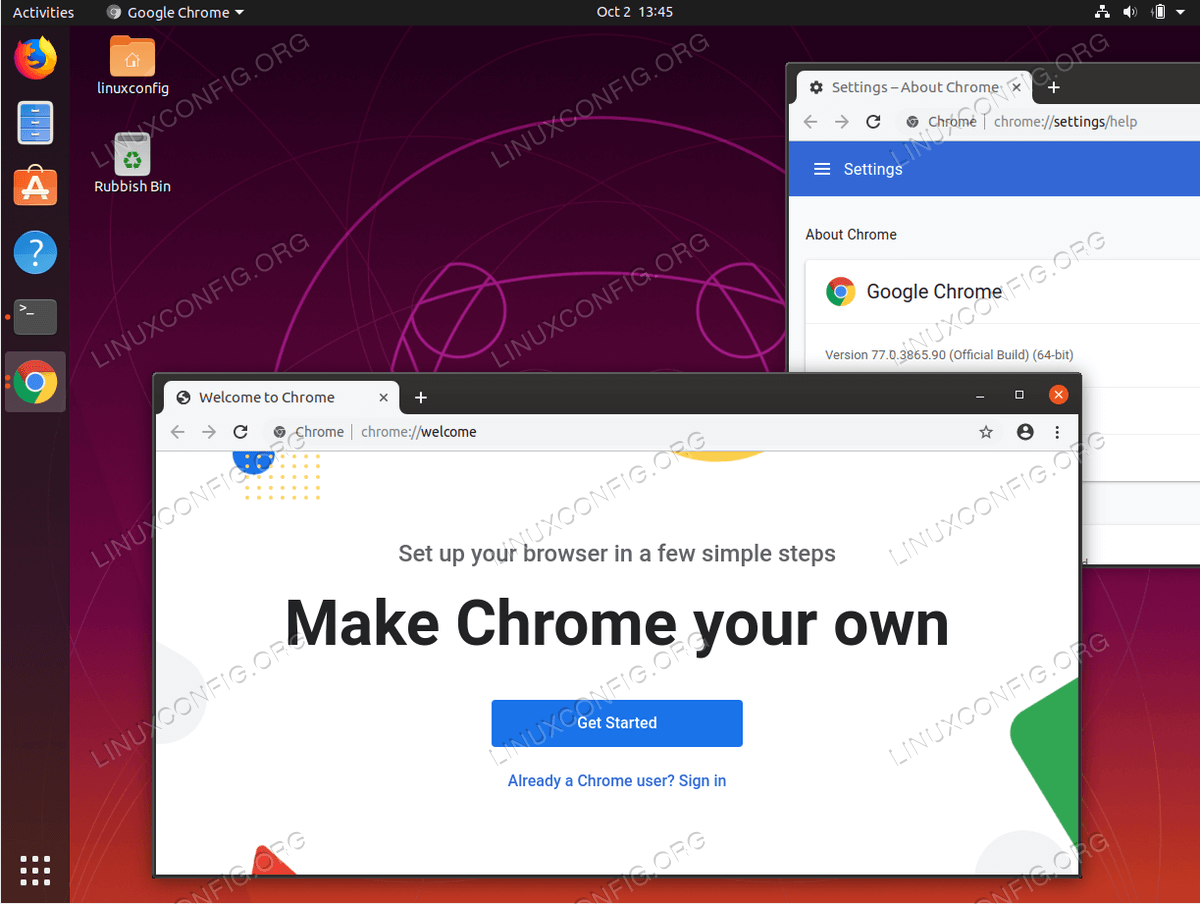
如何在 Ubuntu 19.10 Eoan Ermine Linux 上安装 Google Chrome?
在本文中,我们将在 Ubuntu 19 10 Eoan Ermine Linux 上安装 Google Chrome 浏览器。

谷歌浏览器不安装到c盘
本网站提供谷歌官网正版谷歌浏览器【google chrome】下载安装包,软件经过安全检测,无捆绑,无广告,操作简单方便。
谷歌浏览器任务管理器怎么打开
本篇文章中小编给大家带来开启chrome浏览器任务管理器的详细操作流程,希望能够帮助大家解决问题。
修复谷歌浏览器不加载图像的 7 种方法!
您的浏览器无法加载图片吗?这可能令人沮丧,但您可以尝试这些不同的方法来解决 Google Chrome 中的问题。
Chrome语法怎么用
到目前为止,Grammarly是我最喜欢的提高写作的Chrome扩展。
如何在谷歌Chrome中实现任务自动化?
当你不得不重复做同样的事情时,在Chrome中自动完成一些任务是很有用的。这不仅会节省时间,还会提高你的生产率。Chrome默认提供自动填充等自动化功能。
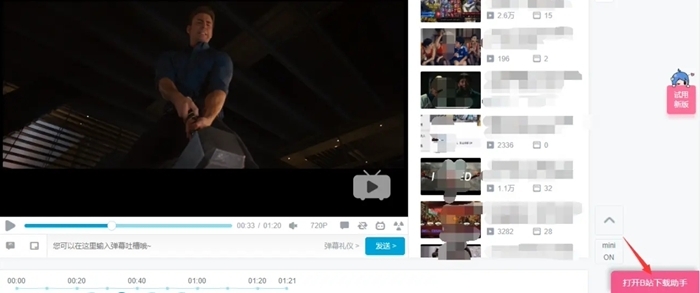
谷歌浏览器要怎么下载b站视频
你有没有想要知道的谷歌浏览器使用技巧呢呢,你知道谷歌浏览器要怎么下载b站视频吗?来了解谷歌浏览器下载b站视频的具体步骤,大家可以学习一下。
如何在 Android 上的 Google Chrome 中“预览”网页?
本周早些时候推出的 Android 版 Chrome v89 现在允许用户“预览”超链接网页,而不是在新标签页中打开它们。据报道,该功能自 2018 年以来一直在测试中,到目前为止,您可以通过Canary 和 Beta 渠道中的Chrome 标志启用它。

谷歌浏览器网页内容显示不全怎么办
谷歌浏览器网页内容显示不全怎么办?有这个疑惑朋友快来和小编看看谷歌浏览器网页内容显示不全的解决办法,希望能帮助到大家。