Chrome浏览器下载及浏览器数据迁移优化经验
一、下载优化
1. 提高下载速度:通过优化网络连接,如选择更快的Wi-Fi网络或使用有线连接,可以显著提高下载速度。同时,减少下载过程中的数据压缩比例,也有助于提升下载速度。
2. 减少中断:在下载过程中,尽量避免频繁地暂停或中断下载,因为这会打断下载进程,导致下载速度下降。如果需要暂停下载,尽量在下载完成后再进行。
3. 使用多线程下载:多线程下载可以同时从多个源下载文件,从而提高下载速度。但需要注意的是,多线程下载可能会增加CPU和内存的使用,因此在使用时需要注意资源消耗。
4. 使用下载管理器:下载管理器可以帮助用户更好地管理下载任务,如设置下载优先级、查看下载进度等。此外,下载管理器还可以帮助用户清理下载目录中的无用文件,保持下载空间的整洁。
5. 优化浏览器设置:在浏览器设置中,可以调整下载选项,如限制最大下载速度、限制同时下载的文件数量等。这些设置可以帮助用户更好地控制下载过程,避免因下载过快而导致的网络拥堵问题。
6. 使用云存储服务:将下载的文件存储在云存储服务中,可以在本地设备上快速访问这些文件。同时,云存储服务还可以提供额外的安全性和便利性,如自动备份、同步等功能。
7. 定期清理缓存和历史记录:定期清理浏览器缓存和历史记录可以释放磁盘空间,提高浏览器的运行速度。这包括删除不再需要的临时文件、缓存文件等。
8. 更新浏览器和操作系统:保持浏览器和操作系统的最新状态,可以确保浏览器能够充分利用最新的技术和功能,从而提供更好的下载体验。
9. 使用VPN或代理服务器:在某些情况下,使用VPN或代理服务器可以帮助用户绕过网络限制,提高下载速度。但需要注意的是,使用VPN或代理服务器可能会影响网络安全和隐私,因此在使用前应仔细考虑。
10. 注意版权问题:在下载文件时,要确保遵守版权法规,不要下载受版权保护的内容。这不仅可以避免法律风险,还能维护良好的网络环境。
二、浏览器数据迁移优化
1. 选择合适的迁移工具:根据个人需求选择合适的迁移工具,如第三方软件或浏览器自带的迁移工具。在选择工具时,要考虑到工具的稳定性、兼容性以及是否支持所要迁移的数据类型等因素。
2. 备份重要数据:在进行数据迁移之前,要备份重要的个人数据,如照片、文档、联系人等。这样可以避免在迁移过程中出现意外情况导致数据丢失。
3. 遵循迁移步骤:按照工具提供的步骤进行数据迁移,确保每一步操作都准确无误。在迁移过程中,要注意检查数据的完整性和准确性,确保迁移结果符合预期。
4. 测试迁移效果:在完成数据迁移后,要进行测试以确保数据迁移的效果。可以通过对比迁移前后的数据来验证迁移结果的准确性。
5. 恢复迁移后的数据:在确认数据迁移成功之后,要及时恢复迁移后的数据。这样可以避免因为忘记恢复数据而造成的损失。
6. 更新浏览器:在完成数据迁移后,要及时更新浏览器以获得最新的功能和修复。这样可以确保浏览器能够充分利用新功能,提供更好的用户体验。
7. 保持数据安全:在进行数据迁移时,要注意保护个人隐私和数据安全。避免在不安全的网络环境下进行数据传输,以免造成数据泄露或被恶意软件攻击。
8. 了解数据恢复方法:对于重要数据,要了解如何进行数据恢复。这样在遇到数据丢失或其他问题时,可以及时采取措施进行恢复。
9. 定期清理浏览器数据:为了保持浏览器的运行效率,要定期清理浏览器缓存和历史记录。这样可以减少浏览器占用的磁盘空间,提高浏览器的运行速度。
10. 使用专业数据迁移服务:对于企业级用户或需要迁移大量数据的场合,可以考虑使用专业的数据迁移服务。这些服务通常具有更高的安全性和可靠性,能够确保数据的完整性和准确性。
综上所述,无论是下载还是浏览器数据迁移,都需要综合考虑多个因素,并采取相应的措施来优化性能和安全性。只有这样,才能确保用户在使用过程中获得最佳的体验和保障。
Chrome浏览器多标签页高效管理实战经验
Chrome浏览器支持多标签页管理。教程结合实战经验讲解分组技巧和操作方法,帮助用户高效切换标签页,提升浏览效率。
Chrome浏览器网页视频无法全屏的解决方案
Chrome浏览器提供网页视频无法全屏的解决方案,恢复视频的全屏播放功能。
Chrome浏览器下载及首次启动操作经验分享
Chrome浏览器首次启动操作经验分享对于新用户至关重要。文章结合实际操作案例,分享插件安装、配置优化和性能提升流程,让用户快速上手,同时保证浏览器流畅运行并提高操作效率。

Safari浏览器网页密码自动填充与钥匙串怎么同步
Safari浏览器与iCloud钥匙串紧密联动保障账户安全。进入系统设置开启密码自动填充并启用Face ID校验,2步即可实现登录各类网站时一键填入强密码,并在苹果多端设备间实时秒级互通。
如何在安卓Chrome中快速切换用户账户
安卓Chrome允许快速切换用户账户,方便在多账户间进行浏览管理,提升使用效率并确保隐私和个性化设置。
如何使用Chrome浏览器提高数据传输速度
提供一些在Google Chrome中提高数据传输速度的网络优化技巧,包括调整TCP IP设置和启用数据压缩等功能。
如何使用Chrome离线安装程序
装Chrome被设计得很简单。然而,它并不适合每个人的需求,也不总是完美地工作。幸运的是,还有另一个选择。 Chrome离线安装程序可以让你在没有互联网连接的情况下安装Chrome。
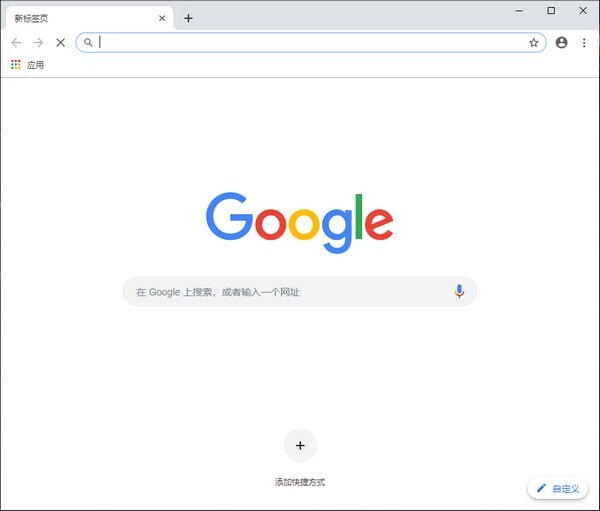
谷歌浏览器提示“无法安全下载”怎么办?<解决方法>
当我们在使用google Chrome浏览网页时,经常会遇到一些故障。例如,当一些用户使用谷歌浏览器浏览网页下载文件时,经常会被提示“无法安全地下载”问题。
macbook下载不了谷歌浏览器是怎么回事?<解决方法>
适用于苹果的谷歌Chrome是最受欢迎的mac浏览器之一,支持多种标准和技术,包括Flash和HTML5

如何关闭谷歌浏览器拦截下载功能?关闭谷歌浏览器拦截下载功能新手指南
在这个浏览器纷繁复杂的时代,谷歌Chrome是我们日常生活中经常使用的软件。作为一款高效安全的浏览器,谷歌Chrome备受用户青睐。

如何从官网下载安装64位Google Chrome中文版?
谷歌浏览器,又称Google浏览器、Chrome浏览器,是谷歌Google推出的一款强大好用的基于Chromium内核的网页浏览器。
Win7系统谷歌浏览器无法下载文件怎么办?<解决方法>
谷歌浏览器,又称Google浏览器、Chrome浏览器,是谷歌Google推出的一款强大好用的基于Chromium内核的网页浏览器。

如何下载Instagram照片-将chrome图像保存到你的PC或者Mac?
Instagram 让不使用他们的移动应用程序就很难将照片下载到您的计算机上。但这是可能的。
谷歌浏览器怎么设置自动登录?<设置发法>
chrome浏览器是一款深受广大网友喜爱的全球知名主流网页浏览器。很多朋友为了方便,喜欢将chroem浏览器设置为自动登录模式,省去了每次都要登录的麻烦。那么具体该如果设置呢?发法很简单,有需要的朋友跟着小编一起来看看吧!
如何在 Chrome 中调试 JavaScript?
在本文中,我们将逐步解释如何在 Chrome 中使用 DevTools 调试 JavaScript。如果你想在 Chrome 中调试你的 JavaScript 代码,那么你必须按照下面提到的这些步骤进行操作。
如何在 Google Chrome 中基于每个站点启用/禁用深色主题?
谷歌浏览器在网页上提供强制暗模式设置已经有一段时间了。但是,无法单独选择要以浅色或深色主题查看的网站。现在这种情况发生了变化,因为 Google Chrome 开发人员正在开发一项新功能,让您可以在每个站点的基础上设置深色主题。
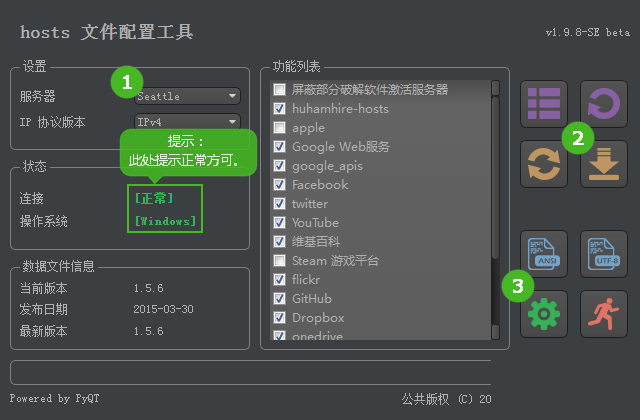
谷歌浏览器谷歌应用商店打不开怎么办?下载商店插件办法!
你有没有在使用谷歌浏览器的时候遇到各种问题呢,你知道谷歌浏览器谷歌应用商店打不开是怎么回事呢?来了解谷歌浏览器谷歌应用商店打不开的解决方法,大家可以学习一下。

如何在智能手机上的 Chrome 中为网站添加书签?
了解如何在移动设备上的 Chrome 中为您喜爱的网站添加书签,您将永远不会忘记另一个网址。