Chrome浏览器视频播放插件安装及使用技巧分享
- 打开Chrome浏览器,点击菜单栏的“更多工具”>“扩展程序”。
- 在扩展程序页面,点击右上角的“加载已解压的扩展程序”按钮。
- 在弹出的文件管理器中,找到并选择要安装的视频播放插件文件(通常是.crx格式),点击“打开”进行安装。
2. 使用插件:
- 安装完成后,插件会自动添加到Chrome浏览器的扩展程序列表中。
- 点击插件图标或名称,即可启动插件。
- 在插件界面,通常有播放、暂停、快进、快退等操作选项。
- 部分插件还支持自定义快捷键、调整播放速度、添加字幕等功能。
3. 注意事项:
- 确保插件来源可靠,避免下载恶意软件。
- 定期清理浏览器插件,保持系统稳定。
- 注意保护个人隐私,避免使用侵犯版权的插件。

Chrome浏览器跨平台数据同步操作经验
Chrome浏览器支持跨平台数据同步。文章分享操作经验,帮助用户在多设备间同步书签、设置和数据,实现高效信息管理。
Chrome浏览器下载完成后文件权限修改教程
详细介绍Chrome浏览器下载完成后如何正确修改文件权限,避免权限不足导致安装或使用异常,保障浏览器正常运行。
Chrome浏览器标签页分组管理应用方案
Chrome浏览器标签页可进行分组管理。方案指导用户高效管理标签页,提高多任务操作效率,实现顺畅高效体验。
google Chrome浏览器视频播放质量调节技巧
分享google Chrome浏览器中视频播放质量的调节技巧,助力用户根据网络环境优化视频画质,提升在线观影体验的流畅与清晰度。
google浏览器自动更新管理及设置教程
详细讲解google浏览器自动更新管理和设置方法,确保浏览器及时更新,提升安全性能和使用稳定性。

谷歌浏览器扩展插件性能消耗测试结果
谷歌浏览器扩展插件可能影响浏览器性能,本教程通过实测分析插件性能消耗,帮助用户选择高效插件,优化浏览器运行速度和稳定性。
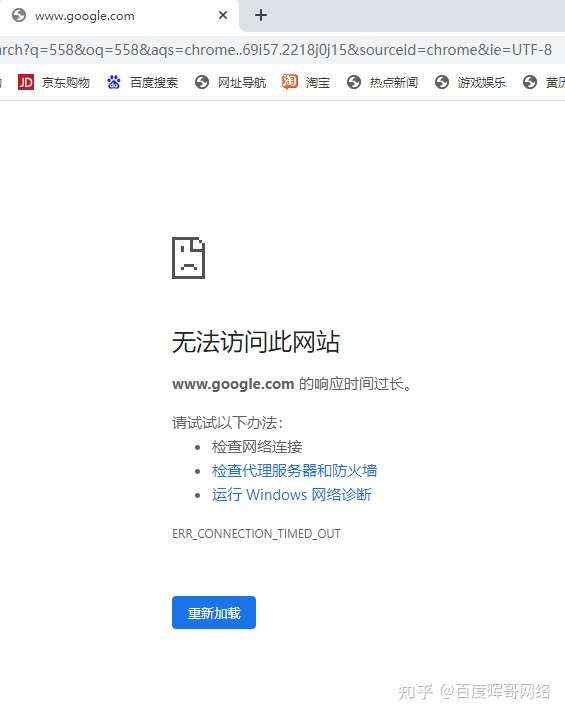
下载谷歌浏览器时无法访问网页怎么办?
你有没有在使用谷歌浏览器的时候遇到各种问题呢,你知道谷歌浏览器下载谷歌浏览器时无法访问网页是怎么回事呢?来了解谷歌浏览器下载谷歌浏览器时无法访问网页的解决方法,大家可以学习一下。
如何从 Ubuntu PPA 安装 Google Chrome?
毫无疑问,谷歌浏览器是世界上最好的网络浏览器之一。它速度快、功能强大,而且看起来非常棒。Chrome 由 Google 开发和维护,可在多种平台上使用——Windows、Linux 和移动设备(Android、iOS 等)。如果您使用的是 Ubuntu 或任何其他基于 Debian Ubuntu 的发行版,您可以使用官方的 DEB 包在您的系统上轻松安装 Google Chrome。
谷歌浏览器下载限速怎么办-谷歌浏览器如何解除限速?
在这个浏览器错综复杂的年代,Google Chrome是我们在生活中经常用到的一个软件,但是下载的时候,很多用户总觉得速度太慢。
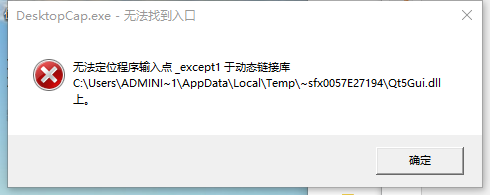
谷歌浏览器XP版无法定位程序输入点怎么办?
你有没有在安装谷歌浏览器的时候遇到各种问题呢,你知道谷歌浏览器无法定位程序输入点是怎么回事呢?来了解谷歌浏览器无法定位程序输入点的解决方法,大家可以学习一下。
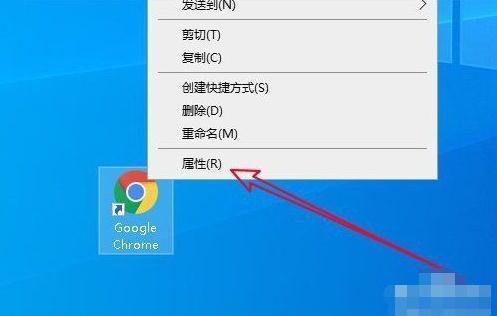
谷歌浏览器打不开_谷歌浏览器启动失败怎么办
我想大家都应该了解并知道谷歌浏览器吧,谷歌浏览器真是一款非常便捷好用的浏览器软件,但是你们知道谷歌浏览器打不开是因为什么吗?
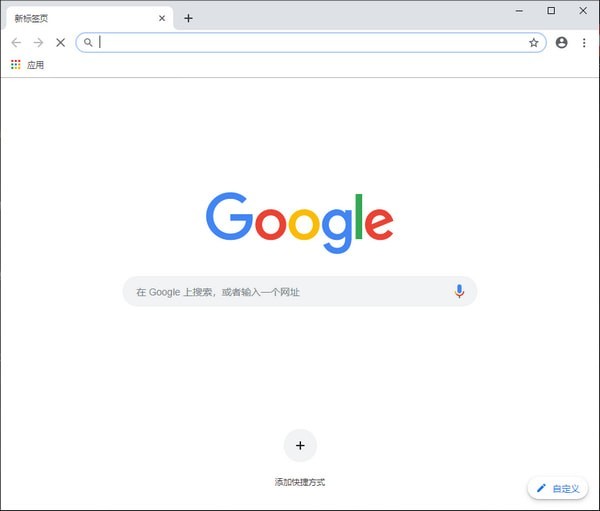
谷歌浏览器安装失败无法启动chrome安装程序怎么办?
Google chrome是一款快速、安全且免费的网络浏览器,能很好地满足新型网站对浏览器的要求。Google Chrome的特点是简洁、快速。

Windows 7如何提升谷歌浏览器的隐私设置
本篇文章给大家整理了提升Windows 7中谷歌浏览器隐私设置的方法,感兴趣的朋友千万不要错过了。
如何停止谷歌Chrome在后台运行
如何停止谷歌Chrome在后台运行??我们许多人通过点击关闭按钮来关闭PC或Mac中的应用程序,并认为它已经完成了。
如何在谷歌浏览器中禁用搜索建议图片?
Google 于 2019 年 6 月 5 日发布了适用于所有受支持操作系统的Google Chrome 75 。一些将网络浏览器升级到新版本的 Chrome 用户注意到谷歌正在向浏览器中的搜索建议添加图像。
如何在 Chrome 中显示证书详细信息?
谷歌正在发展。在取消用户对浏览器中安装的某些插件的控制后,该公司将有关网站安全证书的信息移动到大多数用户可能永远找不到的地方。互联网上越来越多的网站转向 https。
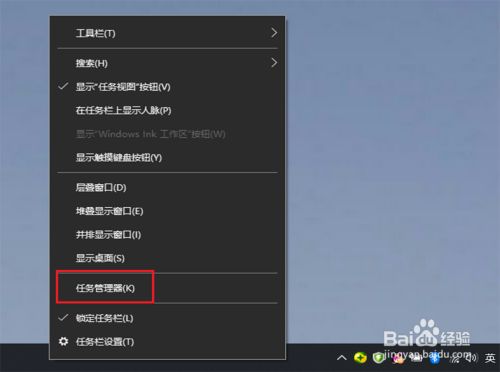
谷歌浏览器升级失败该怎么办
你有没有在使用谷歌浏览器的时候遇到各种问题呢,你知道谷歌浏览器升级失败是怎么回事呢?来了解谷歌浏览器升级失败的解决方法,大家可以学习一下。
如何保存、编辑和删除您的 Chrome 密码?
保存密码非常方便,自动填写您的登录信息,因此您不必记住。但是,如果您的 Google 帐户遭到入侵,您可能会丢失所有访问权限和信息,这就是我们建议使用安全密码管理器的原因。最终,您保存在Google Chrome中的密码与存储密码的设备一样安全。