Chrome浏览器标签页分组管理应用方案
一、项目背景与目标
随着互联网信息的爆炸式增长,用户在浏览网页时需要处理大量的信息和页面。为了提高用户的工作效率和体验,本方案旨在设计一款Chrome浏览器的标签页分组管理应用,实现对标签页的有效分类和快速访问。
1.1 项目背景
当前,用户在使用Chrome浏览器时,面对众多打开的标签页,往往难以快速找到所需内容。同时,由于浏览器窗口数量的增加,导致界面混乱,影响用户体验。
1.2 项目目标
本项目的目标是开发一款能够有效管理Chrome浏览器标签页的应用,通过标签页分组功能,帮助用户更好地组织和管理他们的浏览内容,提升效率和体验。
二、需求分析
2.1 用户需求
- 用户希望能够快速地对标签页进行分类,以便快速定位到所需的内容。
- 用户希望能够方便地查看和管理自己的标签页,避免遗忘或丢失重要信息。
- 用户希望能够自定义标签页分组,以满足个性化的需求。
2.2 功能需求
- 支持标签页的添加、删除、移动和重命名操作。
- 提供标签页分组功能,允许用户创建多个分组,并对每个分组内的标签页进行管理。
- 支持搜索功能,帮助用户快速找到特定的标签页。
- 提供标签页预览功能,让用户能够预览标签页的内容。
- 支持标签页的历史记录功能,方便用户回溯历史浏览记录。
三、系统设计
3.1 系统架构
本应用将采用B/S架构,前端使用HTML、CSS和JavaScript构建用户界面,后端使用Node.js和Express框架进行服务端开发。数据库选择MySQL作为存储数据的工具,以支持数据的持久化存储。
3.2 功能模块划分
- 用户管理模块:负责用户注册、登录、个人信息管理等功能。
- 标签页管理模块:负责标签页的添加、删除、移动和重命名等操作。
- 分组管理模块:负责创建和管理标签页分组,以及分组内标签页的管理。
- 搜索模块:提供标签页搜索功能,帮助用户快速找到特定标签页。
- 预览模块:提供标签页预览功能,让用户能够预览标签页的内容。
- 历史记录模块:提供标签页历史记录功能,方便用户回溯历史浏览记录。
3.3 技术选型
- 前端技术:React框架用于构建用户界面,Vue.js框架用于构建组件库。
- 后端技术:Node.js框架用于构建服务端逻辑,Express框架用于构建RESTful API。
- 数据库技术:MySQL用于存储数据,MongoDB用于存储非结构化数据。
- 云服务:AWS用于部署应用,提供弹性计算和存储资源。
四、详细设计
4.1 用户界面设计
- 主界面设计:采用简洁明了的风格,突出主要功能模块,如“我的标签页”、“分组管理”等。
- 分组管理界面设计:提供拖拽操作,方便用户对标签页进行分组和排序。
- 搜索界面设计:集成搜索框,支持关键词搜索,并提供模糊匹配功能。
- 预览界面设计:提供缩略图预览功能,方便用户快速了解标签页内容。
- 历史记录界面设计:展示用户的历史浏览记录,方便用户回溯浏览路径。
4.2 数据库设计
- 表结构设计:设计合理的表结构,包括用户表、标签页表、分组表、搜索结果表等。
- 数据关系设计:确保数据之间的关联性和一致性,如用户与标签页之间的关系、分组与标签页之间的关系等。
- 索引设计:为常用字段设置索引,提高查询效率。
4.3 接口设计
- API设计:定义清晰的API接口,包括GET、POST、PUT、DELETE等请求方法,以及相应的参数和返回值。
- 错误处理:设计合理的错误处理机制,确保应用的稳定性和可靠性。
- 安全性设计:采用HTTPS协议加密数据传输,防止数据泄露;对敏感信息进行加密存储;定期进行安全审计和漏洞扫描。
五、实现细节
5.1 前端实现
- 使用React框架开发用户界面,实现响应式布局和动画效果。
- 利用Vue.js框架构建组件库,提高代码复用性和可维护性。
- 使用Axios库进行HTTP请求,简化网络请求的实现。
- 使用Bootstrap库提供响应式设计和样式定制。
5.2 后端实现
- 使用Node.js框架搭建服务端,实现RESTful API的设计和开发。
- 使用Express框架处理HTTP请求,实现路由映射和中间件处理。
- 使用MongoDB数据库存储数据,实现数据的增删改查操作。
- 使用Redis缓存数据,提高数据访问速度。
- 使用WebSocket实现实时通信功能,如标签页推送通知等。
5.3 安全性实现
- 使用HTTPS协议加密数据传输,防止数据泄露。
- 对敏感信息进行加密存储,如密码等。
- 定期进行安全审计和漏洞扫描,及时发现并修复安全隐患。
- 限制登录失败次数,防止暴力破解攻击。
六、测试计划
6.1 单元测试
- 编写单元测试用例,覆盖所有功能模块和关键业务逻辑。
- 使用Jest或Mocha等测试框架进行自动化测试。
- 确保测试覆盖率达到90%以上,无重大缺陷。
6.2 性能测试
- 模拟高并发场景,测试应用的响应时间和稳定性。
- 使用LoadRunner等工具进行压力测试,评估系统的承载能力。
- 根据测试结果优化代码和配置,提高应用的性能表现。
6.3 兼容性测试
- 在不同浏览器和设备上测试应用的兼容性。
- 确保应用能够在主流浏览器和操作系统上正常运行。
- 根据测试结果调整代码和布局,提高应用的兼容性。
七、部署计划
7.1 部署环境准备
- 选择合适的云服务提供商,如AWS、阿里云等。
- 配置云服务器,安装必要的软件和依赖。
- 确保云服务器的网络连接稳定,带宽充足。
7.2 部署步骤
- 将应用代码上传到云服务器。
- 配置数据库连接信息,确保数据同步。
- 启动应用服务,进行初步的功能检查。
- 根据实际运行情况调整配置,优化性能。
7.3 监控与维护
- 使用云服务提供商提供的监控工具,实时监控应用的运行状态。
- 根据监控结果及时调整策略,解决可能出现的问题。
- 定期备份数据,确保数据的安全性和完整性。

google Chrome浏览器视频播放加速操作实测心得方案
google Chrome浏览器视频播放加速功能能减少卡顿,用户通过实测心得方案掌握技巧,确保视频播放更加流畅。

谷歌浏览器如何设置网页全屏显示模式
本文将教你如何在Google Chrome浏览器中设置网页全屏显示模式,提升浏览体验,专注于内容而不受干扰。

如何通过Chrome浏览器管理已安装的扩展程序
掌握在Chrome浏览器中管理已安装扩展程序的方法,包括安装、卸载和更新。优化浏览器功能,提升使用体验。
谷歌浏览器多设备同步操作及数据安全教程
谷歌浏览器支持多设备同步,结合数据安全设置可保障账号一致性与浏览数据安全。

谷歌浏览器如何设置主页为特定页
谷歌浏览器如何设置主页为特定页?接下来小编就给大家带来谷歌浏览器设置特定页为主页教程详解,有需要的朋友赶紧来看看吧。

Google Chrome下载失败是否浏览器配置冲突
Google Chrome下载失败可能因配置冲突,提供排查和修复建议,恢复正常下载功能。
如何下载企业版谷歌浏览器
如何下载企业版谷歌浏览器?Google Chrome,又称Google浏览器,是个由Google(谷歌)公司开发的网页浏览器。

如何在 Ubuntu 上安装 Google Chrome 60 稳定版?
Google Chrome 60 刚刚升级为 Windows、Mac 以及 Linux 平台的稳定频道版本。正如 Chrome 团队所宣布的,此版本的 Chrome 60 0 3112 78 包含许多错误修复(40 个安全修复)和改进。

谷歌浏览器怎么更换主题背景
本篇文章给大家详细介绍了谷歌浏览器自定义主题背景的具体流程,对此感兴趣的朋友快来看看吧。

如何在 Kali Linux 上安装 Google Chrome 浏览器?
在 Kali 上安装 Google Chrome 非常简单,但并不像你想象的那么简单。由于 Chrome 是一个封闭源代码的 Web 浏览器,因此无法从默认软件包存储库安装它。不用担心,您将通过几个简短的步骤了解如何安装它。

如何设置谷歌浏览器下载的保存路径
本篇文章中小编给大家带来谷歌浏览器自定义下载保存路径的操作方法,感兴趣的朋友快来看看了解一下吧。

google浏览器怎么开启增强型保护功能
许多小伙伴为了保护自己上网安全都会开启谷歌里内置的增强型保护功能。但还有些小伙伴不了解怎么设置。下面就来教大家快速开启的方法。

如何修复 WordPress RSS 提要在 Chrome 中不起作用?
许多系统和用户都依赖WordPress RSS 提要。Syndication 让用户了解情况,同时让其他平台知道何时有新内容可用。

如何在 Chrome 中关闭新的平滑滚动功能?
如果您注意到 Google Chrome 新的平滑滚动并且不喜欢它,那么只需几个步骤即可将其关闭。
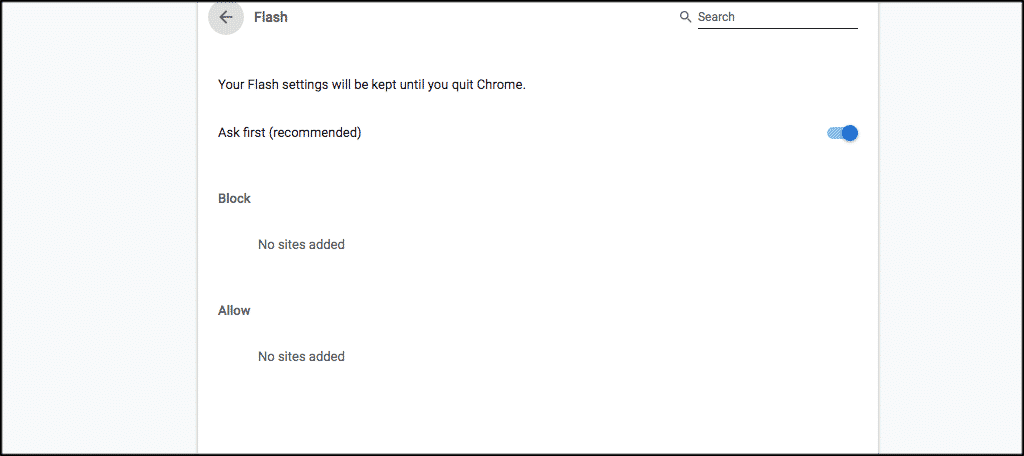
如何在 Google Chrome 中启用 Adobe Flash?
Google Chrome 浏览器只有一个插件;Adobe Flash。Chrome 已经包含了很多很棒的工具,所以这可能不在你的列表中。
如何禁止谷歌浏览器自动升级
如何禁止谷歌浏览器自动升级?下面小编就给大家带来禁止谷歌浏览器自动升级操作流程,希望能够给大家带来帮助。

如何在谷歌浏览器中显示主页按钮?
本文介绍了如何显示Google Chrome网络浏览器的主页按钮,该按钮默认不显示,因为 Chrome 旨在呈现一个整洁的界面。

谷歌浏览器全线崩溃的原因和解决办法<详细操作步骤>
总结了谷歌浏览器崩溃导致这种情况的原因及几种常用的解决方法,有类似问题的快来看看吧!