google Chrome浏览器下载工具使用操作
1. 打开Chrome浏览器。
2. 在地址栏输入“chrome://extensions/”并按回车键,进入扩展程序管理页面。
3. 点击右上角的“加载已解压的扩展程序”按钮,选择要安装的下载工具。
4. 点击“添加至Chrome”按钮,等待下载和安装完成。
5. 安装完成后,点击浏览器右上角的“更多工具”,然后点击“下载工具”。
6. 在下载工具页面,点击“添加新下载”按钮,选择刚刚安装的下载工具。
7. 点击“确定”按钮,下载工具就添加到了浏览器中。
8. 在需要下载文件时,点击浏览器右上角的“下载”按钮,然后选择下载工具进行下载。
google Chrome插件是否支持数据自动脱敏处理
google Chrome插件支持对网页中的敏感信息(如身份证、手机号等)进行自动脱敏处理。通过识别关键词并遮蔽敏感内容,提升用户隐私保护,避免数据泄露风险。
google浏览器网页收藏快捷键操作实战经验
google浏览器网页收藏快捷键能提高操作效率,教程分享实战经验,包括快速添加、分类整理及访问方法,提升收藏管理便捷性。
google浏览器网页阅读模式使用方法
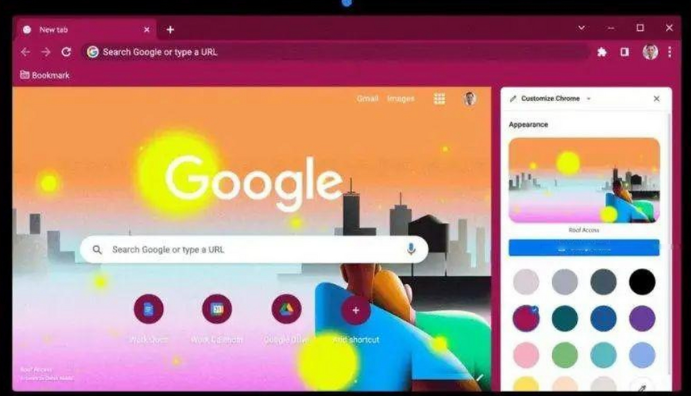
Google浏览器可开启网页阅读模式。操作方法指导用户优化网页阅读效果,提高浏览舒适性和操作便捷性,实现顺畅高效体验。
谷歌浏览器下载插件失败是否与浏览器语言设置不符
谷歌浏览器插件下载失败可能因语言设置与插件要求不一致造成识别问题。建议切换至插件支持的语言版本或安装对应语言包,提升加载与兼容能力。
google浏览器扩展权限管理策略对比
google浏览器的扩展权限管理策略通过严格控制插件的访问权限,增强了用户数据安全性,有效避免潜在的隐私泄露风险。
谷歌浏览器下载速度慢原因及优化方案
本文探讨谷歌浏览器下载速度缓慢的多种原因,并提供有效优化方法,帮助用户提升下载效率和体验。
Google chrome如何更改下载目录?
Chrome 就是——目前世界上最好的浏览器,没有之一!由于 Chrome 性能强劲、流畅快速、安全稳定、干净无杂质、使用体验佳、免费、跨平台、而且扩展性强。

谷歌浏览器下载失败怎么办
你有没有在安装谷歌浏览器的时候遇到各种问题呢,你知道谷歌浏览器下载失败是怎么回事呢?来了解谷歌浏览器下载失败的解决方法,大家可以学习一下。
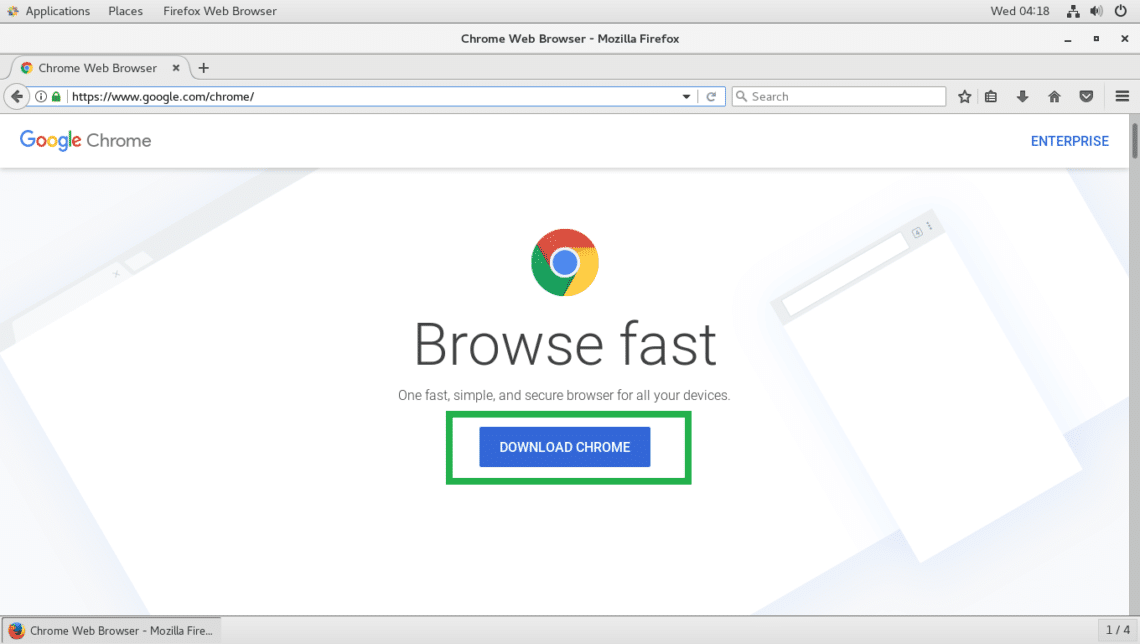
如何在 Fedora 上安装 Google Chrome 浏览器?
Fedora的默认网络浏览器是Firefox。虽然它是一个优秀的网络浏览器,但你可能更喜欢流行的谷歌Chrome浏览器。
Win7系统谷歌浏览器无法下载文件怎么办?<解决方法>
谷歌浏览器,又称Google浏览器、Chrome浏览器,是谷歌Google推出的一款强大好用的基于Chromium内核的网页浏览器。

谷歌浏览器怎么下载_怎么检查自己下载的谷歌浏览器版本?
你会下载谷歌浏览器吗?你知道你电脑中的谷歌浏览器是什么版本嘛?现在就让小编来教你如何轻松下载谷歌浏览器并查看自己的谷歌浏览器是什么版本吧!

谷歌浏览器如何设置安装在D盘
谷歌浏览器如何设置安装在D盘?下载好谷歌浏览器,点击安装,居然没有自定义设置安装在哪个盘?默认安装在C盘,这个操作真的是很恶心的。
谷歌浏览器代理服务器出现问题怎么办?(最快的解决办法)
你有可以登qq微信却无法使用谷歌浏览器上网的经历吗?来和小编一起解决谷歌浏览器代理服务器的问题
Chrome怎么多账户登录_谷歌浏览器多账户登录方法
你有没有谷歌浏览器需要来回切换账号的苦恼,小编这就带你解决烦恼

如何使用Chrome 操作?
想通过 Chrome 的地址栏更快地采取行动吗?了解有关 Chrome 操作的所有信息。
如何在 Google Chrome 中启用和禁用 GPU 加速?
Google chrome 配备了许多优质功能,有助于维持您的 PC 健康并更有效地执行任务。由于 Chrome 使用了大量的 CPU,它具有硬件加速功能,可以将进程转移到 GPU 等其他硬件组件来加速工作。硬件加速在最初的日子里并不常见,因为处理器负责处理所有此类工作。由于Web 应用程序的最新趋势和更新,需求图可能已经上升。
Chrome无法显示使用插件的内容怎么解决<超简单解决方法>
谷歌浏览器插件显示不正常,很多人说是flash的问题,就让小编来告诉你解决办法吧!
chrome.exe 出现在 Windows 锁屏上怎么修复?<修复方法>
将网络浏览器更新到版本 75 的 Google Chrome 用户在锁定系统时可能会注意到系统锁屏上的一个新元素。在 Windows 10 机器上将 Chrome 升级到新版本后,锁屏上会有一个 chrome exe 元素以及媒体播放和音量控制。文章最小化Chrome时会显示该模块。