Chrome浏览器插件冲突排查操作方法策略实操教程
1. 检查已安装的插件
- 打开Chrome浏览器,点击右上角的“更多工具”图标,选择“扩展程序”。
- 在扩展程序列表中,查看当前已安装的插件。如果发现有未知或不常用的插件,可以尝试卸载它们。
- 使用Chrome的内置“开发者工具”来查找和管理插件。在开发者工具中,可以查看每个插件的详细信息,包括其版本、作者和描述。
2. 禁用或删除插件
- 对于已知冲突的插件,可以尝试禁用它们。右键点击该插件,然后选择“禁用”,这样在下次启动时就不会加载该插件了。
- 如果插件冲突严重,可以考虑完全删除它。右键点击该插件,然后选择“删除”,这将从Chrome中永久移除该插件。
3. 更新插件
- 确保所有插件都是最新版本。可以通过Chrome的“扩展程序”页面来检查和更新插件。
- 有时候,插件之间的兼容性问题会导致冲突。尝试更新插件到最新版本,看看是否解决了冲突问题。
4. 清理缓存和Cookies
- 清除浏览器缓存和Cookies可以帮助解决一些临时性的插件冲突问题。
- 通过Chrome的“设置”菜单中的“清除浏览数据”选项,可以选择清除缓存和Cookies。
5. 使用第三方工具
- 有一些第三方工具可以帮助你检测和修复插件冲突。例如,可以使用“插件冲突检测器”来扫描你的浏览器并找出冲突的插件。
- 这些工具通常提供了详细的报告和解决方案,可以帮助你更有效地解决问题。
6. 寻求专业帮助
- 如果以上方法都无法解决问题,可能需要寻求专业的技术支持。联系Chrome的官方支持团队或寻找有经验的IT专家来帮助你。
通过上述方法,你可以逐步排查和解决Chrome浏览器中的插件冲突问题。记得在操作过程中保持耐心,逐一尝试不同的解决方法,直到找到合适的解决方案。
如何在Google浏览器下载并启用标签页冻结功能
标签页冻结功能能够帮助Google浏览器减少不活跃标签的资源占用,从而提升浏览器的整体性能和响应速度。

谷歌浏览器如何通过增强功能提升企业级Web应用的稳定性
通过增强功能,谷歌浏览器提升企业级Web应用的稳定性,确保企业应用的高效运行,增强用户体验和业务可靠性。
搜狗浏览器是哪家公司的
相信有不少的小伙伴,都在电脑上安装有搜狗浏览器吧,作为国内使用人数最多的浏览器之一,搜狗浏览器凭借其智能高速的搜索功能,以及丰富好用的扩展工具获得了很多人的喜爱。
如何使用Google Chrome优化页面的视频缓冲效果
本文介绍了如何使用Google Chrome优化视频缓冲效果,提升视频播放的流畅度,避免卡顿现象,确保用户观看视频时的顺畅体验。

谷歌浏览器下载链接跳转广告页面的屏蔽方法
下载链接跳转广告影响体验,谷歌浏览器结合插件和设置可实现屏蔽。本文分享有效广告屏蔽方案,保障下载过程纯净无扰。
Chrome浏览器下载权限提升技巧及常见问题分析
分享Chrome浏览器下载权限提升的实用技巧,结合常见问题分析,指导用户合理配置权限,提高下载权限管理水平。
如何更新谷歌浏览器
如何更新谷歌浏览器?如果您想确保您使用的是最新版本的 Google Chrome 浏览器,以下是在桌面、Apple iOS 和 Android 设备上检查和更新的方法。
如何自动升级Google chrome浏览器
如何自动升级Google chrome浏览器?Google浏览器用了很久了,但是我还没有考虑升级Google浏览器的问题。
轻量化版谷歌浏览器怎么下载?<下载与安装方法>
谷歌Chrome是谷歌开发的网页浏览器,具有出色的稳定性和安全性。那么如何下载和安装轻量化版谷歌Chrome呢?其实方法有很多

CentOS入门,新手如何下载Chrome浏览器?
谷歌浏览器 Google Chrome完全免费,跨平台支持 Windows、Mac 和 Linux 桌面系统,同时也有 iOS、Android 的手机版 平板版,你几乎可以在任何智能设备上使用到它。
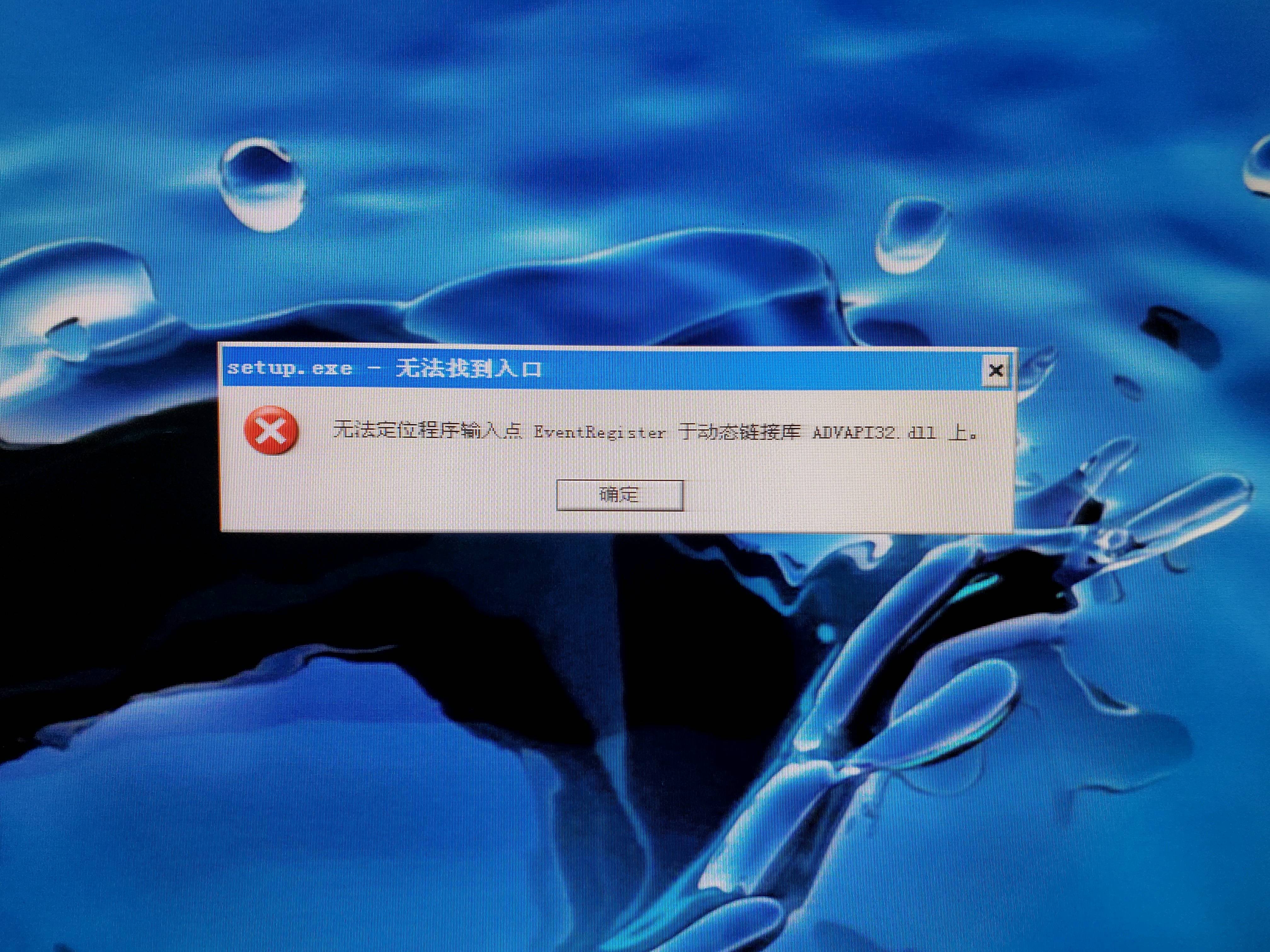
谷歌浏览器安装时无法定位
你有没有在使用谷歌浏览器的时候遇到各种问题呢,你知道谷歌浏览器安装时无法定位是怎么回事呢?来了解谷歌浏览器安装时无法定位的解决方法,大家可以学习一下。
如何自定义chrome安装目录?修改chrome安装目录操作指南
Chrome谷歌浏览器是目前使用人数、好评都比较高的一款浏览器了、深受用户的喜爱,追求的是全方位的快速体验。
如何修复 Google Chrome 中的错误太多重定向?
URL 或统一资源定位器是在 Internet 上查找网页的唯一标识符。互联网上的每个网页都有一个唯一的定位器,用户可以在地址栏输入 URL 并访问该页面。同样,搜索引擎需要此 URL 来索引内容并显示在搜索结果中。
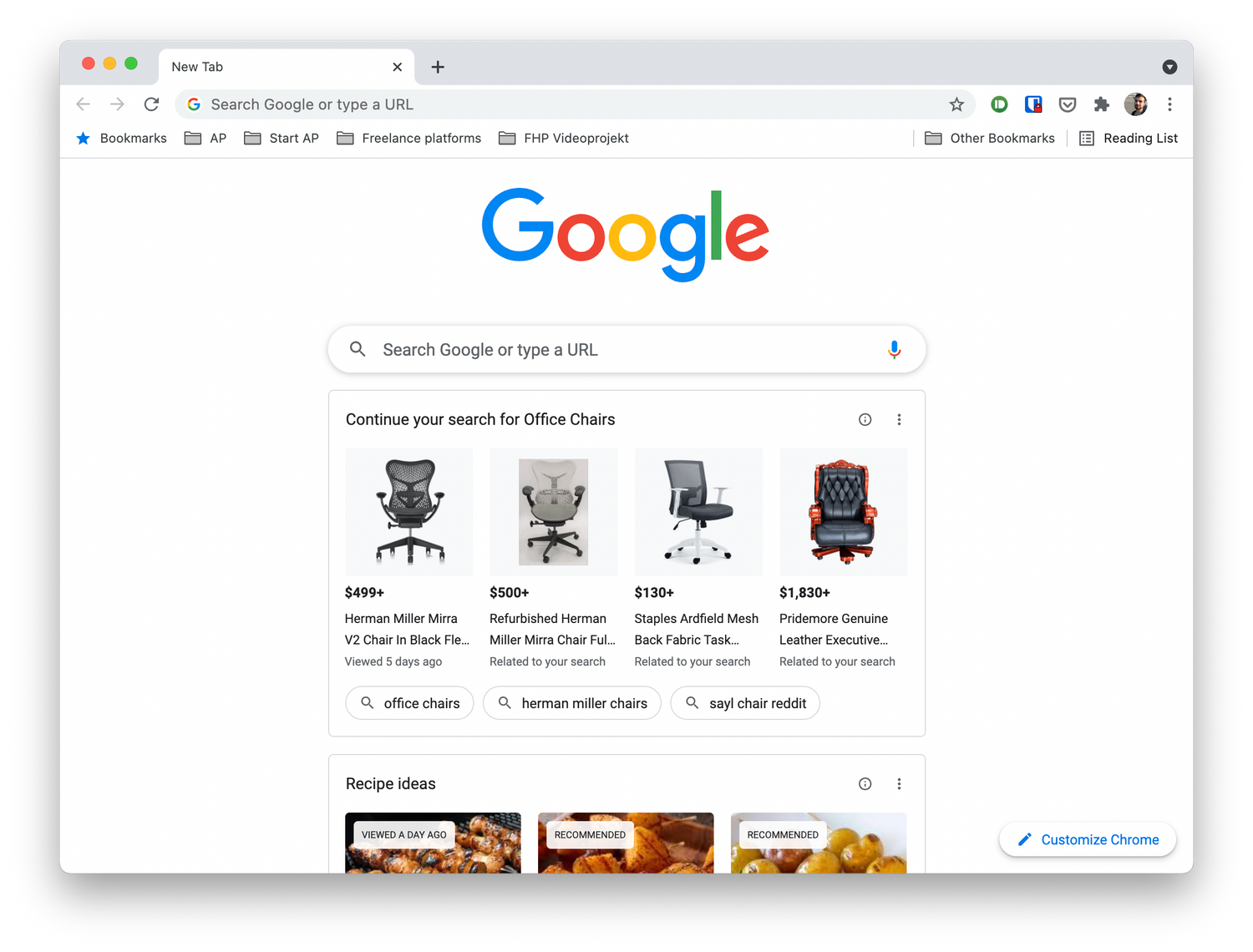
如何摆脱 Chrome 新标签页上的“建议”?
多年来,适用于 Android 和 iOS 的 Chrome 一直在向您显示文章建议,作为其在新标签页上的发现提要的一部分,现在,桌面版 Chrome 也进行了类似的处理。
Google 如何进行代码审查?
代码审查,有时称为代码质量保证,是在您编写代码后让其他人检查您的代码的做法。
如何在 Chrome 中获取真正的 Google 搜索框?
您可能认为您在 chrome 中的真实搜索栏上进行搜索,但您错了,因为它不是真实的,而是假的。 它只会将您重定向到您正在使用的不同浏览器。如何获得真正的搜索栏?它隐藏在您的设置中。但在这篇文章中,我将告诉你如何获得它的几个简单步骤。打开真正的搜索栏图标非常容易。
Edge浏览器上播放YouTube视频遭遇浏览器崩溃
【浏览器评测】最近一段时间,当用户将Edge浏览器升级至90版本之后,似乎开始遭遇浏览器频繁崩溃的问题。如果你也面临这样的问题,那你并不是个例。
谷歌浏览器的跨域问题_谷歌浏览器跨域问题解决方案
有人发现在这次谷歌浏览器更新后有些链接发生了跨域问题,快来看看怎么解决吧!