google Chrome浏览器多窗口操作技巧分享

1. 使用快捷键打开多个标签页:按下`Ctrl+Shift+T`组合键可以快速打开一个新的标签页。按住`Ctrl`键不放,然后按`Shift`键,再按`T`键,可以打开一个已打开的标签页。
2. 使用分屏功能:按下`F11`键可以打开分屏功能,将当前窗口分割成两个部分,以便同时查看和编辑不同的文档或网页。
3. 使用快捷键切换标签页:按下`Tab`键可以切换到下一个标签页,按下`Shift+Tab`键可以切换到上一个标签页。按下`Ctrl+Shift+Tab`键可以切换到所有标签页。
4. 使用快捷键关闭标签页:按下`Ctrl+W`键可以关闭当前标签页,按下`Ctrl+Shift+W`键可以关闭所有标签页。
5. 使用快捷键刷新页面:按下`F5`键可以刷新当前标签页的内容。按下`Ctrl+R`键可以刷新整个浏览器。
6. 使用快捷键保存文件:按下`Ctrl+S`键可以保存当前标签页的文件,按下`Ctrl+Shift+S`键可以保存整个浏览器的文件。
7. 使用快捷键打开历史记录:按下`Ctrl+H`键可以打开历史记录面板,按下`Ctrl+Shift+H`键可以打开历史记录面板的详细信息。
8. 使用快捷键打开开发者工具:按下`F12`键可以打开开发者工具,用于调试和分析网页代码。
9. 使用快捷键打开地址栏:按下`Ctrl+N`键可以打开地址栏,输入网址进行访问。按下`Ctrl+Shift+N`键可以打开地址栏并自动填充网址。
10. 使用快捷键打开书签管理器:按下`Ctrl+Shift+D`键可以打开书签管理器,用于管理浏览器的书签。
谷歌浏览器将如何应对AI搜索时代的冲击
探讨谷歌浏览器面对AI搜索时代的策略和技术创新,提升智能搜索与信息整合能力。
谷歌浏览器视频播放优化及插件推荐
谷歌浏览器提供视频播放优化技巧及推荐插件,讲解操作步骤和设置方法,提升播放流畅度和观看体验。
谷歌浏览器Windows安装操作技巧
谷歌浏览器Windows版安装便捷。文章提供操作技巧,帮助用户快速完成部署,提高电脑端使用效率。
谷歌浏览器广告弹窗屏蔽技巧及设置详细教程
本文介绍谷歌浏览器广告弹窗的屏蔽技巧及详细设置流程,帮助用户有效拦截烦人广告,打造更为清爽的浏览环境。
谷歌浏览器自动关闭安装程序的原因与修复
探讨谷歌浏览器安装程序自动关闭的常见原因及有效修复方法,保障安装过程正常进行。
Chrome浏览器隐私浏览模式使用技巧
Chrome浏览器隐私浏览模式使用技巧,保障浏览信息不被记录,保护隐私安全。
如何在Windows 11上安装谷歌浏览器?
本文解释了如何在上安装谷歌浏览器Windows 11,包括如何让Chrome成为你的默认网络浏览器。
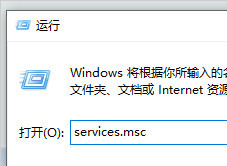
谷歌浏览器更新后安装失败怎么办_谷歌浏览器安装失败解决方法
你有没有在使用谷歌浏览器的时候遇到各种问题呢,你知道谷歌浏览器更新后重新安装失败是怎么回事呢?来了解谷歌浏览器更新后重新安装失败的解决方法,大家可以学习一下。
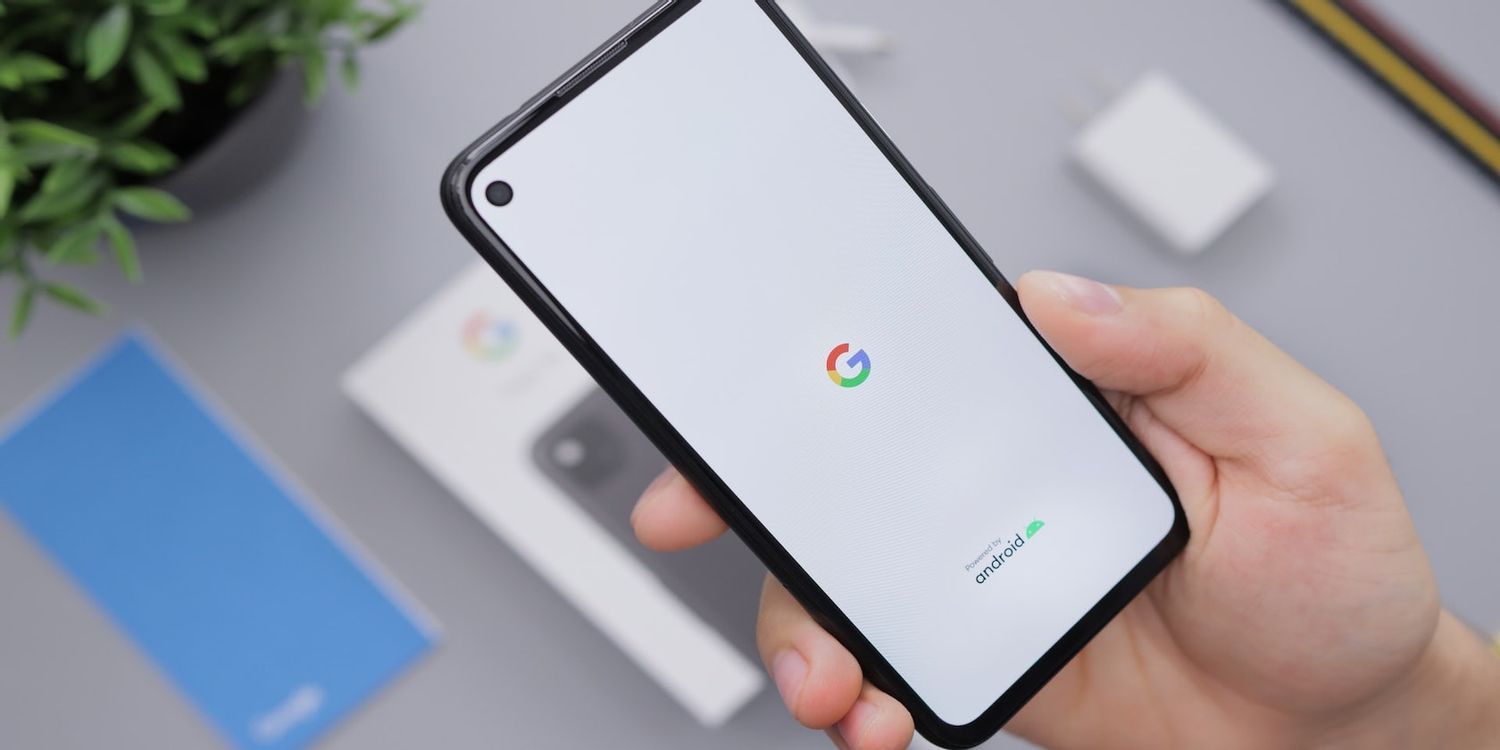
如何在小米 11 安装chrome浏览器
如何在小米 11 安装chrome浏览器?谷歌浏览器 Google Chrome完全免费,跨平台支持 Windows、Mac 和 Linux 桌面系统,同时也有 iOS、Android 的手机版 平板版,你几乎可以在任何智能设备上使用到它。
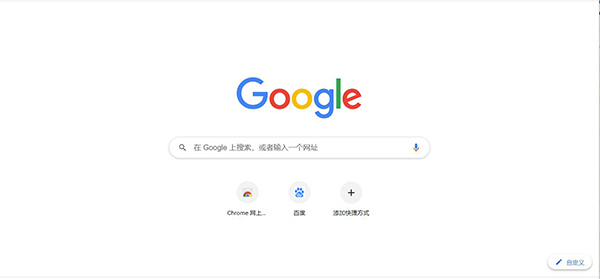
chrome安装失败错误代码0x80070057怎么解决
chrome安装失败错误代码0x80070057怎么解决?虽然电脑中会自带浏览器,但很多用户都习惯使用自己熟悉的第三方浏览器。

怎么在 Ubuntu 22.04 上安装 Chromium 浏览器?
本教程的目的是展示如何在Ubuntu 22 04 Jammy Jellyfish 上安装 Chromium Web 浏览器。Chromium 是由 Google 维护的开源浏览器。

谷歌浏览器下载失败怎么办
你有没有在安装谷歌浏览器的时候遇到各种问题呢,你知道谷歌浏览器下载失败是怎么回事呢?来了解谷歌浏览器下载失败的解决方法,大家可以学习一下。
如何在 Windows 10 中设置 Chrome 浏览器信息亭模式?
在Windows 10上设置Chrome浏览器的kiosk模式。 如果其他人使用您的电脑。自助终端模式有助于在Google Chrome上创建第二个用户资料。第二个用户访问者将拥有一个全屏的Chrome浏览器,没有任何你的个人数据。
谷歌浏览器总是崩溃怎么解决_谷歌浏览器崩溃处理步骤
你的谷歌浏览器会总是出现崩溃或是无响应的情况吗?如果会的话不如来学学该怎么解决吧!
如何配合Chrome使用Evernote?
Evernote是一款多平台的笔记app。该应用程序将笔记和图像分类到笔记本中,使您可以轻松地组织和标记它们。
如何从谷歌浏览器远程注销?
Chrome 只是一个网络浏览器。如果我告诉您有关 Chrome 的信息,我会将其描述为一个由绿色、红色、黄色和蓝色组成的球体。下面就简要介绍一下 chrome 以及它是如何工作的。
Chrome的地址栏命令有哪些
谷歌浏览器的地址栏命令有哪些比较常用的你知道吗?来和小编一起认识收藏一下吧!

如何修复验证码图片不显示在谷歌浏览器
向网站表单添加验证码保护有不同的方法。使用PHP脚本添加自动生成的图像或数学问题是一种简单的方法。另一方面,最受欢迎的Google reCAPTCHA有助于保护您的表单免受垃圾邮件发送者和机器人的攻击。您可以显示一个复选框供用户选择,谷歌将自动显示图像验证时,检测到可疑的活动。