谷歌浏览器插件更新异常问题解决操作经验

1. 检查网络连接:确保您的计算机连接到互联网,以便从谷歌浏览器的插件库中下载和安装插件。
2. 清除浏览器缓存和Cookies:有时,浏览器缓存或Cookies可能导致插件更新失败。尝试清除浏览器缓存和Cookies,然后重新尝试更新插件。
3. 检查插件版本:确保您正在尝试更新的插件是最新版本。访问谷歌浏览器插件库,查看是否有可用的更新版本。如果有可用的更新版本,请下载并安装它。
4. 禁用插件:如果插件更新失败,可以尝试禁用该插件,然后重新启用它。这样可能会解决更新过程中遇到的问题。
5. 联系插件开发者:如果以上方法都无法解决问题,请联系插件的开发者或支持团队。他们可能能够提供更具体的解决方案或指导。
6. 使用其他浏览器:如果问题持续存在,可以考虑使用其他浏览器(如Firefox、Safari等)来尝试更新插件。有时候,不同浏览器之间的兼容性问题可能会导致更新失败。
7. 手动更新插件:如果插件无法自动更新,可以尝试手动下载插件文件,然后手动安装。这可能需要一些技术知识,但在某些情况下可能是解决问题的最佳方法。
8. 寻求社区帮助:在遇到类似问题时,可以向谷歌浏览器社区寻求帮助。许多用户可能遇到过类似的问题,并且知道如何解决。您可以在谷歌浏览器论坛或相关社区中提问,以获取更多建议和解决方案。

Chrome浏览器如何帮助开发者提高网页加载速度
Chrome浏览器通过为开发者提供优化工具,帮助提升网页加载速度,减少不必要的延迟,提高网页性能。

Chrome浏览器隐私浏览模式使用技巧
Chrome浏览器隐私浏览模式使用技巧,保障浏览信息不被记录,保护隐私安全。

如何在Chrome中减少网络延迟加速网页加载
介绍在Chrome浏览器中如何采取有效的优化手段来减少网络延迟,从而加速网页加载速度,使网页内容更快地展示给用户。

谷歌浏览器的主屏幕快捷方式设置教程
了解如何在谷歌浏览器中设置主屏幕快捷方式,让您快速访问常用网站,提升浏览体验。

Chrome浏览器如何管理缓存的图像和视频
本文将为大家介绍的是Chrome浏览器如何管理缓存的图像和视频,其中包含了详细的管理缓存的图像和视频教程,一起看看吧。

Chrome浏览器如何禁用网页的自动提交表单功能
网页自动提交表单可能会导致误操作,给用户带来不便甚至风险。文中介绍了在Chrome浏览器中如何有效地禁用网页自动提交表单功能,确保用户在填写表单时的自主控制权,避免不必要的麻烦。
更新chrome后提示Adobe Flash Player因过期而遭到阻止怎么解决?
最近很多用户更新Chrome谷歌浏览器,打开网页后出现“Adobe Flash Player因过期被阻止”的错误信息。
如何下载谷歌浏览器官方正式(稳定)版以及历史各种版本?
谷歌浏览器的官网使用正常方法是不能访问的,需要科学上网。对于没有科学上网的人来说,只能通过一些其他的方法来下载原生态的官方稳定(官方)版。
谷歌浏览器Ubuntu版安装后出现白屏怎么办?
你遇到了谷歌浏览器安装之后白屏的问题吗,小编的朋友现身说法,为您解决问题,快来学习一下吧!
什么是谷歌网络浏览器
什么是谷歌网络浏览器?Google Chrome,是一个由Google公司开发的网页浏览器。

如何高效设置Google浏览器
本篇文章给大家整理了谷歌浏览器性能优化设置技巧,还不清楚如何设置谷歌浏览器的朋友赶紧来看看了解一下吧。
如何在 Chrome 中自动打开下载?设置文件直接在 Chrome 开启的方法
谷歌浏览器是一款快速、安全且免费的网络浏览器,能很好地满足新型网站对浏览器的要求。
如何备份和恢复谷歌浏览器中的所有设置
与其他主要浏览器一样,Google Chrome 浏览器为用户提供了大量功能。从庞大的 Chrome 扩展库 到轻松管理已保存密码的能力,该浏览器非常广泛。此外,您还可以在 Google Chrome 中恢复和备份设置。

谷歌浏览器插件不可用提醒需要关闭开发者模式怎么办
安装插件后每次打开浏览器的时候都会出现请停用以开发者模式运行的扩展程序的提示是怎么回事呢,让小编带你解决这个令人烦躁的问题吧!
如何在 Chrome 中调整标签的音量?
Chrome 有一些用于控制标签的漂亮功能。它错过的一项功能是调整单个标签的音量。
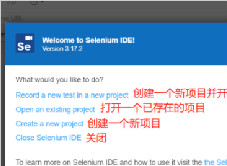
谷歌浏览器安装Selenium IDE插件_Selenium IDE插件用法
Selenium IDE插件是一款支持在谷歌浏览器上运行的专业插件,提供浏览器脚本的录制,回放以及编辑脚本功能,以及浏览器元素的定位,小编这就为你介绍安装教学及基础实例
如何在谷歌浏览器中禁用搜索建议图片?
Google 于 2019 年 6 月 5 日发布了适用于所有受支持操作系统的Google Chrome 75 。一些将网络浏览器升级到新版本的 Chrome 用户注意到谷歌正在向浏览器中的搜索建议添加图像。
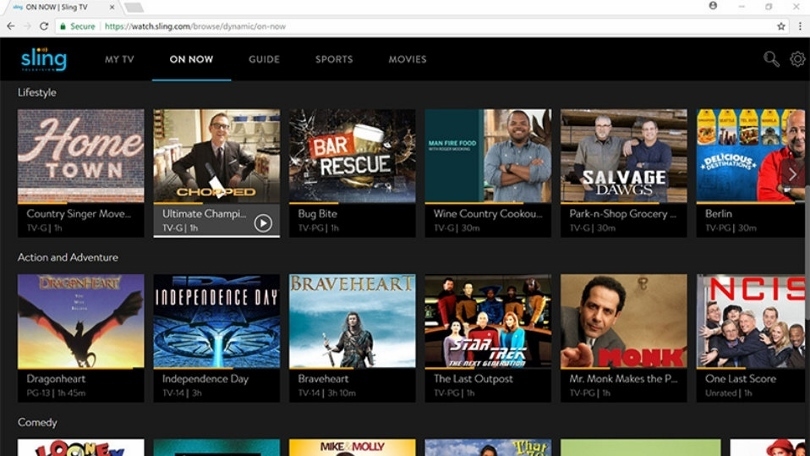
如何在Google Chrome 中直接观看 Sling TV?
Sling TV为 Google 的 Chrome 网络浏览器推出了浏览器内播放器。这意味着您现在可以直接在 Chrome 中观看直播和点播电视,而无需下载应用程序或插件