谷歌浏览器下载工具插件性能实测经验
1. 下载速度测试
首先,我们需要测试下载速度。我们可以选择一个大型的文件,如高清电影或大型软件安装包,然后使用谷歌浏览器下载工具插件进行下载。同时,我们还可以使用其他下载工具进行对比测试。
2. 文件大小限制
其次,我们需要关注下载工具插件对文件大小的限制。由于谷歌浏览器的下载工具插件是基于Chrome内核开发的,因此它可能会受到系统文件大小限制的影响。我们需要确保下载工具插件能够处理较大的文件大小。
3. 下载稳定性
下载稳定性也是衡量下载工具插件性能的重要指标。我们可以在不同的网络环境下进行下载,以观察下载工具插件的稳定性表现。此外,我们还可以通过下载过程中出现的错误信息来判断下载工具插件的稳定性。
4. 下载完成率
最后,我们需要关注下载工具插件的下载完成率。这可以帮助我们了解下载工具插件是否能够顺利完成下载任务。我们可以通过设置下载目标文件的大小和数量,然后观察下载工具插件的下载完成率。
总结:
通过对谷歌浏览器下载工具插件的性能实测,我们可以看到它在下载速度、文件大小限制、下载稳定性和下载完成率等方面都表现出色。然而,我们也发现该插件在某些情况下可能会出现卡顿或崩溃的情况。因此,在使用下载工具插件时,我们需要注意选择合适的版本和配置,以确保最佳的下载体验。
Chrome浏览器插件兼容性分析优化操作实操方法
Chrome浏览器插件兼容性问题影响稳定性,教程提供分析与优化实操方法,帮助用户保障插件稳定运行。
Chrome浏览器实验功能使用技巧实操经验教程
Chrome浏览器实验功能多样,本文总结使用技巧和操作经验,帮助用户高效掌握功能并提升使用体验。

谷歌浏览器隐私设置优化方法详解
详细介绍谷歌浏览器隐私设置优化技巧,帮助用户有效保护个人数据和提高浏览器的安全防护能力。
谷歌浏览器和Safari的比较分析
对比谷歌浏览器与Safari浏览器,深入分析两者的优缺点,帮助您选择最适合的浏览器,了解两者的特点与差异。
Chrome输入法冲突问题解决实用方法
提供Chrome浏览器输入法冲突问题的实用解决方法,帮助用户快速识别和解决输入法与浏览器的兼容性问题,提升输入体验。

如何通过Chrome浏览器分析页面加载的网络请求
有很多用户不清楚如何通过Chrome浏览器分析页面加载的网络请求,于是,本文详细介绍了其中的操作方法,希望可以给大家带来帮助。

什么是Chrome金丝雀版?有什么优势?
Chrome有很多你可能不知道的功能,所有最新的东西都在Chrome频道的金丝雀里。“什么是渠道?”你问?别担心,我会把它全部分解给你。
XP版谷歌浏览器怎么下载?<下载安装技巧教程>
Google Chrome是由Google开发的一款设计简单、高效的Web浏览工具。Google Chrome浏览器可以帮助你快速、安全地搜索到自己需要的内容。
如何下载官方正式版谷歌Chrome浏览器?
如何下载官方正式版谷歌Chrome浏览器?我们经常会遇到这样一个问题:无法从谷歌官网下载网络版Chrome,总是停在下载的地方。
为什么下载了谷歌浏览器打开是360?该怎么恢复?
谷歌浏览器打开为什么是360首页,这是怎么回事?最近很多小伙伴都发现自己的win10系统打开谷歌浏览器发现不是原本的页面,而是360的首页,这个原因可能是你在安装软件的过程中,装入了捆绑了相关插件的软件。
谷歌浏览器怎么设置扩展程序在特定程序使用
谷歌浏览器怎么设置扩展程序在特定程序使用?接下来小编就给大家带来谷歌浏览器设置扩展在特定网站使用教程,有需要的朋友不要错过了。

如何让谷歌浏览器侧边栏显示在左边
如何让谷歌浏览器侧边栏显示在左边?接下来就让小编给大家带来谷歌浏览器设置显示侧边栏方法技巧,感兴趣的朋友就来看看了解一下吧。
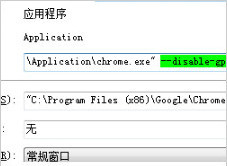
谷歌浏览器处理chrome黑屏、白屏的三种方法
谷歌浏览器有时会出现黑屏或是白屏的问题,你知道该如何解决吗,快来和小编一起学习!
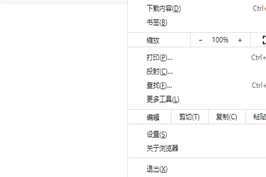
谷歌浏览器登录后没有响应_谷歌浏览器没有响应解决方案
你有没有在使用谷歌浏览器的时候遇到各种问题呢,你知道谷歌浏览器登录后没有响应是怎么回事呢?来了解谷歌浏览器登录后没有响应的解决方法,大家可以学习一下。
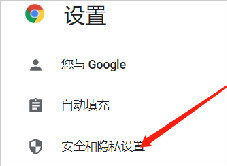
谷歌浏览器右下角的广告弹窗怎么关闭<无需下载轻松解决>
谷歌浏览器右下角的广告弹窗怎么关闭,小编教你如何关闭令人生烦的网页弹窗

如何查找错误日志以解决 Chrome 问题?
如果您在使用 Chrome 时遇到问题,错误日志可以帮助您排查问题。这是您可以这样做的方法。
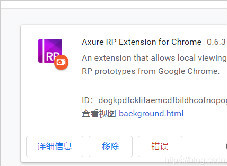
谷歌浏览器不能打开Axure原型怎么办(最新解法)
谷歌浏览器不能打开Axure原型怎么办?产品给的原型图打不开实在让人烦恼,这就快和小编一起解决问题吧!
如何修复Google Chrome 上的 SSL 证书错误?
我们都知道Google Chrome是Windows 10 上最好的浏览器之一,它具有扩展和增强的安全浏览等功能,使网络体验真正安全和高效。但是我们在Chrome上经常会遇到SSL证书错误等恼人的问题。即使重新安装 Chrome 后,“ERR_SSL_PROTOCOL_ERROR”也不会消失。