最新Chrome浏览器标签页高效管理指南
2. 使用快捷键:熟悉并使用Chrome浏览器的快捷键可以帮助你更高效地管理标签页。例如,你可以使用Ctrl+Tab组合键来切换标签页,使用Ctrl+Shift+T组合键来创建新标签页,使用Ctrl+Shift+N组合键来新建一个文件夹等。
3. 使用书签功能:如果你经常需要访问特定的网站或页面,可以将它们添加到书签中。这样,下次你需要访问这些网站时,只需在地址栏输入书签名称即可快速打开。
4. 使用历史记录:Chrome浏览器有一个强大的历史记录功能,可以帮助你快速回到之前浏览过的页面。你可以在地址栏输入""符号来查看历史记录,或者使用Ctrl+H组合键来快速打开历史记录页面。
5. 使用插件:有很多第三方插件可以帮助你更高效地管理标签页。例如,有一些插件可以自动将重复的标签页合并,还有一些插件可以自动清理无用的标签页。
6. 定期清理:定期清理浏览器缓存和Cookies可以帮助你保持浏览器的运行速度,同时也可以避免不必要的标签页占用内存。你可以使用Chrome浏览器的设置菜单中的“清除浏览数据”选项来清理缓存和Cookies。
7. 使用分屏功能:如果你需要同时处理多个任务,可以使用Chrome浏览器的分屏功能。通过点击屏幕右上角的三个点图标,可以选择你想要分屏的标签页,然后将它们拖动到屏幕的不同位置。
8. 使用扩展程序:Chrome浏览器支持扩展程序,你可以安装一些扩展程序来帮助你更高效地管理标签页。例如,有一些扩展程序可以自动将重复的标签页合并,还有一些扩展程序可以自动清理无用的标签页。
怎样在360浏览器安装插件
浏览器中很多的功能都是借助拓展插件来完成的,这些插件可以是我们自己下载的,也会有一些浏览器中会提供扩展下载中心,像我们常用的360浏览器中就有这个功能。
Google Chrome插件是否可作为网页结构对照工具
Google Chrome插件可用作网页结构对照工具,帮助开发者快速分析和比对页面结构。
Google浏览器下载安装包无法打开如何修复
Google浏览器下载安装包无法打开时,确认文件完整性和格式,重新下载安装包或使用兼容软件打开,保证安装顺利。
Google Chrome浏览器隐私数据保护详解
深入解析Google Chrome浏览器的隐私数据保护措施,保障用户上网安全与隐私。
Chrome浏览器如何将开发者工具设置为中文
Chrome浏览器如何将开发者工具设置为中文?本篇文章就给大家带来Chrome浏览器开发者工具中文设置教程,大家不要错过了。
Google Chrome插件多账户登录数据隔离方法
Google Chrome插件多账户登录数据隔离方法实现账号间数据独立,有效防止数据混用,保障账号信息安全。
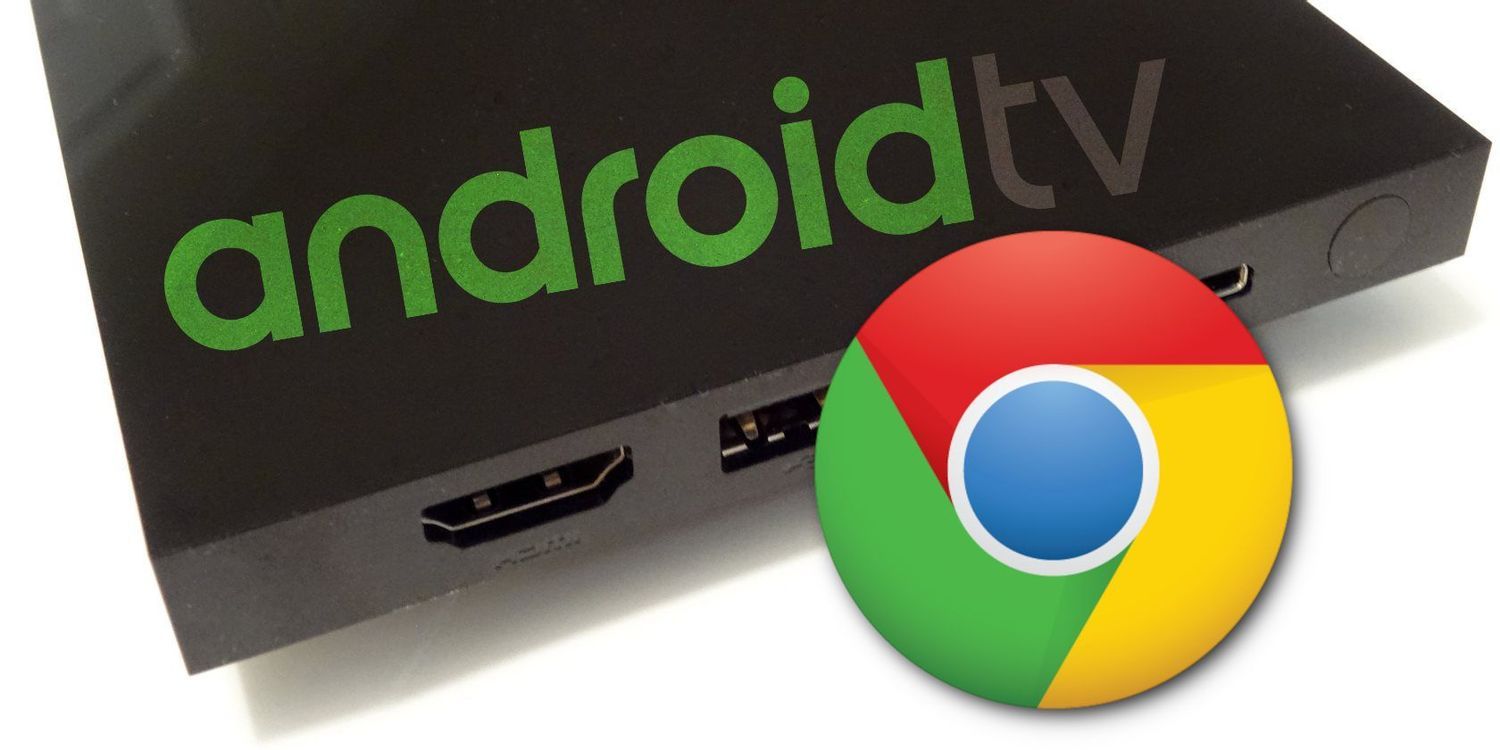
如何在 Android TV 上安装谷歌浏览器
如何在 Android TV 上安装谷歌浏览器?Android 电视盒是市场上最好的流媒体设备之一。它们可以充当 Kodi 盒子、Plex 服务器,甚至游戏机。
如何修复Windows 10 中的“Chrome 安装因未指定错误而失败"?
作为一款简单轻量的浏览器,Windows 10用户通常更喜欢下载谷歌Chrome。不幸的是,他们中的一些人正面临着各种各样的问题,比如老鼠!WebGL在Chrome中遇到错误。

如何安装优化google浏览器
如何安装优化google浏览器?谷歌Chrome是谷歌开发的网络浏览器,提供了一个简单高效的界面。
更新chrome后提示Adobe Flash Player因过期而遭到阻止怎么解决?
最近很多用户更新Chrome谷歌浏览器,打开网页后出现“Adobe Flash Player因过期被阻止”的错误信息。
chrome安装失败错误代码0x80070057怎么解决
chrome安装失败错误代码0x80070057怎么解决?虽然电脑中会自带浏览器,但很多用户都习惯使用自己熟悉的第三方浏览器。

谷歌浏览器无法定位程序输入点
本网站提供谷歌官网正版谷歌浏览器【google chrome】下载安装包,软件经过安全检测,无捆绑,无广告,操作简单方便。
如何修复每个页面上的错误谷歌浏览器?<解决方法>
错误谷歌浏览器对于更新这个广受欢迎的浏览器的最新版本的用户来说是很常见的问题。
IE浏览器和Chrome浏览器的内核有何区别
本篇文章给大家带来IE浏览器和Chrome浏览器的差异和优劣势分析,感兴趣的朋友千万不要错过了。
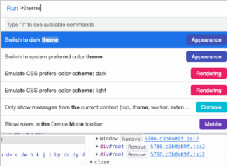
谷歌浏览器的前端开发小技巧!<教你如何在调试技巧上进步!>
前端开发者都爱的谷歌浏览器,谷歌浏览器有哪些调试小技巧呢,快来学学吧!
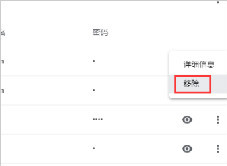
谷歌浏览器怎么删除记录过的密码_谷歌浏览器删除密码方法
你看重你的个人隐私吗?你是否在为如何清除谷歌浏览器保存的密码而发愁,来看看小编怎么做的!
如何修复 Google Chrome 中的“未收到数据”错误?
有时,当您尝试连接到 Google Chrome 中的网站或服务时,您可能会收到错误消息no date received而不是您要加载的网站。该消息表示有时难以纠正的数据传输问题,因为它可能并不总是由您自己造成。
谷歌浏览器崩溃怎么修复
谷歌浏览器崩溃怎么修复?下面小编就给大家带来谷歌浏览器运行崩溃解决办法,有需要的朋友快来看看了解一下吧。