google Chrome浏览器自动填表插件操作指南
1. 安装插件:首先,你需要在Chrome浏览器中安装一个自动填表插件。可以通过以下链接下载并安装:https://chrome.google.com/webstore/search/autofill-forms
2. 安装完成后,打开Chrome浏览器,点击右上角的菜单按钮(三条横线),然后选择“扩展程序”。
3. 在扩展程序页面中,搜索并安装你之前下载的自动填表插件。
4. 安装完成后,点击插件图标或快捷键(通常为F12)启动插件。
5. 在插件界面中,你可以看到一个输入框,用于输入表单字段。在需要填写表单的地方,将光标放在输入框内,然后点击插件界面上的“自动填充”按钮。
6. 插件会自动检测到表单字段,并将其填充到输入框中。如果需要手动调整表单字段,可以点击插件界面上的“编辑”按钮进行修改。
7. 完成填写后,点击插件界面上的“保存”按钮,将表单数据保存到本地。这样下次再访问该网站时,插件会自动填写表单字段。
注意:使用自动填表插件时,请确保遵守网站的使用条款和隐私政策,不要滥用插件功能。
Chrome浏览器新建窗口与标签页差异解析
Chrome浏览器新建窗口与标签页差异解析,帮助用户理解这两种功能的不同,选择更适合的方式管理网页,提高浏览效率。
UC浏览器手机版怎么开启夜间模式亮度调节
晚上浏览网页光线不舒服怎么办?本文教您UC浏览器手机版如何开启夜间模式并微调亮度,让页面色彩更加柔和,时刻呵护您的视力健康。
谷歌浏览器下载安装及浏览器书签分类管理方法
谷歌浏览器下载安装后,可对书签进行分类管理。教程提供详细操作方法,帮助用户高效整理收藏夹,提高访问效率。
如何使用Google Chrome调试和优化网页动画
了解如何使用Google Chrome调试和优化网页动画,确保动画效果流畅且不影响性能。
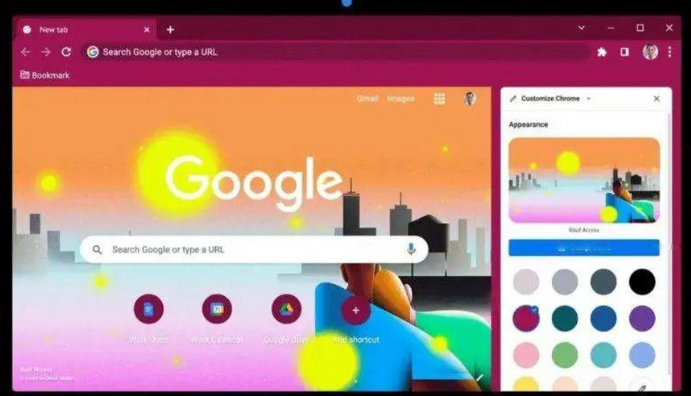
Chrome浏览器快速恢复关闭标签页有哪些方法
Chrome浏览器提供多种方法快速恢复误关闭的标签页,本文详细介绍快捷键、历史记录等技巧,帮助用户高效找回重要网页。
如何下载谷歌浏览器绿色版及使用技巧分享
介绍谷歌浏览器绿色版的下载安装方法及使用技巧,帮助用户免安装便携使用,适合多设备和临时环境下的浏览需求。
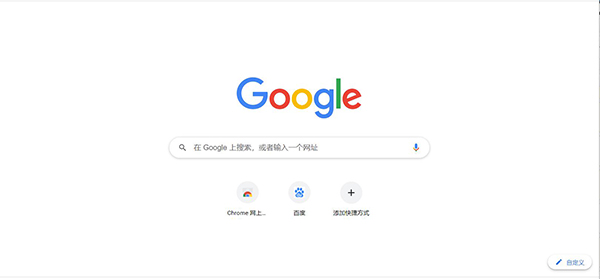
谷歌浏览器下载设置在哪里?怎么更改?
我们要下载软件的时候,通常都会使用浏览器来下载,而浏览器都有一个默认的下载位置,比如谷歌浏览器默认就会下载在C盘,时间久了就会占用系统空间了,所以我们可以对下载设置进行修改。
如何下载安装谷歌浏览器2022电脑最新版?
谷歌浏览器2022电脑最新版是一款专业实用的浏览器软件,软件功能齐全,浏览的速度极快,给用户带来最佳的浏览体验,实用方便、快捷、安全、无毒,用户可以轻松的使用。
Linux如何离线下载谷歌浏览器?在Linux中离线下载谷歌浏览器详细教程
Google Chrome安装需要相关的依赖,但是目前项目中的服务器无法连接外网,所以无法直接通过yum install快速安装依赖包。所以现在,你需要下载谷歌Chrome安装包和依赖包,然后离线安装。
如何离线下载Chrome浏览器最新版本?
Google Chrome的插件功能非常丰富,最新版本在稳定性、速度和安全性方面都有明显提升,内存占用也有所改善。其简单高效的用户界面深受人们的喜爱。
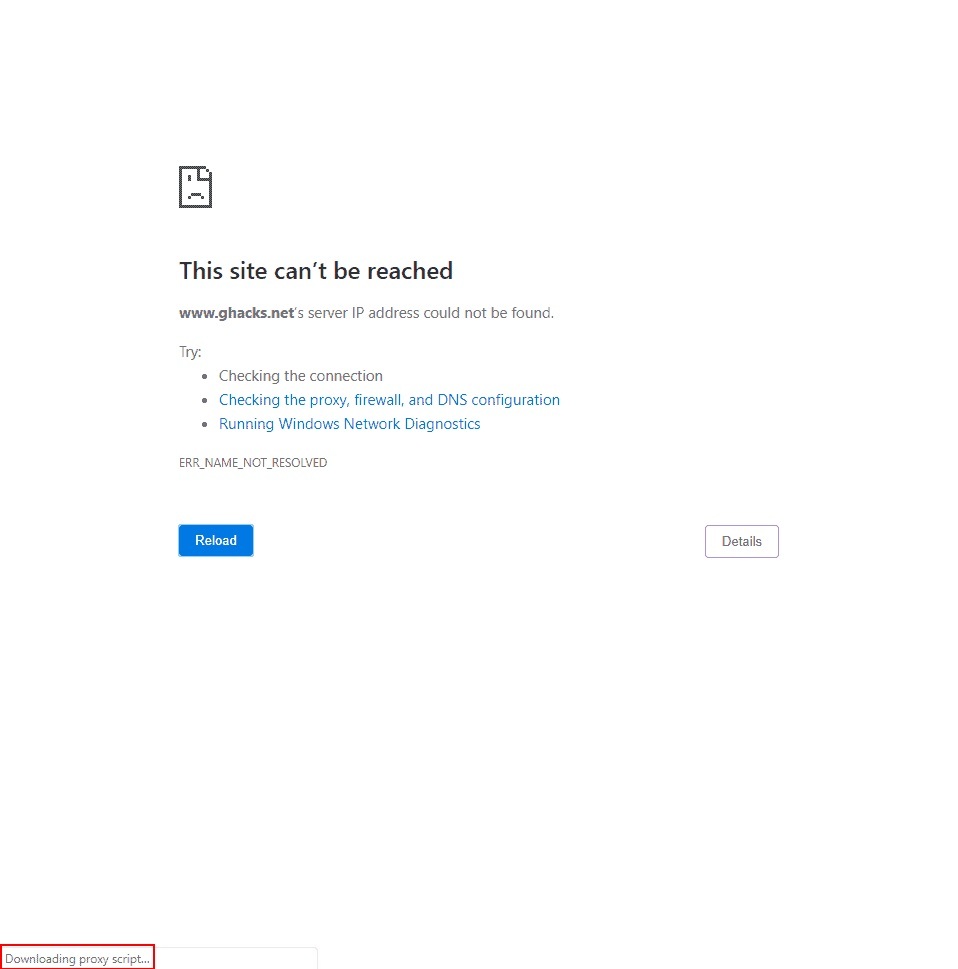
如何处理 Chrome 的“正在下载代理脚本”消息?
谷歌浏览器可能会显示“正在下载代理脚本”消息。如果您经常看到它,您可能想知道为什么浏览器会显示该消息以及您可以采取哪些措施。
如何在没有网络的情况下下载Google Chrome浏览器离线安装程序?
每次重装电脑,第一件事就是去谷歌Chrome官网下载安装程序。相信谷歌浏览器也是很多人日常工作或使用的首选。
win10更新后谷歌浏览器打开访问网页速度很慢解决办法
更新win10后谷歌浏览器(所有使用chrome内核的浏览器)打开网页速度很慢该怎么解决呢,小编这就将方法分享给大家
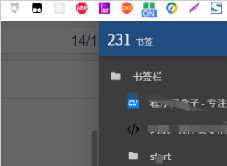
chrome无法登录同步怎么办_谷歌浏览器同步数据方法
谷歌浏览器经常出现在别的设备登录数据却无法同步的问题?一个插件解决你的问题!
手机谷歌浏览器能否启用自动页面刷新
开启自动刷新页面功能,能够帮助用户省去很多麻烦。那么手机谷歌浏览器能否启用自动页面刷新呢?下面带来详细的解答。
如何在 Chrome上恢复标签页:恢复您的上一个会话和页面
Chrome 已成为世界上最受欢迎的网络浏览器,其性能和功能优于其竞争对手。但是这种流行度的上升导致许多人在丢失或关闭 chrome 标签的情况下丢失重要的网页、研究和会话。
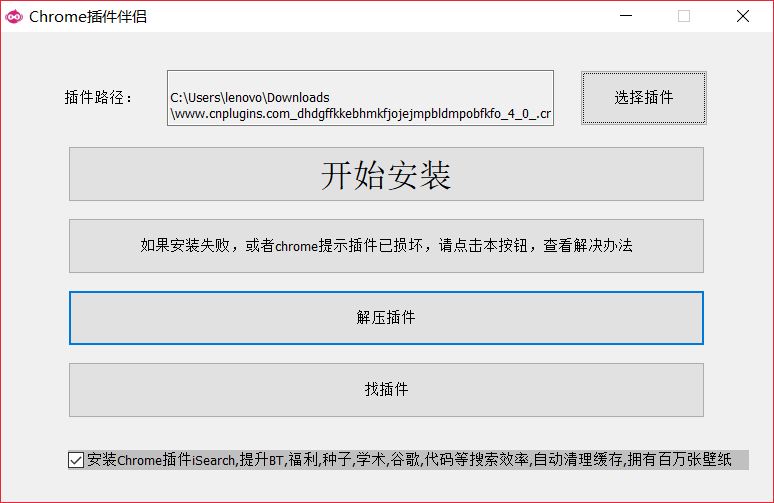
Chrome浏览器无法安装插件怎么办?<解决办法>
现在大部分使用浏览器有google浏览器、搜狗浏览器、360安全浏览器等,虽然国内环境无法正常登录google账户、无法访问应用商店,但是google浏览器搜索速度很快且操作方式很简单,用户可以轻松、快速访问自己最常访问的网站,也因此google浏览器深受广大网友的青睐。
如何修复谷歌浏览器的字体看起来不正常
前几天,当我在一台新的 Windows 上安装 Google Chrome Canary 时,我立即注意到该字体在浏览器界面和我在浏览器中打开的网站上看起来不对劲。