Chrome浏览器新功能解读与使用技巧汇总
1. 隐私模式(Incognito):
- 功能:允许用户在浏览网页时不保存任何历史记录、Cookies和密码。
- 使用技巧:在设置中启用隐私模式,然后访问需要保护隐私的网站。
2. 标签页隔离(Tab Groups):
- 功能:允许用户将多个标签页分组,以便更轻松地管理和管理它们。
- 使用技巧:创建新的组,将相关或相似的标签页拖入该组,以便于快速切换。
3. 自动填充(Autofill):
- 功能:帮助用户填写表单,如登录、密码等。
- 使用技巧:在设置中启用自动填充,然后在需要填写表单的网站上选择相应的选项。
4. 夜间模式(Night Mode):
- 功能:提供夜间阅读模式,减少屏幕亮度,降低对眼睛的刺激。
- 使用技巧:在设置中启用夜间模式,然后根据需要调整亮度和对比度。
5. 扩展程序(Extensions):
- 功能:允许用户安装第三方插件来扩展浏览器的功能。
- 使用技巧:在扩展程序页面上浏览可用的扩展程序,并根据个人需求进行安装。
6. 同步(Sync):
- 功能:允许用户在不同设备之间同步书签、密码和其他数据。
- 使用技巧:在设置中启用同步,然后按照提示完成同步过程。
7. 无痕浏览(Incognito Browsing):
- 功能:允许用户在浏览网页时不保存任何历史记录和Cookies。
- 使用技巧:在设置中启用无痕浏览,然后访问需要保护隐私的网站。
8. 开发者工具(Developer Tools):
- 功能:提供一系列工具,帮助用户分析和调试网页。
- 使用技巧:在网站地址栏输入`chrome://inspect/devices`,然后点击“打开开发者工具”按钮,即可访问开发者工具。
9. 隐私浏览(Private Browsing):
- 功能:允许用户在浏览网页时不保存任何历史记录和Cookies。
- 使用技巧:在设置中启用隐私浏览,然后访问需要保护隐私的网站。
10. 安全浏览(Safe Browsing):
- 功能:帮助用户识别和阻止恶意网站和广告。
- 使用技巧:在设置中启用安全浏览,然后访问需要保护隐私的网站。
google浏览器多设备同步功能数据安全吗
google浏览器多设备同步通过加密保障数据安全,合理配置权限与账户安全措施,提升数据同步稳定性与可靠性。
谷歌浏览器下载后密码自动填充与安全管理优化操作
谷歌浏览器提供密码自动填充和安全管理功能,用户可安全保存账户信息,实现便捷登录并保护账户安全。
如何通过Chrome浏览器优化网页中的内嵌框架
在Chrome浏览器中优化网页中的内嵌框架,减少加载阻塞,提高页面响应速度。
Chrome浏览器下载完成后文件权限修改教程
详细介绍Chrome浏览器下载完成后如何正确修改文件权限,避免权限不足导致安装或使用异常,保障浏览器正常运行。
如何在Google浏览器中管理网页加载优先级
网页加载顺序影响浏览体验。这里教您如何在Google浏览器中管理网页加载优先级,通过设置优先级规则、调整扩展程序优先级等,优化资源分配。
Chrome浏览器标签栏扩展组件推荐清单
汇总多款实用的Chrome浏览器标签栏扩展组件,详细介绍每款插件的功能和使用场景,帮助用户选择合适的工具,提升浏览标签管理和操作效率。
Chrome浏览器无法自动更新怎么办?<解决方法>
Google Chrome是由Google开发的一款设计简单、高效的Web浏览工具。Google Chrome浏览器可以帮助你快速、安全地搜索到自己需要的内容,
谷歌浏览器版本详细信息怎么查看
想要查看谷歌浏览器详细的版本信息,我们可以在地址栏输入chrome: version按回车键进行查看。

如何安装优化google浏览器
如何安装优化google浏览器?谷歌Chrome是谷歌开发的网络浏览器,提供了一个简单高效的界面。
win8.1系统下载谷歌浏览器提示“没有注册类”如何解决?
现在很多用户都在用谷歌Chrome。一位win8 1系统用户下载了谷歌Chrome,安装在c盘,但打开谷歌Chrome时,弹出了“没有注册类”的提示。
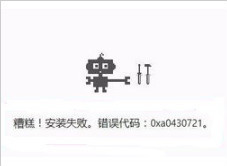
谷歌浏览器安装错误代码“0xa0430721”该怎么办
谷歌浏览器安装时报错“0xa0430721”是怎么回事呢,小编这就带你解决问题
如何访问 Chrome Beta?访问 Chrome Beta 操作技巧
Google Chrome 有四个发布渠道:Stable、Beta、Dev 和 Canary。Google Chrome 有四个发布渠道:Stable、Beta、Dev 和 Canary。
如何修复谷歌浏览器中的 ERR SSL VERSION INTERFERENCE的错误?
ERR_SSL_VERSION_INTERFERENCE 是在Google Chrome中加载具有 SSL 协议的网站时出现的错误代码。您尝试访问的网页未打开,浏览器抛出特定代码。
谷歌浏览器提示你的连接不是私密连接该怎么解决?
google浏览器是现在最受广大用户喜爱,使用率最高的一款网页浏览器。不过,最近有用户反应在互联网手机扫码继续观看,很多小伙伴都在使用谷歌浏览器的时候提示了你的连接不是私密连接,这是怎么回事?该如何处理呢?今天小编就为大家带来了关于谷歌浏览器提示您的连接不是私密连接的具体解决方法。
如何直接从 Chrome 地址栏搜索 Google Drive 文件?
需要快速查找 Google Drive 文件?以下是设置 Chrome 以直接从地址栏搜索您的方法。
如何使用Chrome远程桌面获得虚拟技术支持?
由于许多人在家工作,远离他们的IT团队,因此很难通过一条消息或视频电话来解决问题。有时,最好的选择是虚拟技术支持,但这些系统中的许多都很昂贵,需要您是企业用户或管理员才能访问它们。进入Chrome Remote Desktop,这是一个免费的基于网络的应用程序,旨在通过谷歌帐户提供和接受虚拟技术支持。以下是如何访问和使用该功能来给予和接受技术支持。
如何使用Chrome扩展获得易于阅读的JSON树?
JSON是一种非常流行的文件格式。有时我们可能在浏览器选项卡中有一个 JSON 对象,我们需要读取它,这可能很困难。我们可能需要去搜索一个在线工具,将其转换为易于阅读的格式,以便我们能够理解它。
360浏览器收藏夹怎么显示在上面?
360浏览器收藏夹怎么显示在上面?大家平时上网的时候,一般比较常用的网站或者以后还想继续浏览的网页,都会选择收藏到收藏夹中,下次直接打开就可以了非常的方便。