谷歌浏览器书签同步与跨设备管理操作指南
一、书签同步
1. 启用书签同步:
- 在谷歌浏览器的设置菜单中找到“高级”选项。
- 点击“同步书签”,确保你的浏览器设置为“自动同步”。
2. 使用同步服务:
- 选择你希望同步书签的平台。如果你使用的是Google账户,那么默认就是Google账户。
- 确认后,你的书签将自动同步到所有设备上。
3. 手动同步:
- 如果你需要手动添加或删除书签,可以在书签管理器中进行操作。
- 在书签管理器中,你可以查看、编辑、删除书签,也可以将书签导出为HTML文件。
二、跨设备管理
1. 创建和管理主设备:
- 在谷歌浏览器的设置菜单中,找到“偏好设置”下的“设备”。
- 点击“新建设备”,按照提示设置好设备信息,包括名称、描述等。
2. 添加和管理子设备:
- 在主设备下,点击“添加子设备”。
- 输入子设备的相关信息,如IP地址、端口号等。
- 这样,你就可以在不同的设备上访问同一个Chrome浏览器实例了。
3. 共享书签:
- 在主设备上,点击“书签”图标,进入书签管理器。
- 在书签管理器中,你可以查看、编辑、删除书签,也可以将书签导出为HTML文件。
- 在子设备上,通过浏览器打开书签管理器,就可以访问主设备上的书签了。
三、注意事项
1. 确保所有设备都连接到互联网,以便进行同步。
2. 定期检查书签同步状态,确保没有遗漏或重复的书签。
3. 如果遇到同步问题,可以尝试重启浏览器或重新登录谷歌账户。
4. 注意保护个人隐私,不要在公共网络环境下进行敏感操作。
通过以上步骤,你应该能够成功实现谷歌浏览器的书签同步与跨设备管理。在使用过程中,如果遇到问题,可以参考谷歌浏览器的帮助文档或联系谷歌客服寻求帮助。
Chrome浏览器下载路径丢失恢复操作详细步骤
详细介绍Chrome浏览器下载路径丢失时的恢复操作步骤,指导用户快速找回路径,保障下载正常。
Chrome浏览器下载速度限制解除及网络调优
解除速度限制和网络调优是提升下载体验的重要手段。本文分享Chrome浏览器下载速度限制解除及网络调优方法,帮助用户实现更快下载速度。
如何清理chrome浏览器缓存
如何清理chrome浏览器缓存?接下来本篇文章就给大家带来chrome浏览器清理缓存垃圾新手教程,大家不要错过了。
Chrome浏览器优化网页加载速度方案
首屏加载速度优化通过资源异步加载与图像压缩,Chrome浏览器提升网页打开的即时响应能力。
google Chrome插件是否支持网页版本变化提醒
google Chrome插件支持监控网页版本变化并提醒用户,保障内容及时更新。

安卓版uc浏览器有哪些优点
浏览器大家基本经常会用到的软件,除了手机自带的浏览器之外,还会下载更加好用且适合自己的浏览器,大家在选择浏览器时,会进行对比优点,哪款更好用,那么今天小编就来为大家介绍下uc浏览器有哪些优点,好用的安卓浏览器推荐。
如何在Ubuntu 14.04中安装Google Chrome?
Chrome谷歌浏览器是目前使用人数、好评都比较高的一款浏览器了、深受用户的喜爱,特别是程序员。
什么是Chrome金丝雀版?有什么优势?
Chrome有很多你可能不知道的功能,所有最新的东西都在Chrome频道的金丝雀里。“什么是渠道?”你问?别担心,我会把它全部分解给你。
如何在 Ubuntu 上安装 Google Chrome 60 稳定版?
Google Chrome 60 刚刚升级为 Windows、Mac 以及 Linux 平台的稳定频道版本。正如 Chrome 团队所宣布的,此版本的 Chrome 60 0 3112 78 包含许多错误修复(40 个安全修复)和改进。
如何禁用谷歌cookies
谷歌浏览器如何禁用cookies?以下就是本期分享的禁用方法说明,感兴趣的小伙伴不要错过了。
为什么下载了谷歌浏览器打开是360?该怎么恢复?
谷歌浏览器打开为什么是360首页,这是怎么回事?最近很多小伙伴都发现自己的win10系统打开谷歌浏览器发现不是原本的页面,而是360的首页,这个原因可能是你在安装软件的过程中,装入了捆绑了相关插件的软件。
如何修复win7使用chrome下载文件提示“这是恶意文件,Chrome已将其拦截"?
Windows操作系统自带IE浏览器,但也有用户选择在win7系统中下载使用谷歌Chrome。
如何备份谷歌浏览器的书签_谷歌浏览器怎么备份书签
如何备份谷歌浏览器的书签,总有一天会用得到的,来和小编一起学习吧
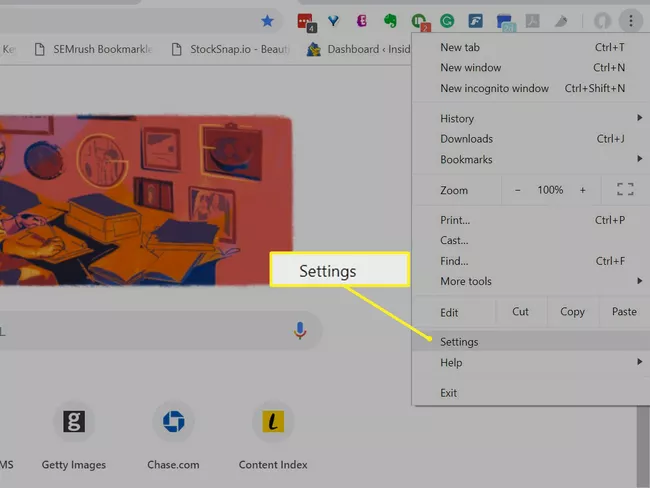
如何同步Chrome书签?
本文介绍了如何在电脑上或iOS和Android设备的Chrome移动应用程序中同步Chrome浏览器书签。包括有关添加密码以保护数据和故障排除的附加信息。
Edge浏览器将集成Outlook功能
近日微软宣布,将为Edge浏览器集成Outlook功能,用户直接使用Edge浏览器建立新的标签页即可使用。
谷歌浏览器的英文界面改成中文
本网站提供谷歌官网正版谷歌浏览器【google chrome】下载安装包,软件经过安全检测,无捆绑,无广告,操作简单方便。
谷歌浏览器不能下载文件怎么办
你有没有在使用谷歌浏览器的时候遇到各种问题呢,你知道谷歌浏览器无法下载文件是怎么回事呢?来了解谷歌浏览器无法下载文件的解决方法,大家可以学习一下。
Chrome浏览器访问https提示“您的连接不是私密连接”怎么办
Chrome浏览器访问https提示“您的连接不是私密连接”该如何解决,快来学习解决方法!