Chrome浏览器安装包下载及版本升级技巧
一、下载Chrome浏览器安装包
1. 访问官方网站
- 打开浏览器:启动您的网络浏览器,如Chrome、Firefox等。
- 访问官网:在地址栏输入Chrome的官方网站地址,例如`https://www.google.com/chrome/`,然后按Enter键进入。
- 选择语言:如果需要,您可以选择语言选项来适应您的浏览习惯。
- 查找下载链接:在页面上找到“下载”或“软件下载”部分,通常会有指向最新版本的Chrome浏览器安装包的下载链接。
2. 选择适合的版本
- 检查更新:在下载页面,您可以查看当前可用的Chrome浏览器版本,并根据您的需求选择合适的版本。
- 考虑兼容性:如果您的设备或操作系统较旧,可能需要选择一个与您的系统兼容的版本。
- 阅读评论:查看其他用户对不同版本的评价,以帮助您做出决定。
3. 下载并安装
- 保存文件:点击下载按钮,将安装包保存到您的计算机上。
- 运行安装程序:双击下载的文件,启动安装程序。
- 遵循指引:按照安装程序的提示完成安装过程,这通常包括接受许可协议、选择安装位置等步骤。
4. 完成安装
- 启动浏览器:安装完成后,启动Chrome浏览器。
- 登录账户:如果需要,使用您的Google账户登录。
- 设置个性化选项:根据个人喜好调整浏览器的外观和功能设置。
二、升级Chrome浏览器
1. 访问官方网站
- 打开浏览器:再次启动您的网络浏览器。
- 访问官网:在地址栏输入Chrome的官方网站地址,然后按Enter键进入。
- 寻找升级链接:在页面上找到“帮助”或“支持”部分,通常会有指向如何升级到最新版本的链接。
2. 检查更新
- 检查更新:在页面上找到“关于”或“版本信息”部分,查看是否有可用的更新。
- 等待更新:如果有更新,点击“立即更新”按钮,开始下载和安装更新。
- 注意安全风险:在更新过程中,确保您的设备连接到安全的网络环境,避免在不安全的网络环境下进行更新操作。
3. 确认升级
- 重启浏览器:更新完成后,重新启动Chrome浏览器。
- 验证更新:检查浏览器是否已经成功升级到最新版本。
- 享受新功能:一旦确认升级成功,您可以开始享受新版本带来的新功能和改进。
三、注意事项
1. 保持软件更新
- 定期检查:定期访问官方网站,查看是否有新的更新可供下载。
- 及时更新:确保您的Chrome浏览器始终保持最新版本,以便获得最新的安全补丁和功能改进。
2. 保护个人信息安全
- 谨慎点击链接:不要随意点击来自未知来源的链接,以免导致恶意软件的侵入。
- 使用强密码:为Chrome浏览器和其他重要服务设置复杂的密码,并定期更换密码。
- 启用双因素认证:对于高安全需求的账户,启用双因素认证可以提供额外的保护。
3. 遵守法律法规
- 了解当地法规:了解并遵守您所在地区关于互联网使用的法律法规。
- 尊重版权:不要尝试破解或绕过版权保护措施,尊重他人的知识产权。
- 避免非法活动:不要利用浏览器进行任何非法活动,如侵犯他人隐私、传播违法内容等。
四、常见问题解答
1. 如何更改Chrome浏览器的语言?
- 访问菜单:在浏览器右上角,点击菜单按钮(通常是一个带有三个垂直点的小图标)。
- 选择语言:在下拉菜单中选择您想要的语言,或者点击“更多国家/地区”来浏览所有可用的语言选项。
- 应用更改:选择后,浏览器界面会显示为所选语言,并且所有网站和标签页都会自动切换到该语言。
2. 如何在Chrome浏览器中添加和管理书签?
- 创建书签:在任意网页上,点击页面上的“添加到书签”按钮(通常是一个小加号图标),或者右键点击空白区域选择“添加到书签”。
- 管理书签:在书签页面,您可以编辑书签的名称、网址或添加快捷方式。还可以通过“管理书签”功能来整理和分类您的书签。
- 删除书签:长按要删除的书签,然后选择“删除”选项来永久移除它。
3. 如何修复chrome浏览器中的损坏文件?
- 打开文件资源管理器:在Windows或Mac上,按下Win + E快捷键打开文件资源管理器。
- 定位损坏文件:在文件资源管理器中,浏览到包含损坏文件的文件夹,通常是以“.exe”结尾的可执行文件。
- 尝试修复:右键点击损坏的文件,选择“属性”,然后在“常规”标签页中点击“修复”按钮。如果修复成功,文件应该可以正常打开和使用。
4. 如何优化Chrome浏览器的性能?
- 清理缓存:在浏览器的“历史记录”部分,点击右上角的“清除浏览数据”按钮。这将清除最近的历史记录、缓存和cookies。
- 关闭不必要的扩展:在扩展列表中,禁用或卸载不需要的扩展,以减少浏览器的负担。
- 使用轻量级主题:选择一款简约而不过于花哨的主题,以减少浏览器渲染负担。
5. 如何恢复因意外关闭而丢失的数据?
- 检查回收站:如果浏览器意外关闭,请检查浏览器的“历史记录”部分,看是否有最近关闭的窗口或标签页。这些窗口或标签页可能包含了重要的数据。
- 手动恢复:如果找到了丢失的数据,可以尝试手动恢复。但请注意,这种方法并不总是有效,因为某些数据可能已经被浏览器覆盖或删除。
- 联系技术支持:如果以上方法都无法找回丢失的数据,建议联系浏览器的技术支持寻求帮助。他们可能会提供更专业的解决方案来恢复数据。
五、总结
通过上述步骤,您可以顺利完成Chrome浏览器的安装和升级,同时也可以解决在使用过程中遇到的常见问题。请记住,保持软件更新是确保您获得最佳体验的关键一步。

谷歌浏览器扩展程序怎么添加
谷歌浏览器扩展程序怎么添加?那么就让小编给大家带来谷歌浏览器添加扩展程序实用方法,希望能够帮助大家解决问题。
谷歌浏览器下载文件路径包含特殊字符打不开怎么办
谷歌浏览器下载文件路径含特殊字符导致打不开,建议修改文件路径或重命名,确保路径兼容避免访问失败。
预装软件卸载后重新安装Chrome教程
详细讲解如何彻底卸载预装软件后重新安装Chrome,确保系统干净并避免残留文件影响。
Chrome浏览器阅读清单功能在哪里
此前iOS版 Chrome 浏览器 支持用户保存想要阅读的网页,以便以后查看,但并不放入书签。近日谷歌正尝试将该功能引入Windows、Mac以及Linux、安卓平台。
Chrome浏览器下载包断点续传工具推荐
推荐几款适配Chrome浏览器下载包断点续传的工具,提升断网续传效率。
Google浏览器下载卡在初始加载界面怎么办
讲解Google浏览器下载或启动时卡在初始加载界面的原因及解决方法,恢复正常使用。

如何停止谷歌chrome浏览器更新?<解决方法>
谷歌chrome更新非常频繁,以下是停止更新的方法。在线停止更新的方法有很多,但是Google chrome更新很顽固即使服务停止,更新仍在进行。
如何在电脑安装谷歌浏览器
如何在电脑安装谷歌浏览器?谷歌的 Chrome 浏览器拥有十几亿的活跃用户,也是目前市场份额最大、兼容性最好的网页浏览器。

手机谷歌浏览器怎么不能翻译网页了
手机谷歌浏览器怎么不能翻译网页了?下面就让小编给大家带来解决手机谷歌浏览器不能翻译教程一览,感兴趣的朋友快来看看吧。

如何在线升级谷歌浏览器
如何在线升级谷歌浏览器?小编相信大家或多或少的都听过有人说哪个浏览器最好用——谷歌浏览器,在这个浏览器错综复杂的年代,Google Chrome是我们在生活中经常用到的一个软件。
如何在 MacBook 安装 Chrome 浏览器?
Mac自带的Safari浏览器虽然很不错,但是和很多网站不兼容。所以,你还是需要安装Chrome浏览器。
如何在 Windows 10安装 Google Chrome?
为什么要写这个教程呢?因为我是专注于小白入门电脑的教程,所以我发现很多刚使用电脑的朋友们还是不知道怎么安装软件。
Opera vs. Google Chrome:哪种浏览器更适合你?
Opera 和chrome都是流行的网络浏览器,但是你怎么知道哪一个适合你呢?Opera web浏览器构建在谷歌Chromium引擎,所以它和它的竞争对手有一些相同的DNA。Chrome已经成为全球最受欢迎的网络浏览器,占据了网络浏览器市场的大部分份额。
谷歌浏览器代理服务器出现问题怎么办?(最快的解决办法)
你有可以登qq微信却无法使用谷歌浏览器上网的经历吗?来和小编一起解决谷歌浏览器代理服务器的问题
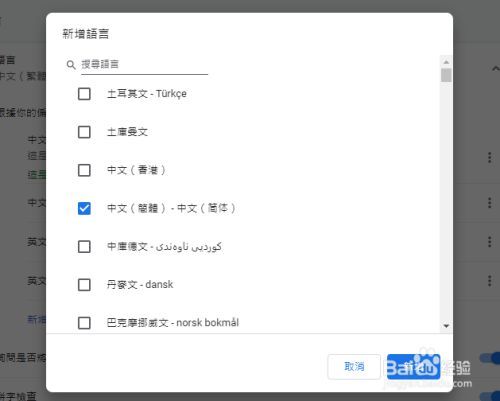
谷歌浏览器打开后是繁体字该怎么办
你有没有在使用谷歌浏览器的时候遇到各种问题呢,你知道谷歌浏览器设置页面都是繁体字是怎么回事呢?来了解谷歌浏览器设置页面都是繁体字的解决方法,大家可以学习一下。
如何使用Chrome远程桌面获得虚拟技术支持?
由于许多人在家工作,远离他们的IT团队,因此很难通过一条消息或视频电话来解决问题。有时,最好的选择是虚拟技术支持,但这些系统中的许多都很昂贵,需要您是企业用户或管理员才能访问它们。进入Chrome Remote Desktop,这是一个免费的基于网络的应用程序,旨在通过谷歌帐户提供和接受虚拟技术支持。以下是如何访问和使用该功能来给予和接受技术支持。
谷歌浏览器登录后没有响应_谷歌浏览器没有响应解决方案
你有没有在使用谷歌浏览器的时候遇到各种问题呢,你知道谷歌浏览器登录后没有响应是怎么回事呢?来了解谷歌浏览器登录后没有响应的解决方法,大家可以学习一下。
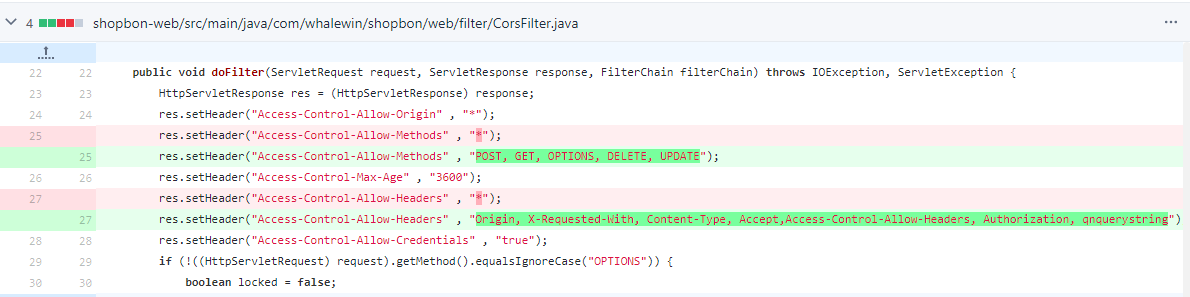
谷歌浏览器升级后出现跨域的问题怎么解决?
谷歌浏览器报错has been blocked by CORS policy: The request client is not a secure context and the resource is in more-private address space `private`该如何解决,一起来和小编寻求解决方法吧