Chrome浏览器多账户切换操作步骤详解
1. 打开Chrome浏览器,点击左上角的菜单按钮(三条横线),选择“更多工具”>“扩展程序”。
2. 在扩展程序页面,点击右上角的三个点图标,选择“加载已解压的扩展程序...”。
3. 在弹出的文件管理器中,找到并选择需要安装的扩展程序文件(通常是.crx格式),点击“打开”。
4. 安装完成后,返回Chrome浏览器,再次点击右上角的三个点图标,选择“加载已解压的扩展程序...”。
5. 在弹出的文件管理器中,找到并选择刚刚安装的扩展程序文件(通常是.crx格式),点击“打开”。
6. 安装完成后,返回Chrome浏览器,点击左上角的菜单按钮(三条横线),选择“更多工具”>“扩展程序”。
7. 在扩展程序页面,点击右上角的三个点图标,选择“管理扩展程序...”。
8. 在弹出的管理扩展程序页面,找到并选择刚刚安装的扩展程序,点击“禁用”。
9. 关闭管理扩展程序页面。
10. 在Chrome浏览器的地址栏输入新账户的网址,然后按回车键进入新账户。
注意:不同版本的Chrome浏览器可能有不同的操作步骤,请根据实际情况进行调整。
Chrome浏览器如何查看已启用的插件列表
学习如何查看和管理Chrome浏览器中已启用的插件列表,帮助优化浏览器使用和性能。
谷歌浏览器网页安全性检测操作技巧
谷歌浏览器网页安全性检测提供操作技巧。用户可快速识别潜在威胁,提高浏览安全性,同时优化日常使用体验和操作便捷性。
谷歌浏览器收藏夹整理管理操作经验分享
谷歌浏览器收藏夹管理复杂,文章分享整理经验和操作技巧,帮助用户高效管理书签,实现便捷访问和顺畅浏览体验。
如何通过Chrome浏览器减少网页加载时的图像闪烁
探讨在Chrome浏览器环境下,通过调整图像加载机制、启用硬件加速以及优化图像格式等方法,有效减少网页加载时图像闪烁的现象,提升用户视觉体验,让页面浏览更加流畅顺滑。
Google浏览器下载页面跳转过多怎么避免
Google浏览器下载页面跳转过多会影响下载稳定,分享避免跳转的技巧和优化方案,提升下载体验和效率。
google浏览器扩展插件安全检测及卸载教程分享
介绍google浏览器扩展插件的安全检测及卸载方法,帮助用户保障浏览器安全清洁。

怎么在 Ubuntu 22.04 上安装 Chromium 浏览器?
本教程的目的是展示如何在Ubuntu 22 04 Jammy Jellyfish 上安装 Chromium Web 浏览器。Chromium 是由 Google 维护的开源浏览器。
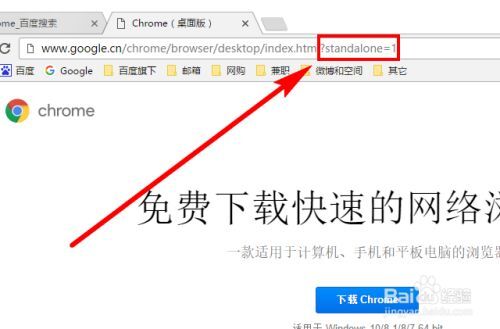
谷歌浏览器要怎么下载离线包
你有没有想要知道的谷歌浏览器使用技巧呢呢,你知道谷歌浏览器要怎么下载离线包吗?来了解谷歌浏览器下载离线包的具体步骤,大家可以学习一下

谷歌浏览器字体模糊不清怎么办
本篇文章给大家带来谷歌浏览器解决字体模糊不清问题详细方法教程,有需要的朋友快来了解一下吧。
谷歌浏览器怎么更换主题背景
本篇文章给大家详细介绍了谷歌浏览器自定义主题背景的具体流程,对此感兴趣的朋友快来看看吧。
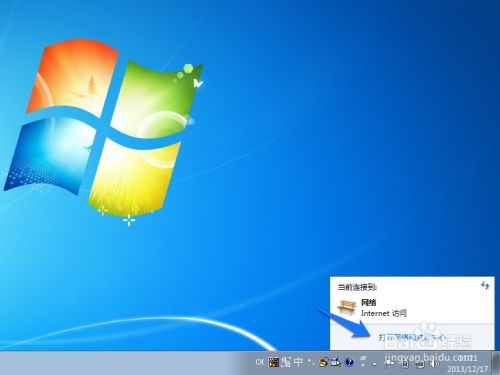
谷歌浏览器无法下载
本网站提供谷歌官网正版谷歌浏览器【google chrome】下载安装包,软件经过安全检测,无捆绑,无广告,操作简单方便。
如何用百度下载chrome浏览器
如何用百度下载chrome浏览器?Google Chrome,又称Google浏览器,是个由Google(谷歌)公司开发的网页浏览器。该浏览器是基于Chromium开源软件所撰写。
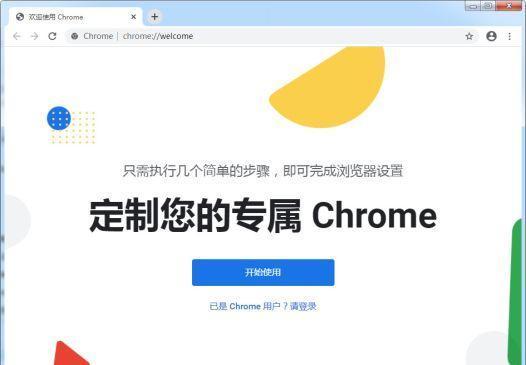
谷歌浏览器的英文界面改成中文
本网站提供谷歌官网正版谷歌浏览器【google chrome】下载安装包,软件经过安全检测,无捆绑,无广告,操作简单方便。
Safari与Chrome:您应该在Mac上使用哪种浏览器?
多年来,Apple 的 Mac 电脑和 Safari 浏览器一直携手并进。这是一款可靠的应用程序,针对 macOS 进行了完美调整,但如果您想要不同的东西怎么办?如果你有一部 Android 手机,你可能会被 Chrome 的阴暗面所吸引。让我们在终极浏览器大战中将 Safari 与 Chrome 叠加起来,看看哪个更适合您的需求。

如何使用Google搜索提示以获得最好的结果?
如果您知道如何正确使用 Google,它就是世界上最强大的工具。让我告诉你如何在谷歌搜索上做得更好。
如何保护 Chrome 免受 Meltdown 和 Spectre 漏洞的影响?
您可以保护 Chrome 免受Meltdown 和 Spectre 漏洞的攻击,因为这款浏览器提供了一个选项来保护您的PC免受基于网络的攻击。攻击者使用格式错误的代码来访问密钥和密码等私有数据。
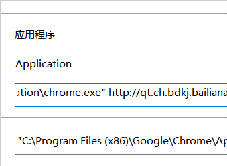
谷歌浏览器解决主页被劫持的问题<使用属性轻松解决>
谷歌浏览器的主页被劫持我想是大多数人都见到过,该怎么不被劫持只显示自己希望显示的主页呢,小编这就教你
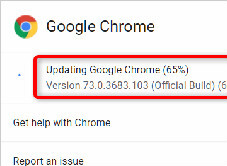
google浏览器无法更新_如何更新谷歌浏览器
谷歌浏览器最新版永远比旧版要好,你知道该如何更新到谷歌浏览器最新版吗?来和小编一起学习一下吧