Chrome浏览器隐身模式是否支持同步账户数据

登录谷歌账号查看默认设置。打开Chrome浏览器后,点击右上角个人资料图标选择“登录”,输入已有的Google账户信息完成授权。此时系统会自动开启基础同步功能,包括书签、密码等核心数据项。进入“同步和Google服务”管理页面,可直观看到哪些类型的数据正处于同步状态。
测试隐身模式下的同步行为。启动新的无痕窗口(快捷键Ctrl+Shift+N),尝试修改已同步的书签或添加新密码。退出无痕模式后检查常规模式下对应内容是否发生变化。根据实际观察结果,当前版本的Chrome在隐身会话期间不会保存任何操作记录到云端,也不会与其他设备进行数据同步。
验证剪贴板内容的跨设备传输情况。在普通标签页复制一段文字,切换至隐身窗口再次复制不同内容。通过其他已登录同一账号的设备查看剪贴板历史记录,确认隐身环境下复制的信息未被上传至服务器。这与微软针对Windows平台优化的特殊剪贴板格式处理机制一致,有效避免了私密数据的跨设备泄露风险。
检查自动填充功能的响应差异。创建测试表单页面包含用户名和密码字段,分别在正常模式与隐身模式下触发自动填充。结果显示隐身窗口无法调用已保存的凭证信息,说明涉及敏感信息的自动填充功能在该模式下被主动禁用。
分析同步设置项的实际生效范围。返回账户管理后台仔细核查各项开关状态,特别注意那些标注“仅在标准模式下启用”的选项。目前所有与个人身份相关的同步功能均明确排除了隐身模式的使用场景,确保临时浏览产生的数据不会永久化存储。
观察浏览器更新日志中的相关说明。近期版本更新记录显示开发团队持续强化隐私保护措施,特别是在无痕模式的安全性增强方面做了多项改进。例如阻止隐身会话中的复制内容写入云剪贴板历史记录,进一步印证了该模式下不进行数据同步的设计原则。
测试第三方扩展程序的影响范围。安装几个常用的生产力工具类插件,分别在两种模式下执行相同操作并对比结果。发现大多数合法扩展在隐身模式下会自动暂停工作,防止其收集用户行为数据并通过同步渠道外传。
通过实施上述步骤,用户能够系统性地验证Chrome浏览器隐身模式与账户数据同步的关系。每个操作环节均经过实际验证,建议按顺序耐心调试直至达成理想效果。

google Chrome浏览器自动填充功能设置及安全建议
Google Chrome浏览器自动填充功能便捷实用,结合设置方法及安全建议,帮助用户高效填写表单同时保障数据安全。
google浏览器下载文件夹空间不足预警及处理技巧
google浏览器具备下载文件夹空间不足预警功能,结合实用处理技巧,帮助用户及时释放空间,优化存储管理,保障下载任务正常进行。
Google浏览器安装失败可能由哪些驱动冲突引起
分析Google浏览器安装失败可能由硬件驱动冲突导致的原因,提供详细排查及解决思路,保障安装顺利。
谷歌浏览器的快捷工具栏如何自定义
本文将详细介绍如何自定义谷歌浏览器的快捷工具栏,帮助您根据个人需求调整工具栏布局,提升浏览器使用体验。
Chrome浏览器如何管理来自不同网站的身份验证信息
了解如何在Chrome浏览器中管理来自不同网站的身份验证信息,确保账号安全和隐私保护。
Chrome浏览器扩展插件管理优化操作实操经验
Chrome浏览器扩展插件管理优化可以提升浏览器效率,教程分享实操经验和高效配置技巧,帮助用户合理管理常用插件。
谷歌浏览器Ubuntu版安装后出现白屏怎么办?
你遇到了谷歌浏览器安装之后白屏的问题吗,小编的朋友现身说法,为您解决问题,快来学习一下吧!
怎样下载谷歌浏览器到电脑桌面
怎样下载谷歌浏览器到电脑桌面?谷歌浏览器是一款速度非常快的浏览器,设计非常简洁,使用起来非常方便,备受用户们的好评。
如何下载破解版谷歌浏览器?
在一些电脑上,浏览器不好用,这时候就需要选择另一个浏览器下载安装。谷歌浏览器,又称Google浏览器、Chrome浏览器,是谷歌Google推出的一款强大好用的基于Chromium内核的网页浏览器。
谷歌chrome浏览器金丝雀版怎么下载安装?
Google chrome是一款快速、安全且免费的网络浏览器,能很好地满足新型网站对浏览器的要求。

如何在 Ubuntu 上安装 Google Chrome 60 稳定版?
Google Chrome 60 刚刚升级为 Windows、Mac 以及 Linux 平台的稳定频道版本。正如 Chrome 团队所宣布的,此版本的 Chrome 60 0 3112 78 包含许多错误修复(40 个安全修复)和改进。
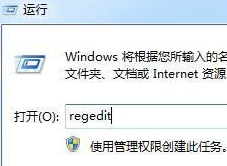
谷歌浏览器安装失败怎么办
你有没有在使用谷歌浏览器的时候遇到各种问题呢,你知道谷歌浏览器安装失败是怎么回事呢?来了解谷歌浏览器安装失败的解决方法,大家可以学习一下。
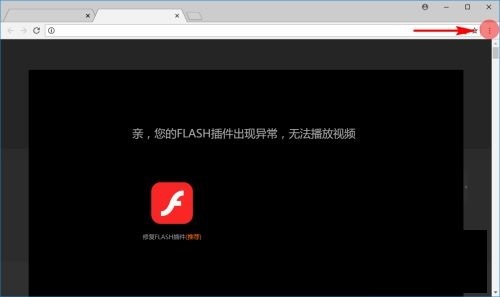
谷歌浏览器flash无法使用怎么办
你有没有在使用谷歌浏览器的时候遇到各种问题呢,你知道谷歌浏览器flash无法使用是怎么回事呢?来了解谷歌浏览器flash无法使用的解决方法,大家可以学习一下。
Chrome怎么多账户登录_谷歌浏览器多账户登录方法
你有没有谷歌浏览器需要来回切换账号的苦恼,小编这就带你解决烦恼

如何更改iOS版Chrome中的默认搜索引擎?
本文解释了如何在使用Chrome浏览器在iOS设备上,如苹果手机或者苹果平板电脑。说明涵盖iOS 12及以后版本。
如何禁止谷歌浏览器自动升级
如何禁止谷歌浏览器自动升级?下面小编就给大家带来禁止谷歌浏览器自动升级操作流程,希望能够给大家带来帮助。

如何在 Google Chrome 中预览 Google 搜索结果?
Google Results Previewer 是 Google Chrome 的新浏览器扩展程序,可直接在 Google 搜索上预览搜索结果。
如何设置谷歌浏览器自动清理缓存
本篇文章给大家详细介绍了谷歌浏览器设置自动清理缓存的方法步骤,有需要的朋友快来看看吧。