Chrome浏览器便携版下载与安装操作指南
- 确保设备兼容性:首先确认你的设备(如智能手机、平板电脑或PC)支持Chrome浏览器的便携版。
- 访问官方网站:前往Google的官方网页,找到Chrome浏览器的下载页面。
2. 下载过程
- 选择版本:在官网上,你将看到多个版本的Chrome浏览器供选择。根据你设备的操作系统和需求选择合适的版本。
- 下载文件:点击下载链接,开始下载Chrome浏览器的便携版。
3. 安装过程
- 启动安装程序:下载完成后,找到下载的文件并双击运行。
- 接受许可协议:如果弹出提示让你同意许可协议,请选择接受。
- 选择安装位置:在下一步中,选择你想要安装chrome浏览器的位置,通常建议安装在C盘以外的其他分区,以节省空间。
- 等待安装完成:点击“安装”按钮后,耐心等待安装过程完成。
4. 验证安装
- 检查安装路径:安装完成后,你可以在系统设置中找到新安装的Chrome浏览器。
- 打开浏览器:首次打开时,可能需要输入一些信息,如用户名和密码。按照提示完成设置。
- 测试功能:安装完成后,可以打开浏览器进行基本的功能测试,如浏览网页、使用搜索等。
5. 注意事项
- 保持软件更新:为了获得最佳的用户体验和安全性,定期检查并更新Chrome浏览器。
- 注意隐私保护:在使用Chrome浏览器时,注意保护个人隐私,避免泄露敏感信息。
通过以上步骤,你应该能够成功下载并安装了Chrome浏览器的便携版。记得在使用过程中遵循安全规范,享受便捷的网络浏览体验。
Google Chrome如何恢复误删除的书签
误删除的Chrome书签可通过本地文件恢复、历史记录查询或同步账户找回,确保重要收藏信息不被永久丢失。
Chrome浏览器如何减少远程调试时的性能损耗
Chrome浏览器通过优化远程调试功能,减少了调试过程中的性能损耗,提高了调试的效率和准确性。
Chrome浏览器标签页恢复误操作操作指南
分享Chrome浏览器误关闭标签页的恢复操作方法,帮助用户及时找回意外关闭的页面,防止数据丢失。
谷歌浏览器怎么设置快捷键
谷歌浏览器怎么设置快捷键?今天小编带来谷歌浏览器开启快捷键功能新手指南,需要使用快捷键的用户可以前来学习学习。

谷歌浏览器扩展冲突检测处理指南
提供谷歌浏览器扩展冲突的检测和处理指南,分享排查技巧和实用解决方案。
谷歌浏览器怎么添加地址信息
谷歌浏览器怎么添加地址信息?接下来就让小编给大家带来谷歌浏览器添加详细地址信息流程一览,希望大家可以通过这个方法成功添加地址信息。
如何下载谷歌浏览器安卓正式版?<下载方法>
谷歌浏览器 Google Chrome完全免费,跨平台支持 Windows、Mac 和 Linux 桌面系统,同时也有 iOS、Android 的手机版 平板版,你几乎可以在任何智能设备上使用到它。
如何使用360软件管家一键升级谷歌浏览器?
Chrome谷歌浏览器是目前使用人数、好评都比较高的一款浏览器了、深受用户的喜爱,特别是程序员。追求的是全方位的快速体验。
谷歌浏览器安装失败怎么办
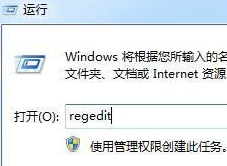
你有没有在使用谷歌浏览器的时候遇到各种问题呢,你知道谷歌浏览器安装失败是怎么回事呢?来了解谷歌浏览器安装失败的解决方法,大家可以学习一下。
谷歌浏览器卸载后无法重新安装怎么办?
谷歌浏览器卸载后无法重新安装怎么办?如果问你用过最好的浏览器是什么,相信很多人都会说Chrome,但在使用谷歌浏览器的时候也是会遇到一些问题,比如谷歌Chrome闪退的问题。
谷歌浏览器个人资料发生错误怎么办
谷歌浏览器个人资料发生错误怎么办?接下来就让小编给大家带来谷歌浏览器个人资料错误问题方法技巧,感兴趣的朋友快来看看吧。

如何高效设置Google浏览器
本篇文章给大家整理了谷歌浏览器性能优化设置技巧,还不清楚如何设置谷歌浏览器的朋友赶紧来看看了解一下吧。

如何下载Instagram照片-将chrome图像保存到你的PC或者Mac?
Instagram 让不使用他们的移动应用程序就很难将照片下载到您的计算机上。但这是可能的。
Edge浏览器将集成Outlook功能
近日微软宣布,将为Edge浏览器集成Outlook功能,用户直接使用Edge浏览器建立新的标签页即可使用。
如何使用Chrome扩展“Workspace”恢复谷歌的旧图标?
谷歌上个月将其云计算、生产力和协作工具套件重新命名为“Workspace”,并在其产品套件中推出了徽标更新。
如何使用Chrome扩展获得易于阅读的JSON树?
JSON是一种非常流行的文件格式。有时我们可能在浏览器选项卡中有一个 JSON 对象,我们需要读取它,这可能很困难。我们可能需要去搜索一个在线工具,将其转换为易于阅读的格式,以便我们能够理解它。

如何更改iOS版Chrome中的默认搜索引擎?
本文解释了如何在使用Chrome浏览器在iOS设备上,如苹果手机或者苹果平板电脑。说明涵盖iOS 12及以后版本。
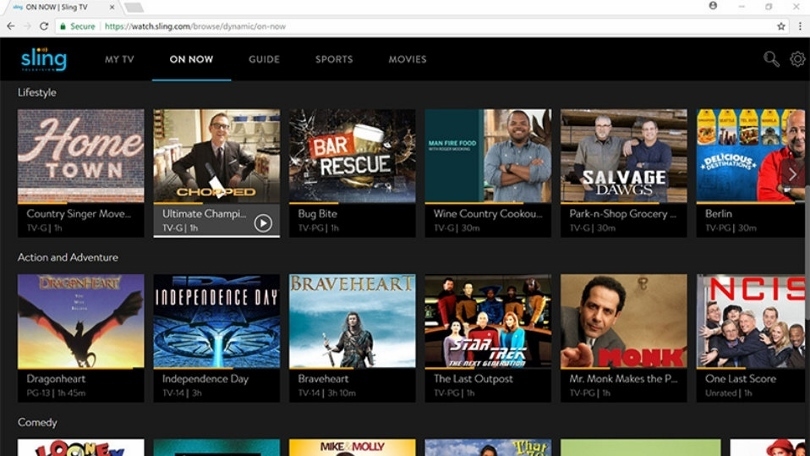
如何在Google Chrome 中直接观看 Sling TV?
Sling TV为 Google 的 Chrome 网络浏览器推出了浏览器内播放器。这意味着您现在可以直接在 Chrome 中观看直播和点播电视,而无需下载应用程序或插件