google浏览器下载插件无法写入缓存是否关闭了写权限
1. 浏览器设置问题:请检查浏览器的设置,确保没有限制插件的写入权限。在Chrome浏览器中,可以通过点击菜单栏的“更多工具”>“扩展程序”,然后点击右上角的三个点图标,选择“开发者模式”,在打开的页面中,找到“阻止弹出窗口和弹出式广告”选项,将其关闭。
2. 插件问题:请检查下载的插件是否与浏览器兼容,或者尝试使用其他插件替代。如果插件有问题,可以尝试卸载并重新安装。
3. 系统问题:请检查操作系统是否有问题,例如Windows 7、8、10等系统可能不支持某些插件。如果有问题,可以尝试升级到更高版本的操作系统。
4. 网络问题:请检查网络连接是否正常,有时候网络不稳定也可能导致下载失败。
如果以上方法都无法解决问题,建议联系插件的开发者或寻求专业的技术支持。
如何恢复Chrome浏览器中丢失的书签
有许多新用户不清楚如何恢复Chrome浏览器中丢失的书签,为此,本文提供了详细的操作步骤,一起来看看吧。
如何在Google Chrome中查看网页缓存提高加载速度
通过查看Google Chrome中的网页缓存,用户可以优化加载速度,提升整体浏览体验和效率。
谷歌浏览器扩展插件安全检测方法
讲解谷歌浏览器扩展插件安全检测方法,帮助用户识别和防范不安全插件风险。
谷歌浏览器离线安装包获取操作说明
谷歌浏览器离线安装包获取操作说明可以在无网络环境下快速安装浏览器。教程详细说明操作步骤和方法,让用户轻松完成安装。
Google浏览器插件是否可以导入导出用户数据
本文介绍Google浏览器插件导入导出用户数据的功能,方便数据备份和迁移。
谷歌浏览器如何加强对AI与机器学习的支持
探讨谷歌浏览器如何加强对AI和机器学习技术的支持,以提供更智能的浏览体验。
安装谷歌浏览器错误代码“0x80004002”该如何解决?
不知道大家是否有在给电脑安装Google chrome浏览器时碰到不正确代码0X80004002的情况呢?如果你不知道如何解决?就来试试下面的这个方法吧
IE浏览器不让下载谷歌浏览器怎么办_解决方法详解
你有没有下载谷歌浏览器的时候遇到各种问题呢,你知道系统自带的Internet Explorer不让下载谷歌浏览器怎么办吗?来了解Internet Explorer不让下载谷歌浏览器的解决方法,大家可以学习一下。
win8系统更新谷歌浏览器提示错误代码0X00000000怎么解决?
现在的浏览器种类繁多,Chrome浏览器已经成为最受欢迎的浏览器之一。win8系统的用户下载Chrome浏览器后每隔一段时间就要更新一次。

如何设置谷歌浏览器的下载路径
如何设置谷歌浏览器的下载路径?接下来就让小编给大家带来谷歌浏览器设置下载路径方法技巧,感兴趣的朋友千万不要错过了。

win10怎么下载谷歌浏览器_下载谷歌浏览器方法
本网站提供谷歌官网正版谷歌浏览器【google chrome】全版本下载安装包,软件经过安全检测,无捆绑,无广告,操作简单方便。
macbook下载不了谷歌浏览器是怎么回事?<解决方法>
适用于苹果的谷歌Chrome是最受欢迎的mac浏览器之一,支持多种标准和技术,包括Flash和HTML5
如何阻止谷歌跟踪你的搜索?
谷歌记录了你所有的搜索历史,简单明了。如果您想使用公司的任何服务,例如油管(国外视频网站)、Gmail和谷歌地图,并对这些服务进行个性化设置,您必须使用谷歌帐户登录。出于对隐私的持续关注,你应该知道谷歌跟踪你的信息种类,它如何使用这些信息,以及你可以做些什么来更好地保护你的谷歌搜索。
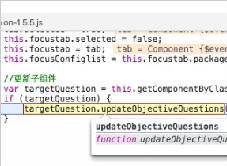
我该如何进行谷歌浏览器断点调试?<基础教程>
你知道该如何进行谷歌浏览器的断点调试吗?一起来和小编学学吧!
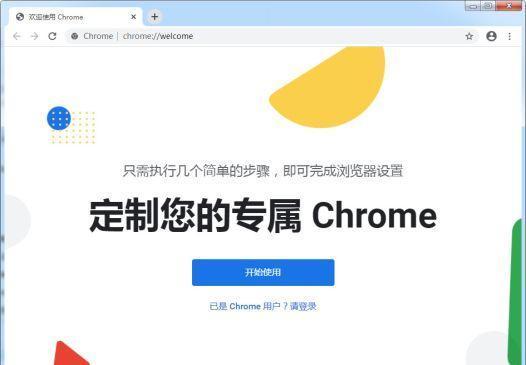
谷歌浏览器的英文界面改成中文
本网站提供谷歌官网正版谷歌浏览器【google chrome】下载安装包,软件经过安全检测,无捆绑,无广告,操作简单方便。
如何将 Google Chrome 中的单个标签静音?
Tab Muter 是 Google Chrome 网络浏览器的浏览器扩展,可恢复浏览器中的标签静音功能。在最近的版本中,谷歌删除了在 Chrome 中将单个标签静音的选项。
google浏览器打开不久自动退出怎么办?<简单解决方法>
谷歌浏览器总是打开一会就闪退,小编教你分析原因并且解决!
谷歌浏览器油猴插件脚本及使用教程
油猴插件一直是谷歌浏览器下载量最多的插件,现在快学习如何安装油猴插件吧!