谷歌浏览器下载安装及浏览器视频缓存管理操作教程

一、下载安装谷歌浏览器
1. 访问官方网站:打开你的网络浏览器,输入“google chrome”在地址栏中,然后按回车键进入谷歌浏览器的官方网站。
2. 选择版本:在谷歌浏览器的首页,你会看到一个搜索框,你可以在这里输入你想要安装的版本号。例如,如果你想要一个最新版本的浏览器,你可能会看到“最新版本”或“最新更新”这样的选项。点击这个选项后,浏览器会开始下载并安装所需的软件。
3. 等待下载完成:下载过程可能需要一些时间,具体取决于你的网络速度和你的设备性能。在下载过程中,请确保你的设备有足够的存储空间来保存下载的文件。
4. 运行安装程序:下载完成后,你会看到一个名为“google chrome”的安装文件。双击这个文件,按照屏幕上的指示进行操作。这通常包括接受许可协议、选择安装位置等步骤。
5. 启动浏览器:安装完成后,你会看到一个启动器图标在你的任务栏上。点击这个图标,谷歌浏览器就会启动并显示在你的屏幕上。
二、视频缓存管理
1. 访问设置菜单:在谷歌浏览器的右上角,你会看到一个齿轮形状的图标,这就是你的浏览器设置菜单。点击这个图标,你会看到一个下拉菜单,从中选择“设置”。
2. 选择隐私与安全:在下拉菜单中,你会看到多个选项。找到“隐私与安全”这一部分,然后点击它。
3. 调整视频缓存设置:在“隐私与安全”页面中,你会看到一个名为“视频”的部分。在这个部分,你可以看到不同的设置选项,如“自动清除历史记录”、“自动清除缓存”等。根据你的需要,你可以调整这些设置。
4. 保存更改:调整完设置后,记得点击页面上的“保存更改”按钮,以确保你的设置被应用到你的谷歌浏览器中。
总之,通过以上步骤,你应该能够成功安装并使用谷歌浏览器,同时也可以有效地管理你的视频缓存。如果你在使用过程中遇到任何问题,可以参考谷歌浏览器的帮助文档或联系谷歌客服寻求帮助。
Google Chrome浏览器下载及广告拦截插件配置方法
教用户如何在Google Chrome浏览器下载后配置广告拦截插件,轻松屏蔽各类烦人广告。

google浏览器插件市场发展趋势研究
google浏览器插件市场发展迅速,功能应用不断扩展。教程通过趋势研究与方向解析,帮助用户了解插件未来发展路径,并提供选择与应用技巧,助力更好地发挥插件价值。
Google Chrome浏览器扩展兼容性检测
介绍Google Chrome浏览器扩展兼容性检测方法,帮助用户避免插件冲突,保障浏览器稳定运行。
Chrome浏览器下载安装失败提示安装包损坏怎么办
讲解Chrome浏览器下载安装失败提示安装包损坏的原因及快速修复方案,确保安装顺利完成。
谷歌浏览器下载安装及浏览器界面优化
谷歌浏览器下载安装后可调整界面布局,教程提供详细优化方法,帮助用户改善浏览器操作体验和界面使用便利性。

google浏览器插件运行异常如何处理
Google浏览器提供多种方法来处理插件运行异常,帮助用户快速解决插件崩溃或失效的问题,保证插件的正常使用。
win10安装chrome浏览器出现搜索无法访问怎么办?
许多用户在日常工作中经常需要打开Google搜索引擎来访问一些信息。然而,最近一些Windows S10用户反映,他们打开谷歌搜索时无法访问它。

如何在电脑上下载windos版谷歌浏览器?<下载方法>
Google Chrome是广泛应用于各种设备和操作系统的浏览器。最好的是,它适用于所有操作系统。所以,无论你使用macOS、WindowsOS还是Linux,你都可以使用Chrome浏览器。你只需进入Chrome官方网站,点击下载Chrome即可在你的电脑上下载操作系统的最新更新版本。现在,你需要安装下载的文件并开始使用Chrome。

如何在没有网络的情况下下载Google Chrome浏览器离线安装程序?
每次重装电脑,第一件事就是去谷歌Chrome官网下载安装程序。相信谷歌浏览器也是很多人日常工作或使用的首选。

mac如何安装谷歌浏览器_谷歌浏览器安装方法
你有没有想要知道的谷歌浏览器安装技巧呢呢,你知道mac要怎么安装谷歌浏览器吗?来了解mac安装谷歌浏览器的具体步骤,大家可以学习一下。
chrome下载速度怎么提升
chrome下载速度怎么提升?Chrome是一款性能很强大的浏览器,使用起来非常方便,但美中不足的是,Chrome的下载速度非常慢。

如何下载旧版的Google Chrome
如何下载旧版的Google Chrome?众所周知,由于特殊原因,谷歌Chrome的官网在国内无法正常访问,所以我们无法从官网下载谷歌Chrome的正式版。

如何在智能手机上的 Chrome 中为网站添加书签?
了解如何在移动设备上的 Chrome 中为您喜爱的网站添加书签,您将永远不会忘记另一个网址。

如何解决Chrome浏览器下载速度慢的问题
本篇文章给大家带来谷歌浏览器解决下载缓慢问题详细方法步骤,希望能够帮助大家解决问题。
如何使用 Shazam 的 Chrome 扩展程序识别网络上的歌曲?
Shazam 最近推出了一个新的 Chrome 扩展程序来识别在浏览器中播放的歌曲。以下是如何使用新扩展。
如何增强谷歌浏览器的安全性?
数百万人使用谷歌浏览器作为他们的默认互联网浏览器,因为它提供了出色的性能,与谷歌账户的无缝同步,庞大的扩展库,当然,还有最新的安全性。如此庞大的用户群,谷歌不能掉以轻心,所以会尽快修复安全漏洞。虽然谷歌会密切关注更大的安全问题,但用户也有责任获得安全的互联网浏览体验负。谷歌有一些内置的设置和功能,用户可以利用这些设置和功能来显著增强谷歌的安全性。
使用Chrome书签的11个秘密!
Chrome书签可以让你轻松标记出你想重新访问的页面。但是,部分是因为给一个页面添加书签太容易了,书签可能会有点失控。有时很难找到你想要的书签。即使你已经掌握了基本知识,还有很多大多数人不知道的书签功能。
带你认识谷歌浏览器的调试工具!<超详细介绍>
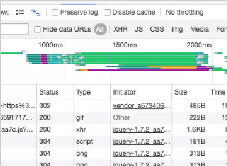
你认识谷歌浏览器的一些很好用的基础调试工具吗,就让小编来带你认识认识吧!