Chrome浏览器网页字体大小调整技巧及操作教程详解

一、使用快捷键调整字体大小
1. 快捷键:通过按下键盘上的`Ctrl + `键(Windows/Linux)或`Cmd + `键(Mac),然后输入`+`或`-`来调整字体大小。例如,输入`+`后按回车键,字体大小将增加;输入`-`后按回车键,字体大小将减小。
2. 注意事项:这种方法适用于大多数网页,但并非所有网站都支持通过快捷键调整字体大小。此外,频繁使用快捷键可能会导致键盘敏感度下降。
二、使用浏览器扩展程序
1. 安装扩展程序:前往Chrome网上应用店,搜索并安装名为“FontSize”的扩展程序。该扩展程序允许用户自定义字体大小,并提供多种选项供选择。
2. 自定义设置:安装扩展程序后,打开浏览器设置,找到“开发者”选项卡。在这里,你可以找到“FontSize”扩展程序的设置选项,根据需要调整字体大小。
3. 保存设置:完成设置后,点击“保存更改”按钮,以使设置生效。这样,你就可以在浏览网页时轻松调整字体大小了。
三、使用浏览器插件
1. 下载插件:前往Chrome网上应用店,搜索并下载名为“FontSize”的浏览器插件。该插件提供了与“FontSize”扩展程序类似的功能,但更加方便易用。
2. 安装插件:安装插件后,打开浏览器设置,找到“扩展程序”选项卡。在这里,你可以找到“FontSize”插件的设置选项,根据需要调整字体大小。
3. 自定义设置:完成设置后,点击“保存更改”按钮,以使设置生效。这样,你就可以在浏览网页时轻松调整字体大小了。
四、使用浏览器主题
1. 选择主题:在Chrome浏览器中,你可以通过点击菜单栏中的“主题”选项,选择你喜欢的主题。不同的主题可能会提供不同的字体大小设置选项。
2. 自定义设置:在主题设置中,你可以找到“字体大小”选项,根据需要进行调整。这样,你就可以根据个人喜好调整网页字体大小了。
3. 保存设置:完成设置后,点击“保存更改”按钮,以使设置生效。这样,你就可以在浏览网页时轻松调整字体大小了。
五、使用浏览器扩展程序
1. 安装扩展程序:前往Chrome网上应用店,搜索并安装名为“FontSize”的扩展程序。该扩展程序允许用户自定义字体大小,并提供多种选项供选择。
2. 自定义设置:安装扩展程序后,打开浏览器设置,找到“开发者”选项卡。在这里,你可以找到“FontSize”扩展程序的设置选项,根据需要调整字体大小。
3. 保存设置:完成设置后,点击“保存更改”按钮,以使设置生效。这样,你就可以在浏览网页时轻松调整字体大小了。
六、使用浏览器插件
1. 下载插件:前往Chrome网上应用店,搜索并下载名为“FontSize”的浏览器插件。该插件提供了与“FontSize”扩展程序类似的功能,但更加方便易用。
2. 安装插件:安装插件后,打开浏览器设置,找到“扩展程序”选项卡。在这里,你可以找到“FontSize”插件的设置选项,根据需要调整字体大小。
3. 自定义设置:完成设置后,点击“保存更改”按钮,以使设置生效。这样,你就可以在浏览网页时轻松调整字体大小了。
七、使用浏览器主题
1. 选择主题:在Chrome浏览器中,你可以通过点击菜单栏中的“主题”选项,选择你喜欢的主题。不同的主题可能会提供不同的字体大小设置选项。
2. 自定义设置:在主题设置中,你可以找到“字体大小”选项,根据需要进行调整。这样,你就可以根据个人喜好调整网页字体大小了。
3. 保存设置:完成设置后,点击“保存更改”按钮,以使设置生效。这样,你就可以在浏览网页时轻松调整字体大小了。
八、使用浏览器扩展程序
1. 安装扩展程序:前往Chrome网上应用店,搜索并安装名为“FontSize”的扩展程序。该扩展程序允许用户自定义字体大小,并提供多种选项供选择。
2. 自定义设置:安装扩展程序后,打开浏览器设置,找到“开发者”选项卡。在这里,你可以找到“FontSize”扩展程序的设置选项,根据需要调整字体大小。
3. 保存设置:完成设置后,点击“保存更改”按钮,以使设置生效。这样,你就可以在浏览网页时轻松调整字体大小了。
综上所述,通过以上方法,你可以有效地调整Chrome浏览器中的网页字体大小,以满足不同场景下的需求。希望这些技巧能帮助你更好地使用Chrome浏览器进行网页浏览。

谷歌浏览器手机版网页加载优化进阶技巧
谷歌浏览器在移动端的网页加载效率高度依赖存储与渲染配置。本文深度解析如何通过深度缓存重置与渲染逻辑调优,显著缩短页面等待时间,实现网页内容的极速响应。

Chrome浏览器插件打开后网页卡死怎么重启插件
Chrome浏览器插件打开后网页卡死,尝试关闭插件并重新启动,或清理缓存,恢复浏览器流畅运行。
谷歌浏览器如何通过智能加载提高性能
谷歌浏览器通过智能加载技术优化网页加载过程,提前加载必要资源,避免不必要的等待,提升整体浏览性能和体验。

Chrome浏览器如何增强表单提交的速度
使用Chrome浏览器的优化技术,加速网页表单提交,提升用户交互效率和表单处理速度。

Chrome浏览器下载文件自动备份设置
详细讲解Chrome浏览器下载文件的自动备份功能设置方法,有效避免下载文件意外丢失风险,确保重要数据安全保存,提升文件管理的便捷性和安全性。

谷歌浏览器如何启用自动填充功能
描述在Google Chrome中启用自动填充功能的好处,以及如何设置和使用该功能来提高数据输入的效率和准确性。

如何将 Manjaro Linux 上的 Chrome 更新到最新版本?
在这个现代计算时代,网络浏览器在计算机用户的生活中扮演着至关重要的角色。这些工具充当用户和互联网之间的媒介。
Google chrome如何更改下载目录?
Chrome 就是——目前世界上最好的浏览器,没有之一!由于 Chrome 性能强劲、流畅快速、安全稳定、干净无杂质、使用体验佳、免费、跨平台、而且扩展性强。
下载的谷歌浏览器为什么无法访问此网站?<解决方法>
Google浏览器因为干净快捷而受到很多用户的喜爱,但是在使用过程中难免会出现一些问题。
如何修复谷歌浏览器下载文件“被阻止”?<解决方法>
如果你在网上,你总是面临安全风险。幸运的是,浏览器开发者致力于让你的浏览体验尽可能的安全。

在 Ubuntu 18.04 LTS 上如何安装 Google Chrome?
谷歌浏览器是一个很棒的网络浏览器。它有一个漂亮的用户界面(UI)。它快速且免费使用。它受到世界各地许多人的青睐。Web 开发人员也喜欢 Google Chrome,因为它具有出色的开发人员工具。
IE浏览器不让下载谷歌浏览器怎么办_解决方法详解
你有没有下载谷歌浏览器的时候遇到各种问题呢,你知道系统自带的Internet Explorer不让下载谷歌浏览器怎么办吗?来了解Internet Explorer不让下载谷歌浏览器的解决方法,大家可以学习一下。

如何在Windows上的谷歌浏览器中管理多个用户?
这chrome“描述文件管理器”允许您在上为Google Chrome浏览器设置多个用户帐户Windows 10。这样,使用您计算机的每个人都可以有自己的单独设置,书签,以及主题。您甚至可以将您的Chrome帐户与您的连接谷歌账户在多个设备之间同步书签和应用程序。
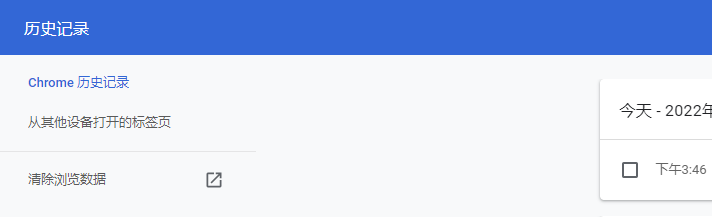
谷歌浏览器怎么清除浏览历史记录
你有没有想要知道的谷歌浏览器使用技巧呢呢,你知道谷歌浏览器要怎么清除浏览历史记录吗?来了解谷歌浏览器清除浏览历史记录的具体步骤,大家可以学习一下。

360浏览器收藏夹怎么显示在上面?
360浏览器收藏夹怎么显示在上面?大家平时上网的时候,一般比较常用的网站或者以后还想继续浏览的网页,都会选择收藏到收藏夹中,下次直接打开就可以了非常的方便。

手机谷歌浏览器怎么设置播放器
手机谷歌浏览器怎么设置播放器?接下来小编就给大家带来手机谷歌浏览器播放器详细设置教程,有需要的朋友不妨来本站看看了解一下。

如何将Chrome 浏览历史导出为 HTML、CSV 或 TXT?
我们通常谈论清除我们的浏览器历史记录,以免它成为窥探的牺牲品,但在擦除之前存储您的历史记录也是一个好主意。

谷歌浏览器如何阻止网站请求通知权限
谷歌浏览器如何阻止网站请求通知权限?如果小伙伴们不知道要怎么解决可以看看这篇图文教程详解,帮你解除被网站通知打扰的烦恼。