Chrome浏览器多设备同步功能操作教程分享2025

1. 打开Chrome浏览器,点击菜单栏的“工具”>“同步”。
2. 在弹出的窗口中,选择要同步的设备类型,如“我的设备”、“其他设备”或“所有设备”。
3. 选择要同步的数据类型,如“密码”、“书签”、“扩展程序”、“历史记录”等。
4. 点击“同步”按钮,开始同步操作。
5. 同步完成后,可以在其他设备上访问这些数据。例如,你可以在另一台电脑上使用相同的Chrome浏览器,并查看之前同步的书签、历史记录等。
6. 如果你需要删除某个数据,可以点击该数据,然后点击“删除”按钮。
7. 如果你需要恢复某个数据,可以点击该数据,然后点击“恢复”按钮。
8. 如果你需要更改设备的同步设置,可以点击“设置”按钮,然后进行相应的设置。
9. 如果你需要关闭同步功能,可以点击“关闭”按钮。
10. 如果你需要重新开启同步功能,可以点击“开启”按钮。
注意:在进行同步操作时,请确保你的网络连接稳定,以免影响同步效果。
谷歌浏览器多语言界面切换及常见问题解决
介绍谷歌浏览器多语言界面的切换步骤及常见问题解决方法,方便用户根据需求灵活调整语言设置,实现全球化浏览体验。
Chrome浏览器下载扩展显示未签名怎么办
Chrome浏览器下载扩展显示未签名怎么办,教用户处理未签名扩展,确保安全使用。
谷歌浏览器视频缓存文件在哪
谷歌浏览器视频缓存文件在哪?本篇文章就给大家带来查看谷歌浏览器视频缓存文件方法详解,有需要的朋友快来看看了解一下吧。

2026浏览器下载排名前十横评:低配置电脑选哪款最流畅?
Edge、Chrome与360极速版位列PC装机推荐前三甲。从网页加载耗时、多线程任务响应到系统内存占用等多维度综合对比,归纳出官方正版安装包,满足日常办公的各类诉求。

谷歌浏览器多窗口分屏操作及快捷键使用教程
谷歌浏览器支持多窗口分屏及快捷键操作。教程详细讲解操作方法、技巧及应用步骤,实现高效多任务浏览体验。
如何提升谷歌浏览器的网页打印效果
分享如何提升谷歌浏览器网页打印质量的方法,包括调整边距、禁用背景图和切换打印布局模式。
Chrome浏览器提示无法安全地下载怎么办?<解决方法>
Google chrome是一款快速、安全且免费的网络浏览器,能很好地满足新型网站对浏览器的要求。Google Chrome的特点是简洁、快速。
如何修复最常见的Google Chrome下载错误?
尽管谷歌Chrome在大多数情况下都是一个漂亮的浏览器,但有时有些事情并不像预期的那样工作,其中一些涉及文件下载。
如何在ubuntu14.04安装chrome内核浏览器?
Google Chrome,又称Google浏览器,是个由Google(谷歌)公司开发的网页浏览器,是一款不错的浏览器,速度很快。
如何设置谷歌浏览器下载的保存路径
本篇文章中小编给大家带来谷歌浏览器自定义下载保存路径的操作方法,感兴趣的朋友快来看看了解一下吧。
怎么创建谷歌浏览器书签
创建书签是为了快速访问网页内容,那么谷歌浏览器要怎么创建书签?下面教大家创建谷歌浏览器书签的方法。
笔记本安装谷歌浏览器失败错误0x80004002怎么办?<解决方法>
小编相信大家或多或少的都听过有人说哪个浏览器最好用——谷歌浏览器,但是当自己安装和使用谷歌浏览器时就会出现了一大堆的问题。

谷歌浏览器有哪些好用的插件_谷歌浏览器插件推荐
谷歌浏览器有哪些好用的插件呢?快来和小编一起认识这五款超级好用的插件吧!
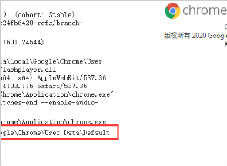
如何备份谷歌浏览器的书签_谷歌浏览器怎么备份书签
如何备份谷歌浏览器的书签,总有一天会用得到的,来和小编一起学习吧

如何修复每个页面上的错误谷歌浏览器?<解决方法>
错误谷歌浏览器对于更新这个广受欢迎的浏览器的最新版本的用户来说是很常见的问题。

手机谷歌浏览器怎么设置播放器
手机谷歌浏览器怎么设置播放器?接下来小编就给大家带来手机谷歌浏览器播放器详细设置教程,有需要的朋友不妨来本站看看了解一下。

如何修复Chrome 标签页保持自动刷新?<解决方法>
自动刷新在最好的时候很烦人,但如果无人看管,它会严重破坏您的工作流程。

如何将Chrome 浏览历史导出为 HTML、CSV 或 TXT?
我们通常谈论清除我们的浏览器历史记录,以免它成为窥探的牺牲品,但在擦除之前存储您的历史记录也是一个好主意。