谷歌浏览器插件安装失败常见原因解析教程
1. 插件文件损坏:插件文件可能因为某些原因(如病毒、恶意软件)被破坏或损坏,导致无法正常安装。解决方法是重新下载并安装插件。
2. 网络问题:如果谷歌浏览器的网络连接不稳定或速度较慢,可能会导致插件安装失败。解决方法是检查网络连接,或者尝试使用其他网络环境。
3. 插件与系统不兼容:有些插件可能与你的操作系统版本不兼容,导致无法安装。解决方法是查看插件的系统要求,确保你的系统满足要求。
4. 插件来源不可靠:如果插件的来源不可靠,可能会导致安装失败。解决方法是选择信誉良好的插件来源,或者使用官方提供的插件。
5. 插件版本过旧:如果插件的版本过旧,可能会导致安装失败。解决方法是更新插件到最新版本。
6. 浏览器设置问题:有些浏览器设置可能会影响插件的安装。例如,禁用了插件的加载项,或者设置了禁止安装未知插件等。解决方法是检查浏览器设置,确保没有影响插件安装的设置。
7. 插件冲突:如果同时安装了多个插件,可能会导致插件安装失败。解决方法是关闭其他插件,或者卸载冲突的插件。
8. 浏览器版本过低:如果你的谷歌浏览器版本过低,可能会导致插件安装失败。解决方法是升级浏览器到最新版本。
9. 插件未激活:有些插件可能需要在浏览器中手动激活才能正常使用。解决方法是按照插件的说明进行激活操作。
10. 插件安装路径错误:如果插件的安装路径不正确,可能会导致安装失败。解决方法是检查插件的安装路径,确保正确无误。
Chrome浏览器智能标签页分组功能使用方法
介绍Chrome浏览器智能标签页分组的使用技巧,帮助用户科学整理标签页,提升浏览效率与任务管理能力。

google浏览器下载任务安全扫描插件使用
google浏览器集成安全扫描插件,实时检测下载文件安全风险,有效防护病毒及恶意软件,保障下载过程的安全可靠,提升用户下载信心。
Chrome浏览器视频播放画质优化攻略
全面讲解如何通过Chrome浏览器设置和插件优化视频播放画质,提升观看体验,解决视频模糊、卡顿等常见问题,确保流畅高清播放。
Chrome浏览器标签页快捷操作隐藏功能使用技巧
Chrome浏览器标签页快捷操作支持隐藏功能。使用技巧解析操作方法,帮助用户快速切换标签页,实现高效管理。
谷歌浏览器下载后浏览器字体和主题个性化设置
介绍谷歌浏览器下载后如何个性化设置字体与主题,满足用户审美需求,打造独特浏览器风格。
怎样升级到ie8.0以上的版本
ie浏览器 作为一款电脑自带的 浏览器 ,相信很多小伙伴对它都非常的熟悉,并且我们平时在学习或工作时也都会用到它。而有的时候我们在使用ie8浏览器查看网页时,由于一些原因,导致网页打不开,同时网页还会提示我们需要ie8等更高版本的浏览器才行。
如何降级Chrome?Chrome降级的详细方法介绍!
Chrome谷歌浏览器是目前使用人数、好评都比较高的一款浏览器了、深受用户的喜爱,追求的是全方位的快速体验。
谷歌浏览器提示dns未响应怎么办
本篇文章给大家详细介绍谷歌浏览器提示dns未响应的问题解决方法,还不清楚如何操作的朋友快来看看吧。
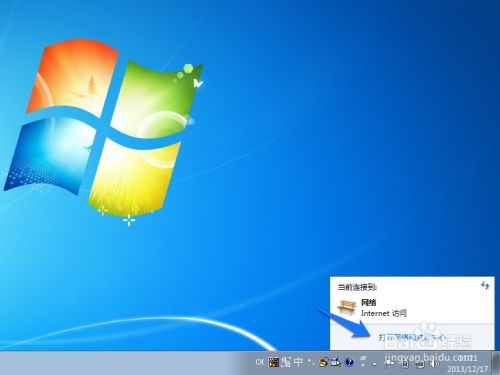
谷歌浏览器无法下载
本网站提供谷歌官网正版谷歌浏览器【google chrome】下载安装包,软件经过安全检测,无捆绑,无广告,操作简单方便。
win7可以下载安装谷歌浏览器吗?<安装方法>
新安装的win7系统默认自带IE8浏览器。这个浏览器已经严重过时了,我们需要重新安装另一个符合时代潮流的浏览器。
如何在Win10专业版上更新Google Chrome?
在谷歌Chrome中,谷歌公司也将推出各种版本来升级和更新我们。我们可能不更新,或者不更新一些新功能就用不上了。
如何在win10 Microsoft Edge浏览器中安装Google Chrome主题?
微软拥有新的Windows和Mac浏览器。很多人抢着装也不奇怪。它不一定是他们的主要驱动,但他们至少可以尝试它的功能。
微软Edge浏览器成为全球第二大PC浏览器
微软Edge浏览器成为全球第二大PC浏览器:在换用Chromium内核后,微软新Edge已经跃居为全球第二大PC浏览器,并得到不少用户的好评。
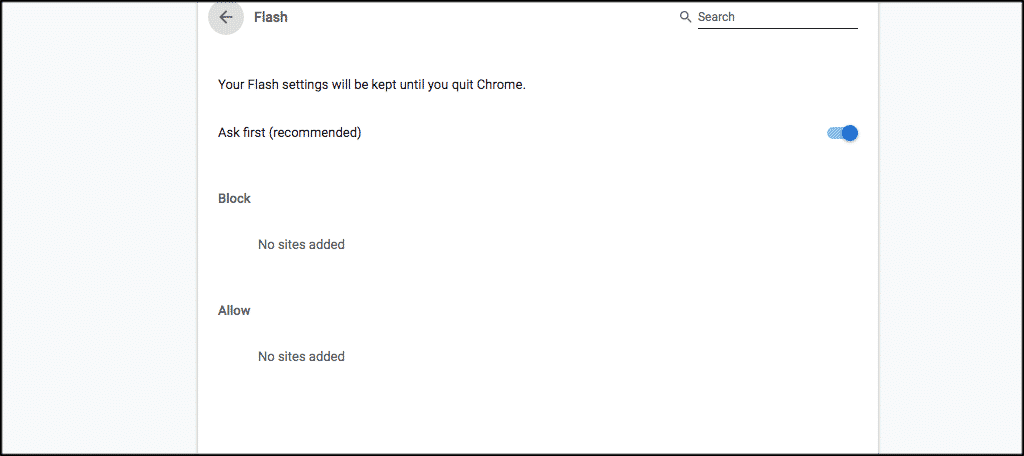
如何在 Google Chrome 中启用 Adobe Flash?
Google Chrome 浏览器只有一个插件;Adobe Flash。Chrome 已经包含了很多很棒的工具,所以这可能不在你的列表中。
谷歌浏览器崩溃怎么修复
谷歌浏览器崩溃怎么修复?下面小编就给大家带来谷歌浏览器运行崩溃解决办法,有需要的朋友快来看看了解一下吧。
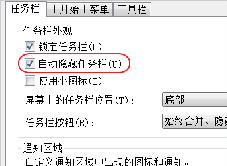
谷歌浏览器始终在最前端怎么回事_win7谷歌浏览器问题
谷歌浏览器始终在最前端怎么回事,还有其他软件也有这种问题?小编这就带你解决问题
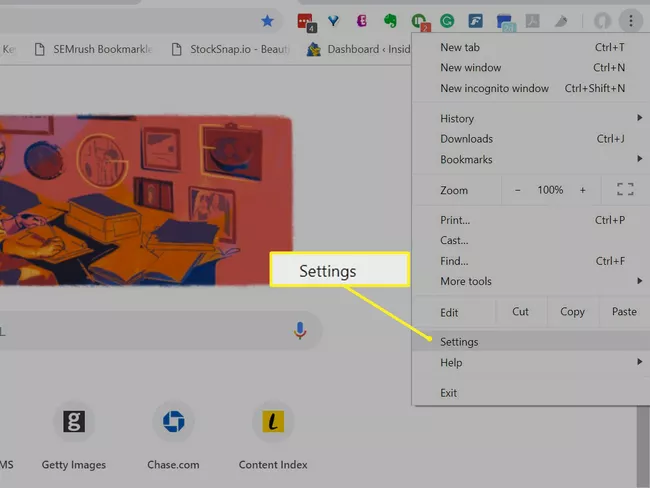
如何同步Chrome书签?
本文介绍了如何在电脑上或iOS和Android设备的Chrome移动应用程序中同步Chrome浏览器书签。包括有关添加密码以保护数据和故障排除的附加信息。
如何使用键盘快捷键启动 Chrome 书签?
书签可让您快速访问您喜爱的网站。Chrome 的键盘快捷键让书签触手可及。这是您必须知道的技巧。