google浏览器下载安装及下载进度恢复与整理操作

1. 下载安装:
- 打开Google浏览器官方网站(https://www.google.com/chrome/)。
- 点击“Download Chrome”按钮,选择适合你操作系统的版本进行下载。
- 下载完成后,运行安装程序并按照提示完成安装。
2. 下载进度恢复与整理:
- 打开Google浏览器,进入设置菜单。
- 在设置菜单中找到“下载”选项,点击进入。
- 在下载页面,可以看到当前已下载的文件列表。
- 如果需要恢复某个文件的下载进度,可以点击该文件旁边的“See Downloads”按钮,然后选择“Restore Downloads”选项。
- 这样,该文件的下载进度就会恢复到之前的状态。
- 如果需要整理下载的文件,可以在下载页面找到“Sort by”下拉菜单,选择“Date Added”,然后按照添加时间对文件进行排序。
Chrome浏览器教育场景插件组合操作经验与技巧教程分享
Chrome浏览器教育场景插件组合操作经验与技巧教程,分享了常见实用方法,帮助教师和学生提升学习体验。
谷歌浏览器如何通过插件增强浏览器安全性
通过安装谷歌浏览器的安全插件,增强浏览器的防护能力,防止恶意攻击和数据泄露。
谷歌浏览器标签页自动整理技巧与实践案例
谷歌浏览器提供标签页自动整理技巧。结合实践案例,用户可高效管理多标签页,提高浏览效率和操作便利性。

2026电脑浏览器排行榜前十名:兼顾速度、内存占用与扩展生态
2026电脑浏览器排行榜前十名重磅揭晓!本文从网页加载速度、运存内存占用率与扩展生态三个维度深度横评,助你锁定年度最具生产力的主力上网工具。

UC浏览器会员值得开吗?网盘空间、极速下载与特权功能深度拆解
UC浏览器会员核心权益深度横评。实测开通会员后超大网盘极速下载速率提升达5倍以上,支持4K原画云端免转码流畅播放与百兆压缩包极速解压。文章详细对比免费版与付费版的特权差异,助你快速判断会员充值是否符合自身使用刚需。

谷歌浏览器网页性能优化操作是否显著提升
谷歌浏览器网页性能优化操作可显著提升加载速度和响应效率。文章介绍优化方法和技巧,让网页访问更顺畅。

怎么给谷歌浏览器设置背景图片
本篇文章给大家带来谷歌浏览器自定义背景图片的操作方法介绍,喜欢个性化设置的朋友快来看看吧。

手机谷歌浏览器怎么不能翻译网页了
手机谷歌浏览器怎么不能翻译网页了?下面就让小编给大家带来解决手机谷歌浏览器不能翻译教程一览,感兴趣的朋友快来看看吧。

如何更新谷歌浏览器的开发版?更新谷歌浏览器开发版新手指南
Chrome 很受欢迎,因为它提供了一个简单的业务指南。作为面向业务的浏览器,它遵循自动更新范式,可在各种企业环境中提供简单稳定的更新。“稳定版”和“测试版”频道都有 Chrome 更新,这些更新已经可用。

怎么下载chromium最新版本?<下载与安装方法>
Chromium是Google主导开发的一款网页浏览器,基于KHTML的Webkit渲染引擎,以BSD许可证等多重自由版权发行并开放源代码。
chrome浏览器无法下载是什么原因?该如何解决?
谷歌的chorme浏览器是一款综合性能比较优秀的浏览器,但因为某些原因,我们无法方便快速的下载安装,偶尔通过一些搜索引擎找到的很多都是“山寨”推广的产品。

谷歌浏览器如何调整“插件的加载顺序”
虽然谷歌浏览器不支持直接调整插件的加载顺序,但通过一系列有效的管理和优化措施,可以显著改善插件的加载效率和使用体验。
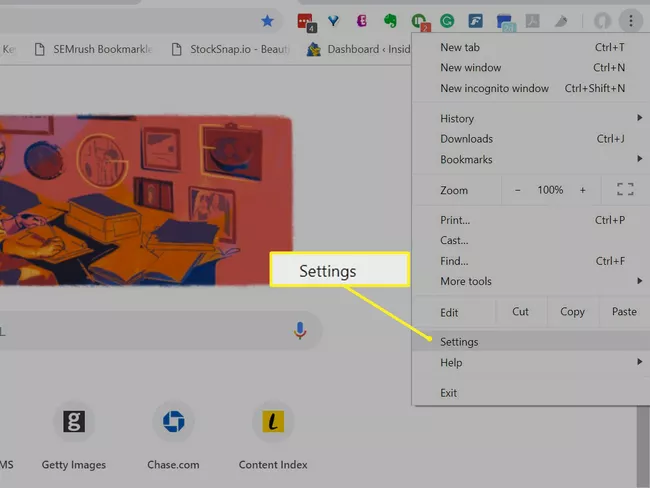
如何同步Chrome书签?
本文介绍了如何在电脑上或iOS和Android设备的Chrome移动应用程序中同步Chrome浏览器书签。包括有关添加密码以保护数据和故障排除的附加信息。
谷歌浏览器怎么才能自定义你的新标签页
你会不会觉得谷歌浏览器的新标签页不和你的胃口?来学此一招,让你的新标签页变成你喜欢的样子!

如何在Chrome中禁用导致CPU使用率高的软件报告工具?
如果您注意到 Chrome 中的 CPU 使用率很高,则可能是由浏览器的软件报告工具引起的。
如何管理您的谷歌浏览器标签?
喜欢处理大量浏览器标签?Google Chrome 提供了各种功能和工具,可帮助您快速轻松地管理标签页。

Google Chrome中的访客模式与隐身模式:有什么区别?
Google Chrome 中的隐身模式和访客模式有什么区别?让我们快速了解一下 Chrome 中的访客模式与隐身模式,包括它们的作用以及何时应该使用它们。
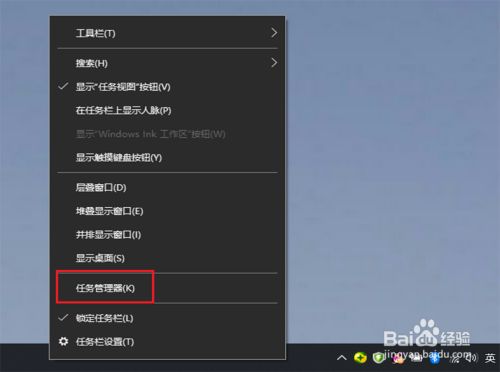
谷歌浏览器升级失败该怎么办
你有没有在使用谷歌浏览器的时候遇到各种问题呢,你知道谷歌浏览器升级失败是怎么回事呢?来了解谷歌浏览器升级失败的解决方法,大家可以学习一下。