google Chrome浏览器页面加载优化操作指南

2. 清除缓存:定期清除浏览器的缓存和Cookies,可以保持浏览器的运行效率。在Chrome浏览器的设置中,可以找到“高级”选项,然后选择“隐私和安全”,点击“清除浏览数据”。
3. 关闭不必要的标签页:关闭不需要的标签页,可以减少浏览器的内存占用,提高页面加载速度。
4. 使用轻量级插件:安装一些轻量级的插件,如广告拦截器、书签管理器等,可以减轻浏览器的负担,提高页面加载速度。
5. 更新浏览器:保持浏览器的最新版本,可以获得最新的性能优化和安全修复,提高页面加载速度。
6. 使用CDN加速:对于需要下载的内容,可以使用CDN(内容分发网络)进行加速,减少服务器的响应时间,提高页面加载速度。
7. 使用硬件加速:对于需要图形处理的内容,可以使用硬件加速,提高页面加载速度。
8. 使用HTTP/2协议:HTTP/2是一种基于TCP的协议,比HTTP/1.1更高效,可以提高页面加载速度。
9. 使用WebSocket:WebSocket是一种全双工通信协议,可以在客户端和服务器之间实时交换数据,可以提高页面加载速度。
10. 使用JavaScript压缩:通过压缩JavaScript代码,可以减少浏览器的加载时间,提高页面加载速度。
Chrome浏览器插件功能页面错误如何恢复原始布局
Chrome浏览器插件功能页面出现错误时,用户可以重置插件布局或清除缓存,恢复默认的原始页面布局。

手机系统自带浏览器好用吗?卸载不了怎么优化推送与权限?
手机厂商自带的浏览器往往伴随着大量的弹窗推送与资讯干扰。本文教你如何深入系统设置,一键关闭锁屏新闻、拦截不必要的网页通知并收回过度索取的隐私权限。无需复杂的ROOT操作,轻松抹除所有视觉杂讯,为你还原一个干净、专注且运行流畅的日常浏览环境。

安卓Chrome如何管理网页的通知权限
详细介绍在安卓Chrome浏览器中如何对网页的通知权限进行有效的管理,包括允许、禁止和自定义设置等操作。

Chrome浏览器视频加速插件操作实测经验
Chrome浏览器优化视频加速插件操作。实测经验提升播放流畅性,使视频播放更顺滑自然,减少延迟与卡顿。
小米浏览器文件夹加密功能怎么用保护隐私照片不泄露
小米浏览器文件夹加密功能怎么用?本文为您提供全方位的隐私安全设置步骤指南,轻松给私密照片和重要文件上锁,严防个人隐私泄露。

iPhone桌面没有Safari了?教你从屏幕使用时间与资源库找回
苹果iPhone手机桌面上的Safari图标不慎被移除该如何复原?本文教你深入iOS系统的App资源库与屏幕使用时间限制中,一秒将苹果自带浏览器重新找回。

如何修复最常见的Google Chrome下载错误?
尽管谷歌Chrome在大多数情况下都是一个漂亮的浏览器,但有时有些事情并不像预期的那样工作,其中一些涉及文件下载。

谷歌浏览器下载文件被阻止怎么解除
本篇文章给大家详细介了解决谷歌浏览器下载文件被拦截方法教程,感兴趣的朋友快来看看吧。

谷歌浏览器安全检查在哪打开
本篇文章给大家带来开启谷歌浏览器的安全检查功能方法教学,希望能够帮助大家解决问题。
笔记本安装谷歌浏览器失败错误0x80004002怎么办?<解决方法>
小编相信大家或多或少的都听过有人说哪个浏览器最好用——谷歌浏览器,但是当自己安装和使用谷歌浏览器时就会出现了一大堆的问题。

如何自定义chrome安装目录?修改chrome安装目录操作指南
Chrome谷歌浏览器是目前使用人数、好评都比较高的一款浏览器了、深受用户的喜爱,追求的是全方位的快速体验。
如何更新谷歌浏览器
如何更新谷歌浏览器?如果您想确保您使用的是最新版本的 Google Chrome 浏览器,以下是在桌面、Apple iOS 和 Android 设备上检查和更新的方法。

谷歌浏览器怎么清除浏览历史记录
你有没有想要知道的谷歌浏览器使用技巧呢呢,你知道谷歌浏览器要怎么清除浏览历史记录吗?来了解谷歌浏览器清除浏览历史记录的具体步骤,大家可以学习一下。

如何使用Chrome和Dropbox进行协作
本篇文章给大家介绍Chrome与Dropbox工具高效使用方法教程,感兴趣的朋友千万不要错过了。

如何使用Chrome 操作?
想通过 Chrome 的地址栏更快地采取行动吗?了解有关 Chrome 操作的所有信息。

如何设置谷歌浏览器自动清理缓存
本篇文章给大家详细介绍了谷歌浏览器设置自动清理缓存的方法步骤,有需要的朋友快来看看吧。

如何在 Windows 上的 Chrome 中修复“代理服务器有问题”?
如果您在 Chrome 中遇到“代理服务器有问题”错误,以下是您只需四个步骤即可修复它的方法。
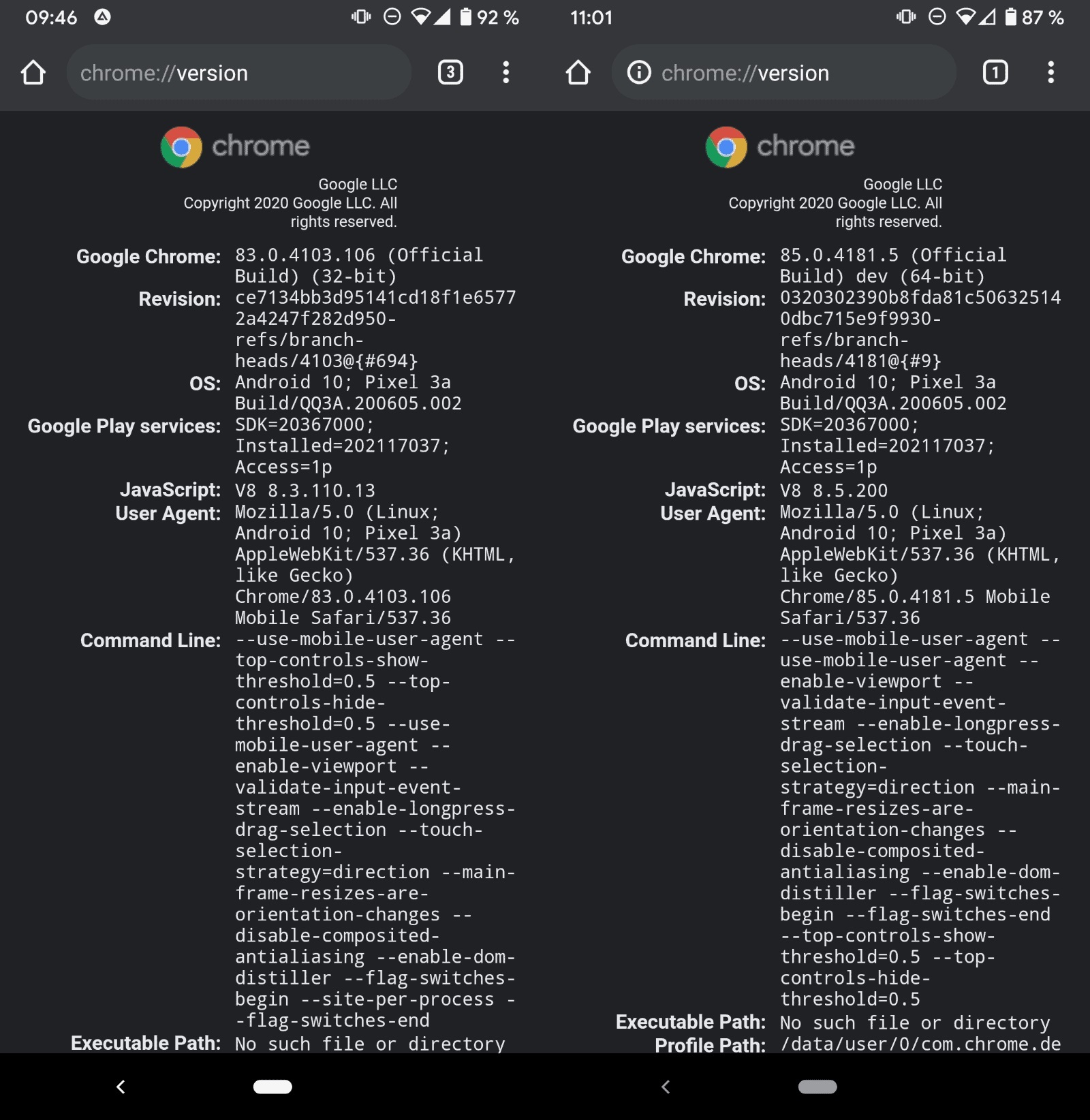
如何检查 Android 上的 Chrome 是 32 位还是 64 位?
谷歌计划在不久的将来将公司 Chrome 网络浏览器在 Android 上的安装从 32 位迁移到 64 位。虽然迁移仅限于运行 Android 10 或更高版本的设备,但它应该会对浏览器的性能和安全性产生积极影响。